Όταν δημιουργείτε ή να μετακινείτε ένα σχήμα, η συγκράτηση τοποθετεί τα σχήματα και τις ακμές τους σε θέσεις που στοιχίζονται με άλλα σχήματα, υποδιαιρέσεις χάρακα, γραμμές πλέγματος, οδηγούς ή σημεία οδηγών. Μπορείτε να καθορίσετε τους τύπους των στοιχείων σχεδίασης στα οποία συγκρατούνται τα σχήματα.
Από προεπιλογή, τα σχήματα συγκρατούνται στις υποδιαιρέσεις του χάρακα και στο πλέγμα. Για ευκολότερη συγκράτηση των σχημάτων στις υποδιαιρέσεις του χάρακα, απενεργοποιήστε τη συγκράτηση στο πλέγμα.
Για να ρυθμίσετε τις παραμέτρους της συμπεριφοράς συγκράτησης
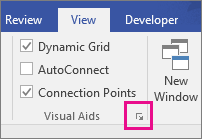
Στην καρτέλα "Προβολή ", στην ομάδα " Οπτικά βοηθήματα ", επιλέξτε την εκκίνηση παραθύρου διαλόγου.
Στην καρτέλα Γενικά, στην περιοχή Ενεργό αυτήν τη στιγμή, καταργήστε την επιλογή του πλαισίου ελέγχου Συγκράτηση για να απενεργοποιήσετε τη συγκράτηση ή επιλέξτε Συγκράτηση για να την ενεργοποιήσετε.
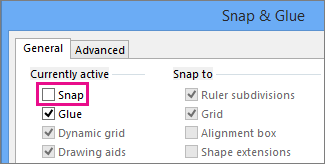
Στην περιοχή Συγκράτηση σε, επιλέξτε τα στοιχεία σχεδίασης με τα οποία θέλετε να στοιχίζονται τα σχήματα και, στη συνέχεια, επιλέξτε OK.
Οι ρυθμίσεις συγκράτησης που επιλέγετε εφαρμόζονται σε όλα τα σχήματα του σχεδίου.
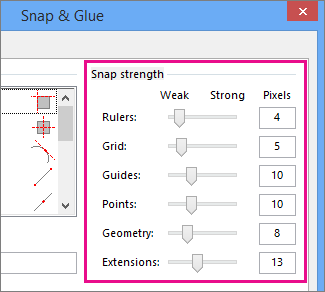
Εκτός από τη δυνατότητα να επιλέξετε τα στοιχεία σχεδίασης στα οποία στοιχίζονται τα σχήματα, μπορείτε επίσης να καθορίσετε τον βαθμό ισχύος συγκράτησης των σχημάτων, σε στοίχιση με αυτά τα στοιχεία.
Όταν η ισχύς συγκράτησης για ένα στοιχείο είναι χαμηλή, ένα σχήμα συγκρατείται εύκολα σε στοίχιση με άλλα κοντινά στοιχεία. Όταν η ισχύς συγκράτησης ενός στοιχείου είναι υψηλή, τα σχήματα θα έχουν την τάση να στοιχίζονται με αυτό το στοιχείο, ακόμα και αν υπάρχουν άλλα κοντινά στοιχεία με τα οποία θα μπορούσε να στοιχηθεί το σχήμα.
Για να προσαρμόσετε την ισχύ συγκράτησης των στοιχείων σχεδίασης
Στην καρτέλα Προβολή, στην ομάδα Οπτικά βοηθήματα, επιλέξτε την εκκίνηση παραθύρου διαλόγου (
 ).
).Στην καρτέλα Για προχωρημένους, χρησιμοποιήστε τα ρυθμιστικά Ισχύς συγκράτησης.