Οι γραμμές του πλέγματος διασχίζουν κάθε σελίδα σχεδίου όπως οι γραμμές σε παραδοσιακό χαρτί γραφήματος. Το πλέγμα σάς βοηθά να τοποθετείτε σχήματα στη σελίδα σχεδίου. Έχετε την επιλογή να ενεργοποιήσετε τη δυνατότητα "συγκράτηση στο πλέγμα" ώστε, όταν μετακινείτε ή δημιουργείτε σχήματα, να στοιχίζονται αυτόματα με τις γραμμές πλέγματος.
Εμφάνιση ή απόκρυψη του πλέγματος
Στην καρτέλα "Προβολή ", στην ομάδα "Εμφάνιση ", επιλέξτε ή καταργήστε την επιλογή του πλαισίου ελέγχου "Πλέγμα ".
Συμβουλή
Το πλέγμα δεν εκτυπώνεται συνήθως, αλλά μπορείτε να καθορίσετε ότι θέλετε να εκτυπωθεί: κάντε δεξί κλικ στην καρτέλα σελίδας, επιλέξτε " Διαμόρφωση σελίδας" και, στη συνέχεια, στην καρτέλα " Παράμετροι εκτύπωσης ", επιλέξτε το πλαίσιο ελέγχου "Γραμμές πλέγματος ".
Αλλαγή του διαστήματος και του μεγέθους του πλέγματος
Τα περισσότερα πρότυπα στο Microsoft Visio χρησιμοποιούν ένα μεταβλητό πλέγμα από προεπιλογή. Οι μεταβλητές γραμμές πλέγματος αλλάζουν καθώς κάνετε μεγέθυνση ή σμίκρυνση του σχεδίου και είναι χρήσιμες όταν θέλετε να στοιχίσετε σχήματα με ακρίβεια.
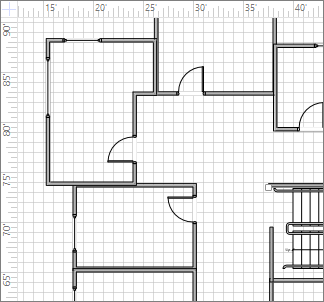
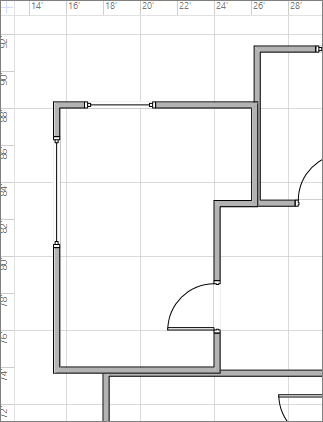
Για παράδειγμα, αυτές οι γραμμές πλέγματος έχουν οριστεί σε κανονική κατάσταση και όταν γίνεται σμίκρυνση, εμφανίζονται σε απόσταση 5 μέτρων.
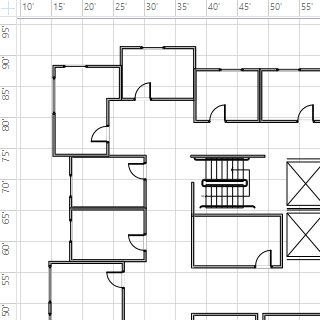
Ωστόσο, όταν η προβολή είναι μεγεθυμένη, εμφανίζονται σε απόσταση 1 ποδιού.
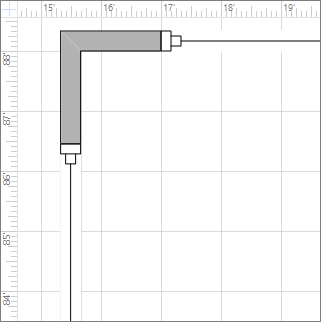
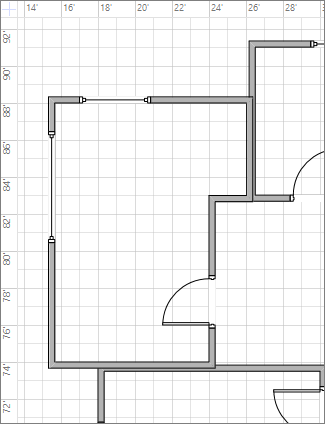
Για ορισμένα σχέδια, ίσως είναι χρήσιμο να έχετε ένα σταθερό πλέγμα, το οποίο σημαίνει ότι το πλέγμα εμφανίζει τα ίδια διαστήματα ανεξάρτητα από τη μεγέθυνση. Για παράδειγμα, με σταθερό πλέγμα και ελάχιστη απόσταση 1 ποδιού, οι γραμμές πλέγματος εμφανίζουν τετράγωνα 1 ποδιού ανεξάρτητα από το πόσο μέσα ή έξω μεγεθύνετε την προβολή σχεδίασης.
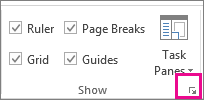
Στην καρτέλα "Προβολή", επιλέξτε την εκκίνηση παραθύρου διαλόγου " Εμφάνιση ".
Στο πλαίσιο "Χάρακας & πλέγμα ", στην περιοχή "Πλέγμα", στις λίστες " Απόσταση πλέγματος ", επιλέξτε "Σταθερό". Πληκτρολογήστε την απόσταση απόστασης που θέλετε στα πλαίσια Ελάχιστη απόσταση —το σταθερό πλέγμα δεν λειτουργεί χωρίς να έχετε καταχωρήσει έναν αριθμό για την Ελάχιστη απόσταση.
Για ένα μεταβλητό πλέγμα, στην απόσταση πλέγματος, στις λίστες Horizontal και Vertical, επιλέξτε Fine, Normal ή Cruse.
Το Fine είναι η μικρότερη απόσταση πλέγματος.
Το χοντρό είναι το μεγαλύτερο.
Αλλαγή της αρχής του πλέγματος
Η αρχή του πλέγματος έχει οριστεί στην ίδια θέση με την αρχή του άξονα μηδέν του χάρακα. Εάν μετακινήσετε την αρχή μηδέν του χάρακα, μετακινείται επίσης η αρχή του πλέγματος. Μπορείτε, ωστόσο, να ορίσετε την αρχή του πλέγματος ανεξάρτητα από την αρχή του χάρακα.
- Στην καρτέλα " Προβολή ", στην ομάδα "Εμφάνιση ", επιλέξτε την εκκίνηση παραθύρου διαλόγου " Χάρακας & πλέγμα ".
- Στην περιοχή Αρχή πλέγματος, εισαγάγετε τις συντεταγμένες x (οριζόντια) και y (κατακόρυφη) για το σημείο από το οποίο θέλετε να προέρχεται το πλέγμα και, στη συνέχεια, επιλέξτε OK.
Κάντε πιο ευδιάκριτο το χρώμα πλέγματος
Παρόλο που δεν είναι δυνατό να αλλάξετε το χρώμα των γραμμών πλέγματος στο ίδιο το Visio, μπορείτε να τις κάνετε πιο ευδιάκριτες ενεργοποιώντας τη λειτουργία αντιθέσεων στα Windows.
Δείτε επίσης
Προσαρμογή της ισχύος συγκράτησης ή απενεργοποίηση της συγκράτησης