
Ένα διάγραμμα ακολουθίας UML δείχνει πώς ένα σύνολο αντικειμένων αλληλεπιδρούν σε μια διεργασία με την πάροδο του χρόνου. Εμφανίζει τα μηνύματα που περνούν ανάμεσα από τους συμμετέχοντες και τα αντικείμενα στο σύστημα, καθώς και τη σειρά με την οποία εμφανίζονται.
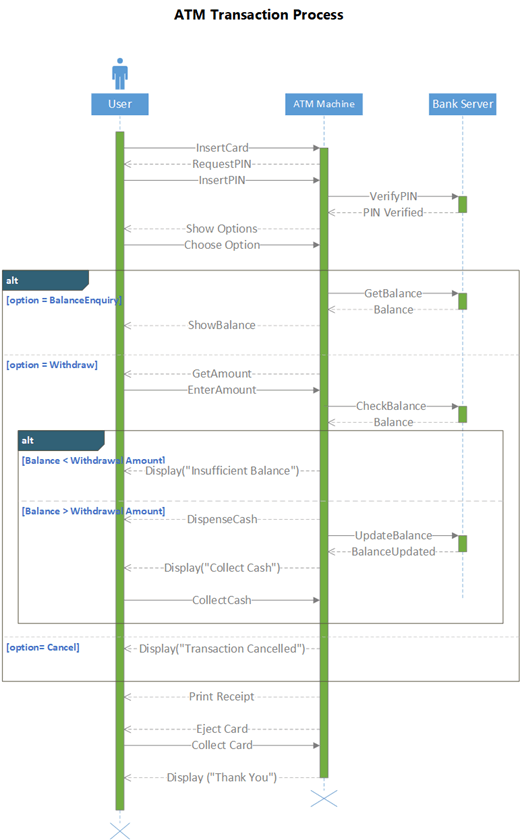
Για να δημιουργήσετε ένα διάγραμμα ακολουθίας, χρησιμοποιήστε ένα πρότυπο ακολουθίας UML ή ένα αρχικό διάγραμμα, το οποίο περιλαμβάνει το στάμπο ακολουθίας UML . Σύρετε σχήματα από το στάμπο επάνω στον καμβά σχεδίασης για να δημιουργήσετε το διάγραμμα.
Έναρξη διαγράμματος ακολουθίας
- Ξεκινήστε το Visio. Εναλλακτικά, εάν έχετε ήδη ανοιχτό ένα αρχείο, επιλέξτε Αρχείο>δημιουργίας.
- Στο πλαίσιο αναζήτησης, πληκτρολογήστε
UML sequence. - Επιλέξτε το διάγραμμα ακολουθίας UML .
- Στο παράθυρο διαλόγου, επιλέξτε το κενό πρότυπο ή ένα από τα τρία διαγράμματα εκκίνησης. (Μια περιγραφή του καθενός εμφανίζεται στα δεξιά όταν το επιλέγετε.) Στη συνέχεια, επιλέξτε είτε Μετρικές μονάδες είτε Μονάδες ΗΠΑ.
- Επιλέξτε Δημιουργία.
- Ανοίγει το διάγραμμα. Θα πρέπει να δείτε το παράθυρο "Σχήματα " δίπλα στο διάγραμμα. Εάν δεν το βλέπετε, μεταβείτε στηνεπιλογή "Προβολή> παραθύρων εργασιών" και βεβαιωθείτε ότι είναι επιλεγμένο το στοιχείο "Σχήματα". Εάν εξακολουθείτε να μην το βλέπετε, επιλέξτε το κουμπί " Ανάπτυξη του παραθύρου σχημάτων " στα αριστερά.
- Στην καρτέλα " Προβολή ", βεβαιωθείτε ότι είναι επιλεγμένο το πλαίσιο ελέγχου δίπλα στην επιλογή "Σημεία σύνδεσης ". Αυτή η επιλογή εμφανίζει τα σημεία σύνδεσης όταν ξεκινάτε τη σύνδεση σχημάτων.
- Τώρα, σύρετε τα σχήματα που θέλετε να συμπεριλάβετε στο διάγραμμά σας από το παράθυρο "Σχήματα " στη σελίδα. Για να μετονομάσετε ετικέτες κειμένου, κάντε διπλό κλικ στις ετικέτες.
Σανίδες σωτηρίας για ηθοποιούς και αντικείμενα
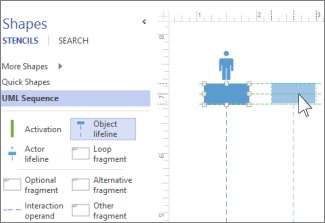
Χρησιμοποιήστε ένα σχήμα γραμμής ζωής Actor για κάθε συμμετέχοντα και ένα σχήμα Object lifeline για κάθε στοιχείο του συστήματος στη διαδικασία.
Συμβουλή
Καθώς σύρετε τις γραμμές ζωής στη θέση τους, εμφανίζονται στην οθόνη πράσινοι οδηγοί στοίχισης για να σας βοηθήσουν να ευθυγραμμίσετε και να τοποθετήσετε τις γραμμές ζωής σε σχέση με τα άλλα σχήματα γραμμών ζωής.
- Κάντε διπλό κλικ στο πλαίσιο επικεφαλίδας για κάθε γραμμή ζωής για να εισαγάγετε ένα όνομα ή τίτλο.
- Για να επιμηκύνετε ή να συντομεύσετε μια λωρίδα χρόνου, επιλέξτε τη γραμμή ζωής και μετά σύρετε το κίτρινο σημείο ελέγχου στο κάτω μέρος της γραμμής ζωής.
Μηνύματα
Χρησιμοποιήστε σχήματα μηνυμάτων για να αναπαραστήσετε τις πληροφορίες που αποστέλλονται μεταξύ γραμμών ζωής.
Συμβουλή
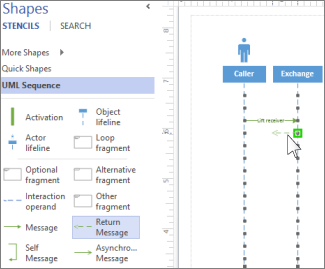
Το Visio σάς βοηθά να επικολλήσετε τα τελικά σημεία του μηνύματος σε κάθε γραμμή ζωής. Ένας πράσινος κύκλος εμφανίζεται στο τελικό σημείο όταν επικολλάται σε ένα σημείο σύνδεσης. Τα σημεία σύνδεσης εξαφανίζονται όταν ολοκληρωθεί η μεταφορά.
Επισυνάψτε το αρχικό τελικό σημείο στη γραμμή ζωής που αποστέλλει το μήνυμα και, στη συνέχεια, σύρετε το τελικό σημείο κεφαλής στη γραμμή ζωής που λαμβάνει το μήνυμα.
Κάντε διπλό κλικ στο σχήμα του μηνύματος για να δημιουργήσετε ένα πλαίσιο κειμένου και πληκτρολογήστε ένα όνομα για το μήνυμα.
Χρησιμοποιήστε ένα σχήμα μηνύματος (μια συμπαγής γραμμή) για να αναπαραστήσετε μια αίτηση ή τη μετάδοση πληροφοριών.
Χρησιμοποιήστε ένα σχήμα Απάντησης μηνύματος (διακεκομμένη γραμμή) για να αναπαραστήσετε μια απάντηση σε ένα προηγούμενο μήνυμα.
Χρησιμοποιήστε ένα μήνυμα εαυτού για να αναπαραστήσετε μια επαναλαμβανόμενη κλήση μιας λειτουργίας ή μια μέθοδο που καλεί μια άλλη μέθοδο που ανήκει στο ίδιο αντικείμενο.
Χρησιμοποιήστε το σχήμα "Ασύγχρονο μήνυμα " για να εμφανίσετε πότε μια ενέργεια ενδέχεται να μην πραγματοποιηθεί αμέσως.
Για να αλλάξετε το σχήμα ενός μηνύματος σύνδεσης:
- Κάντε δεξί κλικ στη γραμμή σύνδεσης.
- Στο κάτω μέρος του αναδυόμενου μενού, επιλέξτε μία από τις τρεις επιλογές (Ορθή γωνία, Ευθεία, Καμπύλη).
- Επιλέξτε και σύρετε τη γραμμή σύνδεσης για να αλλάξετε το σχήμα της.
Τμήματα
Εάν μία ή περισσότερες αλληλεπιδράσεις σχηματίζουν βρόχο ή απαιτούν να ικανοποιείται μια συνθήκη για να τερματιστεί η αλληλεπίδραση, περικλείστε αυτές τις αλληλεπιδράσεις σε ένα σχήμα τμήματος :
- Χρησιμοποιήστε το τμήμα Loop για βασική επαναλαμβανόμενη αλληλεπίδραση.
- Χρησιμοποιήστε το προαιρετικό τμήμα για βήματα που εκτελούνται μόνο εάν ικανοποιείται μια συγκεκριμένη συνθήκη.
-
Χρησιμοποιήστε το εναλλακτικό σχήμα τμήματος για μια διεργασία ή αλληλεπίδραση εάν-τότε ή εάν-τότε-αλλιώς. Το απόσπασμα αποτελείται από δύο ενότητες, οι οποίες σας επιτρέπουν να εμφανίσετε την εναλλακτική αλληλεπίδραση. Για να προσθέσετε άλλη μια συνθήκη, σύρετε έναν τελεστέο "Αλληλεπίδραση " πάνω στο σχήμα.
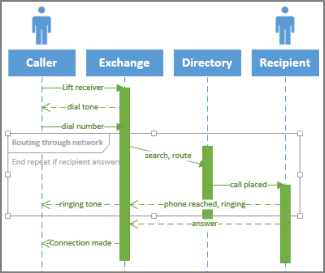
- Σύρετε το σχήμα του τμήματος στις αλληλεπιδράσεις με τις οποίες σχετίζεται. Χρησιμοποιήστε τις λαβές αλλαγής μεγέθους στο σχήμα τμήματος για να βεβαιωθείτε ότι περικλείει όλες τις σχετικές αλληλεπιδράσεις.
- Κάντε διπλό κλικ στη γωνία τίτλου του σχήματος τμήματος για να προσθέσετε έναν τίτλο ή μια σύντομη περιγραφή της διαδικασίας που περικλείεται από το τμήμα. Κάτω από τη γωνία τίτλου, επιλέξτε την προτροπή [παράμετροι] εάν θέλετε να εισαγάγετε τις συνθήκες που θα τερματίσουν αυτήν τη διαδικασία.
Ενεργοποίηση
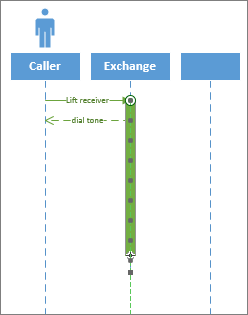
Τοποθετήστε ένα σχήμα γραμμής ενεργοποίησης σε μια γραμμή ζωής, για να δείξετε πότε και για πόσο χρονικό διάστημα το αντικείμενο ή ο συμμετέχων συμμετέχει στη διεργασία. Συνήθως, θα υπάρχουν βέλη που πηγαίνουν προς και από ένα κουτί ενεργοποίησης για να δείξουν τη ροή των πληροφοριών.
Σύρετε τα τελικά σημεία της γραμμής ενεργοποίησης προς τα επάνω ή προς τα κάτω για να έχει το μήκος που θέλετε.
Καταστροφή
Η καταστροφή υποδεικνύει πότε ένα αντικείμενο ή ένας παράγοντας συμμετέχει σε ένα σύστημα. Ένα μεγάλο X εμφανίζεται στο τέλος της γραμμής ζωής του. Για να δείξετε την καταστροφή ενός αντικειμένου σε ένα διάγραμμα:
- Κάντε δεξί κλικ στο αντικείμενο και επιλέξτε "Εμφάνιση καταστροφής".
Δείτε επίσης
Δημιουργία διαγράμματος στοιχείων UML