
Μπορείτε να δημιουργήσετε ένα διάγραμμα στοιχείων UML για να εμφανίσετε στοιχεία, θύρες, περιβάλλοντα εργασίας και τις μεταξύ τους σχέσεις.
Ένα στοιχείο στην UML αντιπροσωπεύει ένα αρθρωτό τμήμα ενός συστήματος. Η συμπεριφορά ορίζεται με βάση τις απαιτούμενες και τις παρεχόμενες διασυνδέσεις. Ένα στοιχείο έχει μια εξωτερική άποψη με δημόσιες ιδιότητες και λειτουργίες και έχει μια εσωτερική άποψη με ιδιωτικές ιδιότητες και πραγματοποιώντας ταξινομητές. Η εσωτερική άποψη δείχνει πώς η εξωτερική συμπεριφορά πραγματοποιείται εσωτερικά.
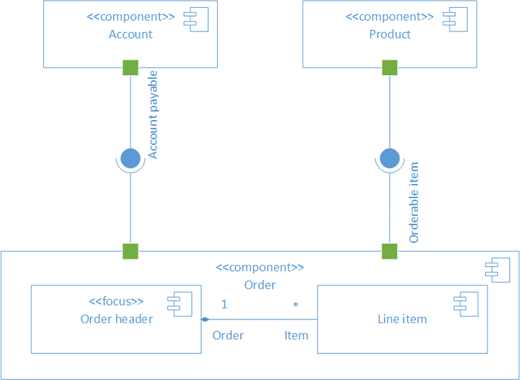
Πρώτα, ανοίξτε το πρότυπο στοιχείων UML και ενεργοποιήστε μία από τις τέσσερις επιλογές. Τότε εμφανίζεται το στάμπο Στοιχείο UML , μαζί με σχήματα που συμμορφώνονται με το πρότυπο UML 2.5.
Σημείωση
Το στάμπο στοιχείου UML είναι διαθέσιμο μόνο εάν είστε συνδρομητής Visio Πρόγραμμα 2. Εάν έχετε μια συνδρομή, βεβαιωθείτε ότι έχετε την πιο πρόσφατη έκδοση του Visio.
Έναρξη διαγράμματος στοιχείων
- Ξεκινήστε το Visio. Εναλλακτικά, εάν έχετε ήδη ανοιχτό ένα αρχείο, κάντε κλικ στην επιλογή Δημιουργία αρχείου>.
- Μεταβείτε στις κατηγορίες Λογισμικό>και βάση δεδομένων>Στοιχείο UML.
- Επιλέξτε το κενό πρότυπο ή ένα από τα τρία διαγράμματα εκκίνησης. Όταν επιλέξετε το πρότυπο που θέλετε, κάντε κλικ στην επιλογή Δημιουργία.
- Θα πρέπει να δείτε το παράθυρο "Σχήματα " δίπλα στο διάγραμμα. Εάν δεν το βλέπετε, μεταβείτε στηνεπιλογή "Προβολή> παραθύρων εργασιών" και βεβαιωθείτε ότι είναι επιλεγμένο το στοιχείο "Σχήματα". Εάν εξακολουθείτε να μην το βλέπετε, κάντε κλικ στο κουμπί " Ανάπτυξη του παραθύρου σχημάτων "
 " στα αριστερά.
 - Στην καρτέλα " Προβολή ", βεβαιωθείτε ότι είναι επιλεγμένο το πλαίσιο ελέγχου δίπλα στην επιλογή "Σημεία σύνδεσης ". Έτσι θα εμφανίζονται τα σημεία σύνδεσης όταν ξεκινάτε τη σύνδεση σχημάτων.
- Τώρα, σύρετε τα σχήματα που θέλετε να συμπεριλάβετε στο διάγραμμά σας από το παράθυρο "Σχήματα " στη σελίδα. Για να μετονομάσετε ετικέτες κειμένου, κάντε διπλό κλικ στις ετικέτες.
Σχήματα στοιχείων
Πότε να χρησιμοποιήσετε
Χρησιμοποιήστε σχήματα στοιχείων για κάθε λειτουργική μονάδα στο σύστημα ή την εφαρμογή σας.
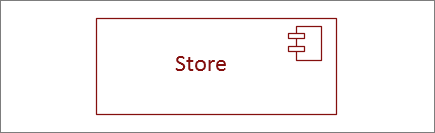
Εμφάνιση ή απόκρυψη στερεοτύπων
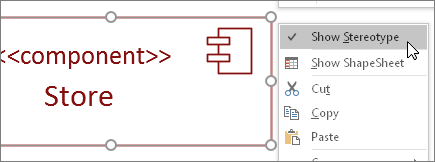
Κάντε δεξί κλικ στο σχήμα για να εμφανίσετε ή να αποκρύψετε την ετικέτα στερεότυπο.
Υποσυστήματα
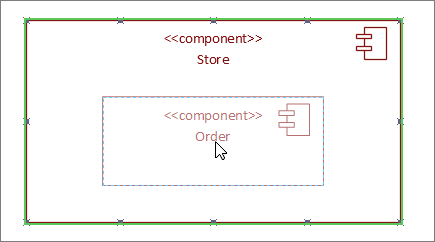
Μπορείτε να χρησιμοποιήσετε το σχήμα στοιχείου ως σχήμα υποσυστήματος που περιέχει άλλα στοιχεία. Απλώς αλλάξτε το μέγεθός του για να γίνει μεγαλύτερο και αποθέστε άλλα εξαρτήματα πάνω του. Όταν δείτε την πράσινη επισήμανση, αφήστε το. Από εκείνο το σημείο και μετά, το μεγαλύτερο σχήμα θα λειτουργεί ως δοχείο και το μικρότερο σχήμα θα μετακινείται μαζί του.
Συμβουλή
Εάν ένα στοιχείο εξαφανιστεί αφού το σύρετε πάνω από ένα άλλο στοιχείο, τότε φέρτε το στο προσκήνιο πατώντας τα πλήκτρα CTRL+SHIFT+F.
Σχήματα περιβάλλοντος εργασίας
Πότε να χρησιμοποιήσετε
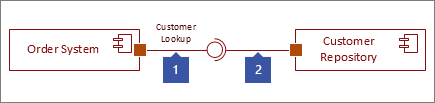
- Χρησιμοποιήστε το σχήμα Provided Interface όταν θέλετε να καθορίσετε την υλοποίηση μιας κλάσης/διεπαφής.
- Χρησιμοποιήστε την απαιτούμενη διασύνδεση όταν θέλετε να καθορίσετε μια εξάρτηση από μια κλάση/διεπαφή.
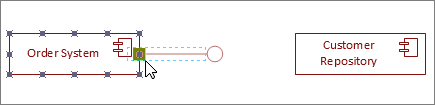
1 βήμα
Σύρετε ένα σχήμα παρεχόμενου περιβάλλοντος εργασίας στη σελίδα και ευθυγραμμίστε το τετράγωνο θύρας με ένα σημείο σύνδεσης. Γνωρίζετε ότι είναι συνδεδεμένο όταν βλέπετε την πράσινη επισήμανση γύρω από το σημείο σύνδεσης.
2 βήμα
Σύρετε ένα σχήμα Απαιτούμενου περιβάλλοντος εργασίας στη σελίδα και ευθυγραμμίστε το τετράγωνο θύρας με ένα σημείο σύνδεσης. Γνωρίζετε ότι είναι συνδεδεμένο όταν βλέπετε την πράσινη επισήμανση γύρω από το σημείο σύνδεσης.
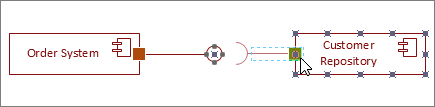
3 βήμα
Για να συνδέσετε ένα παρεχόμενο και ένα απαιτούμενο περιβάλλον εργασίας μαζί, επιλέξτε πρώτα το σχήμα του απαιτούμενου περιβάλλοντος εργασίας. Στη συνέχεια, αναζητήστε την κίτρινη λαβή.
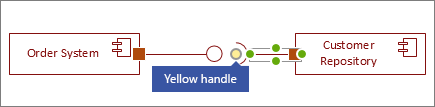
4 βήμα
Σύρετε την κίτρινη λαβή για να συνδεθείτε με την παρεχόμενη διεπαφή.
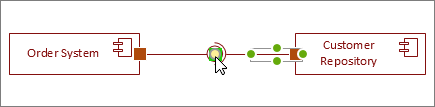
Συμβουλές για τις γραμμές σύνδεσης
Ευθυγράμμιση γραμμών σύνδεσης
Εάν μια γραμμή σύνδεσης δέχεται πολλές στροφές, κάντε δεξί κλικ επάνω της και, στη συνέχεια, κάντε κλικ στην επιλογή Ευθεία γραμμή σύνδεσης.
Εμφάνιση πολλαπλότητας
Εάν χρειάζεται, κάντε δεξί κλικ στη γραμμή σύνδεσης και επιλέξτε "Εμφάνιση πολλαπλότητας". Όταν ολοκληρώσετε τη διαδικασία, εμφανίζονται τέσσερα πλαίσια κειμένου όπου μπορείτε να προσθέσετε λεπτομέρειες. Αν δεν χρειάζεστε όλα τα πλαίσια κειμένου, διαγράψτε αυτά που δεν χρειάζεστε.
Αλλαγή τύπου γραμμής σύνδεσης
Μπορείτε να αλλάξετε έναν τύπο γραμμής σύνδεσης. Για παράδειγμα, μπορείτε να αλλάξετε από μια συσχέτιση σε μια κατευθυνόμενη συσχέτιση. Κάντε δεξί κλικ στη γραμμή σύνδεσης και, στη συνέχεια, κάντε κλικ στην επιλογή "Ορισμός τύπου σύνδεσης".
Πραγματοποίηση δυναμικών συνδέσεων αντί για συνδέσεων σημείων
Εάν αναμένετε πολύ κινούμενα σχήματα, εξετάστε το ενδεχόμενο να δημιουργήσετε μια δυναμική σύνδεση αντί για μια σύνδεση σημείων.
Μετακίνηση ή περιστροφή κειμένου σε γραμμές σύνδεσης
Πιθανότατα θα χρειαστεί να περιστρέψετε ή να μετακινήσετε κείμενο στις γραμμές σύνδεσης. Δείτε με ποιον τρόπο:
- Κάντε κλικ σε μια κενή περιοχή της σελίδας για να καταργήσετε την επιλογή οποιουδήποτε επιλεγμένου στοιχείου.
- Στην " Κεντρική " καρτέλα, στην ομάδα "Εργαλεία ", κάντε κλικ στο εργαλείο "Μπλοκ κειμένου"

- Κάντε κλικ στη γραμμή σύνδεσης που περιέχει το κείμενο που θέλετε να περιστρέψετε ή να μετακινήσετε.
- Σύρετε το μπλοκ κειμένου για να το μετακινήσετε ή περιστρέψτε το χρησιμοποιώντας τη

- Όταν τελειώσετε, κάντε κλικ στο κουμπί " Εργαλείο δείκτη "

Αφού επιστρέψετε στο κουμπί "Εργαλείο δείκτη" , το κείμενο διατηρεί την ίδια θέση σε σχέση με το σχήμα. Εάν χρησιμοποιήσετε το κουμπί "Εργαλείο κατάδειξης" για να σύρετε το κείμενο, θα μετακινηθεί και το σχήμα. Για να μετακινήσετε το κείμενο ανεξάρτητα από το σχήμα, επιστρέψτε στο κουμπί " Μπλοκ κειμένου" του εργαλείου .
Δείτε επίσης
Δημιουργία διαγράμματος επικοινωνίας UML