
Μπορείτε να δημιουργήσετε ένα διάγραμμα περίπτωσης χρήσης UML στο Visio για να συνοψίσετε τον τρόπο με τον οποίο οι χρήστες (ή οι παράγοντες) αλληλεπιδρούν με ένα σύστημα, όπως μια εφαρμογή λογισμικού. Ένας ηθοποιός μπορεί να είναι ένα άτομο, ένας οργανισμός ή άλλο σύστημα.
Τα διαγράμματα περιπτώσεων χρήσης εμφανίζουν την αναμενόμενη συμπεριφορά του συστήματος. Δεν εμφανίζουν τη σειρά με την οποία εκτελούνται τα βήματα. (Χρησιμοποιήστε ένα διάγραμμα ακολουθίας για να δείξετε πώς αλληλεπιδρούν τα αντικείμενα στη διάρκεια του χρόνου.)
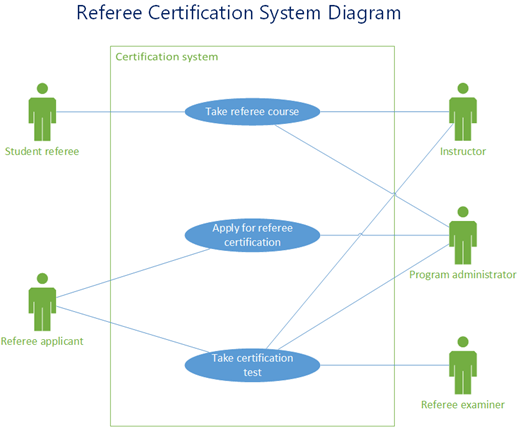
Ο καθορισμός των ορίων συστήματος καθορίζει τι θεωρείται εξωτερικό ή εσωτερικό στο σύστημα.
Ένας ηθοποιός αντιπροσωπεύει έναν ρόλο που παίζεται από ένα εξωτερικό αντικείμενο. Ένα αντικείμενο μπορεί να παίζει πολλούς ρόλους και, ως εκ τούτου, αντιπροσωπεύεται από διάφορους ηθοποιούς.
Μια συσχέτιση απεικονίζει τη συμμετοχή του ηθοποιού στην περίπτωση χρήσης.
Μια υπόθεση χρήσης είναι ένα σύνολο συμβάντων που συμβαίνει όταν ένας παράγοντας χρησιμοποιεί ένα σύστημα για να ολοκληρώσει μια διαδικασία. Κανονικά, μια υπόθεση χρήσης είναι μια σχετικά μεγάλη διαδικασία, όχι ένα μεμονωμένο βήμα ή συναλλαγή.
Δημιουργία νέου διαγράμματος υπόθεσης χρήσης
- Στην καρτέλα Αρχείο (File ), τοποθετήστε το δείκτη του ποντικιού στην επιλογή Δημιουργία (New).
- Στο πλαίσιο αναζήτησης , πληκτρολογήστε
UML use case. - Από τα αποτελέσματα αναζήτησης, επιλέξτε UML Use Case (Υπόθεση χρήσης UML).
- Στο παράθυρο διαλόγου, επιλέξτε το κενό πρότυπο ή ένα από τα τρία διαγράμματα εκκίνησης. (Μια περιγραφή του καθενός εμφανίζεται στα δεξιά όταν το επιλέγετε.) Στη συνέχεια, επιλέξτε είτε Μετρικές μονάδες είτε Μονάδες ΗΠΑ.
- Επιλέξτε Δημιουργία.
- Ανοίγει το διάγραμμα. Θα πρέπει να δείτε το παράθυρο "Σχήματα " δίπλα στο διάγραμμα. Ένα στάμπο υπόθεσης χρήσης UML είναι ανοιχτό στο παράθυρο "Σχήματα ".
(Εάν δεν βλέπετε το παράθυρο " Σχήματα ", μεταβείτε στην επιλογή "Προβολή">Παραθύρου εργασίας και βεβαιωθείτε ότι είναι επιλεγμένο το στοιχείο "Σχήματα ". Εάν εξακολουθείτε να μην το βλέπετε, κάντε κλικ στο κουμπί " Ανάπτυξη του παραθύρου σχημάτων " στα αριστερά.)
Προσθήκη υποσυστήματος στο διάγραμμα υπόθεσης χρήσης
- Σύρετε ένα σχήμα υποσυστήματος στη σελίδα σχεδίου. Το υποσύστημα μπορεί να αντιπροσωπεύει ολόκληρο το σύστημά σας ή ένα κύριο στοιχείο.
- Κάντε διπλό κλικ στο σχήμα του υποσυστήματος και, στη συνέχεια, πληκτρολογήστε ένα νέο όνομα για αυτό ή πατήστε το πλήκτρο Delete για να διαγράψετε το υπάρχον όνομα. Κάντε κλικ έξω από το σχήμα στη σελίδα σχεδίου.
- Για να αλλάξετε το μέγεθος του υποσυστήματος, επιλέξτε το σχήμα και, στη συνέχεια, σύρετε μια λαβή επιλογής.
Προσθήκη σχημάτων και γραμμών σύνδεσης στο διάγραμμα
Σύρετε τα σχήματα υπόθεσης χρήσης
 από το στάμπο "Υπόθεση χρήσης" UML και τοποθετήστε τα μέσα στα όρια του υποσυστήματος και, στη συνέχεια, σύρετε τα σχήματα Actor
 εκτός του ορίου του υποσυστήματος.
Χρησιμοποιήστε σχήματα γραμμών σύνδεσης για να υποδείξετε σχέσεις μεταξύ των σχημάτων στο διάγραμμα. Υπάρχουν πέντε διαθέσιμες συνδέσεις:
Σύνδεσμος Περιγραφή Σύλλογος
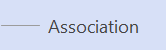
Δείχνει τη σχέση ενός ηθοποιού με μια υπόθεση χρήσης. Εξάρτηση
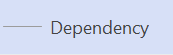
Υποδεικνύει ότι μια υπόθεση χρήσης εξαρτάται από μια άλλη. Γενίκευση
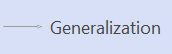
Υποδεικνύει ότι μια υπόθεση χρήσης είναι ένας συγκεκριμένος τρόπος επίτευξης των στόχων της γενικής υπόθεσης χρήσης. Συμπεριλάβετε
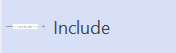
Δείχνει τον τρόπο με τον οποίο μια υπόθεση χρήσης χωρίζεται σε μικρότερα βήματα. Επέκταση
Υποδεικνύει ότι μια υπόθεση χρήσης προσθέτει λειτουργικότητα σε μια άλλη. Παράδειγμα: Για να υποδείξετε μια σχέση μεταξύ ενός ηθοποιού και μιας υπόθεσης χρήσης
- Σε ένα διάγραμμα υπόθεσης χρήσης, σύρετε ένα σχήμα σύνδεσης συσχέτισης στη σελίδα σχεδίου.
- Επικολλήστε ένα τελικό σημείο του σχήματος Συσχέτιση σε ένα σημείο σύνδεσης σε ένα σχήμα ηθοποιού . Επικολλήστε το άλλο τελικό σημείο σε ένα σημείο σύνδεσης σε ένα σχήμα υπόθεσης χρήσης .
Δείτε επίσης
Για περισσότερες πληροφορίες σχετικά με τα διαγράμματα υπόθεσης χρήσης (και τις διαδικασίες για τη χρήση του Microsoft Visual Studio για τη δημιουργία διαγραμμάτων υπόθεσης χρήσης), ανατρέξτε στο θέμα Διαγράμματα υπόθεσης χρήσης UML: Οδηγίες.