
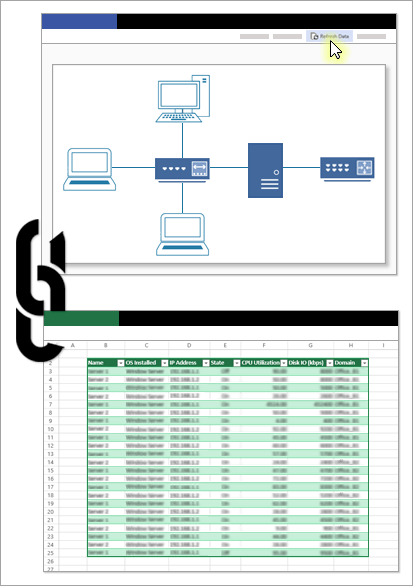
Όταν προβάλλετε ένα διάγραμμα του Visio στην επιφάνεια εργασίας σας ή στο Web, μπορείτε να ανανεώσετε τα δεδομένα σε αυτό για να δείτε τις ενημερώσεις που έγιναν στη συνδεδεμένη προέλευση δεδομένων.
Με το Visio, μπορείτε να ανανεώσετε τα δεδομένα που έχουν εισαχθεί σε ένα διάγραμμα του Visio, χρησιμοποιώντας τις δυνατότητες " Προσαρμοσμένη εισαγωγή", " Γρήγορη εισαγωγή" και "Δημιουργία από δεδομένα ". Μπορείτε επίσης να επιλύσετε διενέξεις δεδομένων, οι οποίες συνήθως προκαλούνται από γραμμές που προστέθηκαν ή διαγράφηκαν στο αρχείο προέλευσης δεδομένων μετά τη δημιουργία του διαγράμματός σας. Μπορείτε επίσης να προγραμματίσετε την ανανέωση δεδομένων ώστε να πραγματοποιείται σε σταθερά χρονικά διαστήματα.
Σημείωση
Δεν μπορείτε να ενημερώσετε την προέλευση δεδομένων με την οποία συνδέεται ένα διάγραμμα του Visio κάνοντας αλλαγές στο διάγραμμα του Visio.
Τι θέλετε να κάνετε;
- Ανανέωση των δεδομένων σε ένα σχέδιο
- Ρύθμιση του Visio ώστε να ανανεώνει αυτόματα τα δεδομένα ενός σχεδίου
- Επίλυση διενέξεων μεταξύ παλαιών και νέων δεδομένων
Ανανέωση των δεδομένων σε ένα σχέδιο
Ανοίξτε το σχέδιο που περιέχει τα δεδομένα που θέλετε να ανανεώσετε.
Στο μενού "Δεδομένα ", κάντε κλικ στην επιλογή "Ανανέωση δεδομένων".
Εάν λάβετε ένα μήνυμα ειδοποίησης ασφαλείας του Visio και θεωρείτε αξιόπιστη την προέλευση δεδομένων, επιλέξτε OK.
Στο παράθυρο διαλόγου Ανανέωση δεδομένων , κάντε ένα από τα εξής:
Για να ανανεώσετε ένα μοναδικό αρχείο προέλευσης δεδομένων, επιλέξτε το στη λίστα Προέλευση δεδομένων και, στη συνέχεια, κάντε κλικ στο κουμπί Ανανέωση.
Για να ανανεώσετε πολλές προελεύσεις δεδομένων, κρατήστε πατημένο το πλήκτρο CTRL ενώ επιλέγετε τις προελεύσεις δεδομένων στη λίστα Προέλευση δεδομένων και, στη συνέχεια, κάντε κλικ στο κουμπί Ανανέωση.
Για να ανανεώσετε όλες τις προελεύσεις δεδομένων, κάντε κλικ στην επιλογή Ανανέωση όλων.
Συμβουλή
Για να επιλέξετε τη σειρά με την οποία ανανεώνονται τα αρχεία προέλευσης δεδομένων, κάντε κλικ στην επικεφαλίδα στήλης " Προέλευση δεδομένων ".
Ρύθμιση του Visio ώστε να ανανεώνει αυτόματα τα δεδομένα ενός σχεδίου
- Ανοίξτε το σχέδιο που περιέχει τα δεδομένα που θέλετε να ανανεώσετε.
- Στο μενού "Δεδομένα ", κάντε κλικ στην επιλογή "Ανανέωση δεδομένων".
- Στο παράθυρο διαλόγου Ανανέωση δεδομένων , επιλέξτε μία ή περισσότερες προελεύσεις δεδομένων.
- Επιλέξτε το πλαίσιο ελέγχου Εμφάνιση αυτού του παραθύρου διαλόγου κατά το άνοιγμα αρχείου .
- Κάντε κλικ στην επιλογή Ρύθμιση παραμέτρων.
- Στο παράθυρο διαλόγου Ρύθμιση παραμέτρων ανανέωσης , στην περιοχή Αυτόματη ανανέωση, επιλέξτε το πλαίσιο ελέγχου Ανανέωση κάθε και, στη συνέχεια, κάντε κλικ στα βέλη για να επιλέξετε ένα διάστημα.
Σημαντικό
Για να λειτουργήσει σωστά η ανανέωση, βεβαιωθείτε ότι έχετε επιλέξει το σωστό μοναδικό αναγνωριστικό.
Πώς γίνεται επιλέξετε το σωστό μοναδικό αναγνωριστικό;
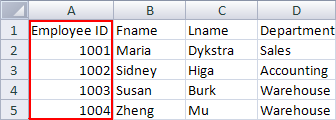
Πρέπει να επιλέξετε ένα μοναδικό αναγνωριστικό για κάθε πίνακα, ώστε να ανανεώνεται το σχέδιό σας όταν αλλάζουν τα δεδομένα στην προέλευση δεδομένων. Ένα μοναδικό αναγνωριστικό (ή στήλη κλειδιού) θα πρέπει να είναι μια στήλη που δεν αλλάζει. Αυτό το κλειδί επιτρέπει την ακριβή αντιστοίχιση κάθε γραμμής των ανανεωμένων δεδομένων με μια γραμμή της προέλευσης δεδομένων από την οποία πραγματοποιείτε την ενημέρωση.
Στο παρακάτω παράδειγμα ενός φύλλου εργασίας του Excel, το μοναδικό αναγνωριστικό ή κλειδί, είναι η στήλη "Αναγνωριστικό υπαλλήλου".
Για περισσότερες πληροφορίες, ανατρέξτε στον Οδηγό επιλογής δεδομένων (Ρύθμιση παραμέτρων ανανέωσης μοναδικού αναγνωριστικού).
Επίλυση διενέξεων μεταξύ παλαιών και νέων δεδομένων
Ίσως χρειαστεί να επιλύσετε τυχόν διενέξεις ανάμεσα στα νέα δεδομένα από το αρχείο προέλευσης δεδομένων και τα παλιά δεδομένα στο σχέδιό σας. Για παράδειγμα, μπορεί να προκύψουν διενέξεις εάν διαγράψετε μια γραμμή από τα δεδομένα σας ή δημιουργήσετε μια νέα γραμμή με το ίδιο μοναδικό αναγνωριστικό με μια άλλη γραμμή στο αρχείο προέλευσης δεδομένων. Και στις δύο περιπτώσεις, η εντολή "Ανανέωση δεδομένων " δεν μπορεί να ανανεώσει τα δεδομένα σε όλα τα σχήματα, επειδή δεν μπορεί πλέον να ταιριάξει κάθε σχήμα με μια γραμμή στην ανανεωμένη προέλευση δεδομένων. Εάν παρουσιαστούν τέτοιου είδους διενέξεις, εμφανίζεται το παράθυρο " Ανανέωση διενέξεων ". Το παράθυρο παρέχει επιλογές που σας βοηθούν να επιλύσετε τις διενέξεις.
Επίλυση διενέξεων που προκαλούνται από διαγραμμένες γραμμές δεδομένων
Εάν ανανεώσετε ένα διάγραμμα αφού καταργηθεί μια γραμμή από το αρχείο προέλευσης δεδομένων, μπορείτε να επιλέξετε να καταργήσετε το σχήμα με το οποίο είναι συνδεδεμένο — ώστε το διάγραμμά σας να συνεχίσει να ταιριάζει με τα δεδομένα — ή μπορείτε να διατηρήσετε το σχήμα ακόμα και αν το αρχείο προέλευσης δεδομένων δεν έχει πλέον μια γραμμή συνδεδεμένη με αυτό το σχήμα.
Εάν υπάρξουν διενέξεις μετά την ανανέωση των δεδομένων, το παράθυρο " Ανανέωση διενέξεων " ανοίγει αυτόματα, όπως φαίνεται στο παρακάτω παράδειγμα.

Στο τμήμα παραθύρου "Ανανέωση διενέξεων ", στη λίστα των σχημάτων, επιλέξτε τα σχήματα στα οποία θέλετε να εφαρμόσετε μία από τις ακόλουθες εντολές.
Κάντε κλικ σε ένα από τα εξής:
Διαγραφή σχήματος για διαγραφή μόνο των επιλεγμένων σχημάτων
Διαγραφή όλων των σχημάτων της λίστας για να διαγράψετε όλα τα σχήματα με γραμμές που λείπουν
Διατήρηση σχήματος για διατήρηση μόνο των επιλεγμένων σχημάτων
Διατήρηση όλων των σχημάτων στη λίστα για να διατηρήσετε όλα τα σχήματα όπου λείπουν γραμμές
Σημείωση
Οι εντολές "Διαγραφή σχήματος" και "Διατήρηση σχήματος" δεν είναι διαθέσιμες (εμφανίζονται απενεργοποιημένες) εάν δεν έχει επιλεγεί κανένα σχήμα στη λίστα.
Επιλύστε διενέξεις που προκαλούνται από δεδομένα που δεν μπορούν να προσδιοριστούν με μοναδικό τρόπο
Εάν τα δεδομένα σας δεν έχουν ένα μοναδικό αναγνωριστικό ή εάν το μοναδικό αναγνωριστικό αλλάξει στην προέλευση δεδομένων πριν ανανεώσετε το σχέδιο, η εντολή "Ανανέωση δεδομένων " ενδέχεται να μην είναι σε θέση να αντιστοιχίσει τη σωστή γραμμή με το αντίστοιχο σχήμα.
Εάν υπάρξουν διενέξεις μετά την ανανέωση των δεδομένων, το παράθυρο " Ανανέωση διενέξεων " ανοίγει αυτόματα, όπως φαίνεται στο παρακάτω παράδειγμα.
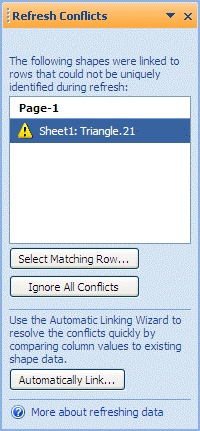
Στο τμήμα παραθύρου "Ανανέωση διενέξεων ", στη λίστα των σχημάτων, επιλέξτε τα σχήματα στα οποία θέλετε να εφαρμόσετε μία από τις ακόλουθες εντολές.
Κάντε κλικ σε ένα από τα εξής:
Επιλέξτε "Γραμμή που ταιριάζει " για να ανοίξετε το παράθυρο διαλόγου "Επιλογή γραμμής που ταιριάζει ", όπου μπορείτε να προσδιορίσετε ποια γραμμή θα συσχετιστεί με το συγκεκριμένο σχήμα.
Παράβλεψη όλων των διενέξεων για να διατηρήσετε τις διπλότυπες γραμμές στο παράθυρο "Εξωτερικά δεδομένα ". Οι υπάρχουσες συνδέσεις προς αυτές τις γραμμές διαγράφονται.
Σημείωση
Εάν κάνετε κλικ στην επιλογή Παράβλεψη όλων των διενέξεων, οι γραμμές με διπλότυπα μοναδικά αναγνωριστικά παραμένουν στο παράθυρο, τα αρχικά δεδομένα εξακολουθούν να αποθηκεύονται στο παράθυρο διαλόγου "Δεδομένα σχήματος " και δεν υπάρχουν συνδέσεις μεταξύ του σχήματος και των δεδομένων.


Δείτε επίσης
Αυτόματη σύνδεση δεδομένων που έχουν εισαχθεί σε σχήματα
Οδηγός επιλογής δεδομένων (Ρύθμιση παραμέτρων ανανέωσης μοναδικού αναγνωριστικού)