
Η Ανάκληση (προεπισκόπηση) έχει πολλές επιλογές για τη διαχείριση των στιγμιότυπων και του χώρου στο δίσκο. Μπορείτε να ορίσετε μέγιστα όρια για τον χώρο στον δίσκο που μπορεί να χρησιμοποιήσει η Ανάκληση μαζί με τον χρόνο για τον οποίο μπορούν να αποθηκευτούν τα στιγμιότυπα. Κατά τη διαγραφή στιγμιότυπων, μπορείτε να τα διαγράψετε όλα ταυτόχρονα ή να επιλέξετε να διαγράψετε στιγμιότυπα από ένα συγκεκριμένο χρονικό πλαίσιο. Κατά την αλλαγή ρυθμίσεων για την Ανάκληση, θα σας ζητηθεί να εγκρίνετε αυτήν την αλλαγή χρησιμοποιώντας τα διαπιστευτήριά σας Windows Hello.

Οι ακόλουθες επιλογές είναι διαθέσιμες για τη διαχείριση στιγμιότυπων και χώρου στο δίσκο για Ανάκληση στις Ρυθμίσεις> των Windows,Προστασία προσωπικών δεδομένων & Ανάκληση ασφαλείας>& Στιγμιότυπα:
Αποθήκευση στιγμιότυπων
Μετακινήστε το διακόπτη εναλλαγής στη θέση ΕΝΕΡΓΟ για την επιλογή Αποθήκευση στιγμιότυπων για να ξεκινήσετε την αποθήκευση στιγμιότυπων
Μετακινήστε το διακόπτη εναλλαγής στη θέση Ανενεργό για την επιλογή Αποθήκευση στιγμιότυπων για να διακόψετε την αποθήκευση στιγμιότυπων
Συμβουλή
Εάν θέλετε να διακόψετε την αποθήκευση στιγμιότυπων για λίγο, χρησιμοποιήστε αυτήν την επιλογή. Απλώς επαναφέρετε το διακόπτη στην επιλογή "Ενεργό " κάθε φορά που είστε έτοιμοι να συνεχίσετε την αποθήκευση στιγμιότυπων.
Μέγιστος χώρος αποθήκευσης για στιγμιότυπα
Μπορείτε να ρυθμίσετε πόσος χώρος στον δίσκο επιτρέπεται να χρησιμοποιεί η Ανάκληση για την αποθήκευση στιγμιότυπων. Το μέγεθος του χώρου στον δίσκο που μπορείτε να εκχωρήσετε στην Ανάκληση ποικίλλει ανάλογα με τον χώρο αποθήκευσης που διαθέτει ο υπολογιστής σας. Μπορείτε να αλλάξετε το μέγεθος του χώρου στον δίσκο που χρησιμοποιείται ή να διαγράψετε στιγμιότυπα από τη σελίδα ρυθμίσεων Ανάκληση & στιγμιότυπα . Το παρακάτω γράφημα εμφανίζει τις επιλογές χώρου αποθήκευσης για την Ανάκληση:
| Χωρητικότητα αποθήκευσης συσκευής | Επιλογές εκχώρησης χώρου αποθήκευσης για την Ανάκληση |
|---|---|
| 256 GB | 25 GB (προεπιλογή), 10 GB |
| 512 GB | 75 GB (προεπιλογή), 50 GB, 25 GB |
| 1 TB ή περισσότερο | 150 GB (προεπιλογή), 100 GB, 75 GB, 50 GB, 25 GB |
Αλλαγή του ορίου χώρου αποθήκευσης
1. Αναπτύξτε τις Ρυθμίσεις χώρου αποθήκευσης στην περιοχή Ρυθμίσεις> των Windows,Προστασία προσωπικών δεδομένων & Ανάκληση ασφαλείας>& Στιγμιότυπα.
2. Αλλάξτε το όριο μέγιστου χώρου αποθήκευσης για στιγμιότυπα , επιλέγοντας το όριο αποθήκευσης από την αναπτυσσόμενη λίστα. Όταν ξεπεραστεί το όριο, διαγράφονται πρώτα τα παλαιότερα στιγμιότυπα.
Η σελίδα Ανάκληση & Στιγμιότυπα παραθέτει επίσης την τρέχουσα ποσότητα χώρου αποθήκευσης που χρησιμοποιείται. Έχετε επίσης την επιλογή Προβολή χώρου αποθήκευσης συστήματος , όπου μπορείτε να συγκρίνετε τον χώρο που χρησιμοποιούν τα στιγμιότυπα σε σχέση με άλλες εφαρμογές και δυνατότητες των Windows.
Μέγιστη διάρκεια αποθήκευσης
Μπορείτε να επιλέξετε το χρονικό διάστημα αποθήκευσης στιγμιότυπων στη συσκευή σας. Στη ρύθμιση Μέγιστη διάρκεια αποθήκευσης στιγμιότυπων, επιλέξτε 30, 60, 90, 180 ημέρες ή απεριόριστο. Όταν τα στιγμιότυπα φτάσουν στο όριο ηλικίας, διαγράφονται από τη συσκευή. Εάν δεν ορίσετε τη μέγιστη διάρκεια αποθήκευσης, τότε τα στιγμιότυπα δεν διαγράφονται μέχρι να συμπληρωθεί το όριο μέγιστου χώρου αποθήκευσης στιγμιότυπων και, στη συνέχεια, διαγράφονται πρώτα τα παλαιότερα στιγμιότυπα.
Διαγραφή στιγμιότυπων
Αναπτύξτε τις ρυθμίσεις Διαγραφή στιγμιότυπων στις Ρυθμίσεις> των Windows,Προστασία προσωπικών δεδομένων & Ανάκληση ασφαλείας>& Στιγμιότυπα.
Μπορείτε να επιλέξετε να διαγράψετε όλα τα στιγμιότυπα ή τα στιγμιότυπα μέσα σε ένα συγκεκριμένο χρονικό πλαίσιο.
- Για να διαγράψετε όλα τα στιγμιότυπα, επιλέξτε Διαγραφή όλων.
- Για να διαγράψετε στιγμιότυπα από ένα συγκεκριμένο χρονικό πλαίσιο, επιλέξτε ένα χρονικό πλαίσιο από την αναπτυσσόμενη λίστα και, στη συνέχεια, επιλέξτε Διαγραφή στιγμιότυπων. Μπορείτε να επιλέξετε να διαγράψετε στιγμιότυπα από την τελευταία ώρα, 24 ώρες, 7 ημέρες ή 30 ημέρες.
Διαγραφή, διαγραφή όλων ή αντιγραφή στιγμιότυπου από τα αποτελέσματα αναζήτησης
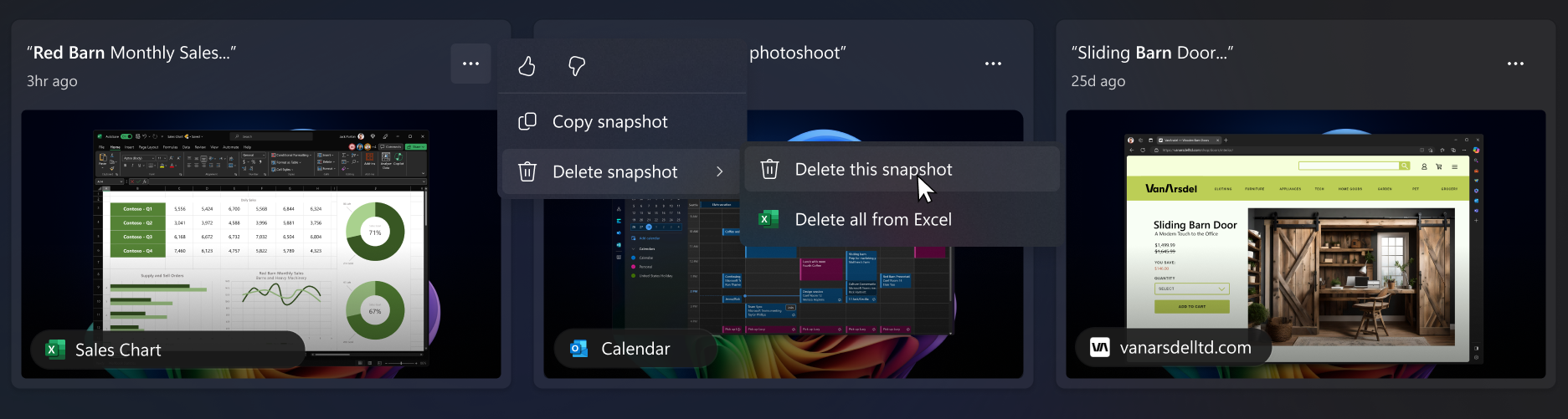
Αν ανακαλύψετε ένα στιγμιότυπο που θέλετε να διαγράψετε ή να αντιγράψετε, επιλέξτε … για να εμφανίσετε τις επιλογές για το στιγμιότυπο. Μπορείτε να επιλέξετε να αντιγράψετε το στιγμιότυπο στο πρόχειρό σας ή να διαγράψετε το στιγμιότυπο. Εάν αντιληφθείτε ότι το στιγμιότυπο περιέχει μια τοποθεσία Web ή μια εφαρμογή που δεν έχετε φιλτράρει ακόμα, έχετε την επιλογή να Διαγράψετε όλα τα στιγμιότυπα που περιέχουν την επιλεγμένη τοποθεσία Web ή εφαρμογή. Θα ενημερώνεστε για τον αριθμό των στιγμιοτύπων από αυτήν την τοποθεσία Web ή την εφαρμογή που θα διαγραφούν. Αν συνεχίσετε, όλα τα στιγμιότυπα διαγράφονται μαζικά. Εάν θέλετε, μπορείτε να προσθέσετε την τοποθεσία Web ή την εφαρμογή στη λίστα φίλτρων μόλις ολοκληρωθεί η διαγραφή.
Η δέσμευση της Microsoft για την υπεύθυνη τεχνητή νοημοσύνη και την προστασία προσωπικών δεδομένων
Η Microsoft εργάζεται για την υπεύθυνη προώθηση της τεχνητής νοημοσύνης από το 2017, όταν ορίσαμε για πρώτη φορά τις αρχές της τεχνητής νοημοσύνης και αργότερα ενεργοποιήσαμε την προσέγγισή μας μέσα από το Πρότυπο υπεύθυνου AI. Η προστασία προσωπικών δεδομένων και η ασφάλεια αποτελούν βασικές αρχές καθώς αναπτύσσουμε και αναπτύσσουμε συστήματα AI. Εργαζόμαστε για να βοηθήσουμε τους πελάτες μας να χρησιμοποιούν τα προϊόντα τεχνητής νοημοσύνης υπεύθυνα, να μοιράζονται τα μαθήματά μας και να χτίζουν συνεργασίες που βασίζονται στην εμπιστοσύνη. Για περισσότερες πληροφορίες σχετικά με τις προσπάθειές μας για υπεύθυνο AI, τις αρχές που μας καθοδηγούν και τα εργαλεία και τις δυνατότητες που έχουμε δημιουργήσει για να διασφαλίσουμε ότι αναπτύσσουμε την τεχνολογία AI υπεύθυνα, ανατρέξτε στο θέμα Υπεύθυνο AI.
Η Ανάκληση μπορεί να δείξει αποτελέσματα που σχετίζονται με τα αντιληπτά συναισθήματα των ανθρώπων σε εικόνες. Οι διαδικασίες που διέπουν τα ανθρώπινα συναισθήματα είναι πολύπλοκες και υπάρχουν πολιτισμικές, γεωγραφικές και ατομικές διαφορές που επηρεάζουν τον τρόπο με τον οποίο αντιλαμβανόμαστε, βιώνουμε και εκφράζουμε τα συναισθήματα. Τα αποτελέσματα που σχετίζονται με τα συναισθήματα των ανθρώπων στις εικόνες βασίζονται στον τρόπο που εμφανίζονται και ενδέχεται να μην υποδεικνύουν απαραίτητα με ακρίβεια την εσωτερική κατάσταση των μεμονωμένων ανθρώπων.
Η Ανάκληση μπορεί να χρησιμοποιήσει συμφραζόμενα σε ολόκληρη την εικόνα, συμπεριλαμβανομένων ατόμων ή οντοτήτων στο φόντο, και έτσι μπορεί να συσχετίσει την εικόνα με ένα άτομο. Δεν χρησιμοποιούνται βιομετρικά δεδομένα και εξαγωγή συμπερασμάτων. Οποιαδήποτε αποτελέσματα που προσδιορίζουν την ταυτότητα ενός ατόμου ή συμπεραίνουν το συναίσθημα ενός ατόμου δεν είναι αποτέλεσμα επεξεργασίας του προσώπου, όπως η αναγνώριση προσώπου ή άλλες αναλύσεις συμπερασμάτων προσώπου. Για παράδειγμα, αν μια εικόνα περιέχει μια φωτογραφία ενός δημοφιλούς αθλητή που φοράει τη φανέλα της ομάδας του και τον συγκεκριμένο αριθμό του, η Ανάκληση ενδέχεται να επιστρέψει ένα αποτέλεσμα που θα μπορούσε να αναγνωρίσει τον αθλητή με βάση αυτά τα συμφραζόμενα.
Η Ανάκληση χρησιμοποιεί οπτική αναγνώριση χαρακτήρων (OCR), τοπική στον υπολογιστή, για την ανάλυση στιγμιότυπων και τη διευκόλυνση της αναζήτησης. Για περισσότερες πληροφορίες σχετικά με το OCR, ανατρέξτε στο θέμα Σημειώσεις διαφάνειας και περιπτώσεις χρήσης για OCR. Για περισσότερες πληροφορίες σχετικά με την προστασία προσωπικών δεδομένων και την ασφάλεια, ανατρέξτε στο θέμα Προστασία προσωπικών δεδομένων και έλεγχος της εμπειρίας Ανάκλησης.
Θέλουμε να σας ακούσουμε!
Εάν υπάρχει κάτι που σας αρέσει και ιδίως αν υπάρχει κάτι που δεν σας αρέσει στην Ανάκληση, μπορείτε να υποβάλετε σχόλια στη Microsoft επιλέγοντας ... τότε το εικονίδιο Σχόλια στην Ανάκληση. Η υποβολή σχολίων θα στείλει δεδομένα από την Ανάκληση στη Microsoft, συμπεριλαμβανομένων των στιγμιοτύπων οθόνης που επισυνάπτετε στα σχόλια.
Σχετικά άρθρα
Επαναλάβετε τα βήματά σας μέσω της δυνατότητας Ανάκληση
Φιλτράρισμα εφαρμογών, τοποθεσιών Web και ευαίσθητων πληροφοριών στην Ανάκληση