
Τα Windows 11 είναι μια νέα εμπειρία των Windows που σας φέρνει πιο κοντά σε αυτό που αγαπάτε. Με την εύχρηστη περιήγηση και την εύκολη οργάνωση, τα Windows 11 έχουν μια εντελώς νέα εμφάνιση, περισσότερες εφαρμογές και αποτελεσματικούς τρόπους δημιουργίας και παραγωγικότητας.
Αυτός ο οδηγός σάς βοηθά να προετοιμαστείτε για τα Windows 11 και να κάνετε τη μετακίνηση. Όταν εισέρχεστε με έναν λογαριασμό Microsoft, τα αρχεία και τα αγαπημένα σας έρχονται μαζί σας στα Windows 11, βοηθώντας σας να επιστρέψετε γρήγορα σε αυτό που σας αρέσει.
- Αποφασίστε ποια συσκευή θα χρησιμοποιήσετε για την εκτέλεση των Windows 11.
- Ρυθμίστε τον λογαριασμό Microsoft για τη μεταφορά αρχείων και αγαπημένων.
- Δημιουργήστε αντίγραφα ασφαλείας των αρχείων σας.
- Εγκαταστήστε τα Windows 11.
- Λάβετε βοήθεια για προβλήματα εγκατάστασης των Windows 11.
- Εξοικειωθείτε με τα κορυφαία εργαλεία παραγωγικότητας στα Windows 11.
Αποφασίστε ποια συσκευή θα χρησιμοποιήσετε για την εκτέλεση των Windows 11
Τα Windows 11 μπορούν να εκτελούνται σε υπολογιστές που πληρούν τις ελάχιστες απαιτήσεις υλικού. Ενδέχεται να είναι προεγκατεστημένα σε νέους υπολογιστές ή ίσως να μπορείτε να κάνετε αναβάθμιση σε υπολογιστές που εκτελούν αυτήν τη στιγμή Windows 10.
Σημείωση
Ορισμένες δυνατότητες Windows 10 δεν είναι διαθέσιμες στα Windows 11. Οι απαιτήσεις συστήματος για την εμπειρία ορισμένων δυνατοτήτων και εφαρμογών των Windows 11 ενδέχεται να υπερβαίνουν τις ελάχιστες απαιτήσεις συστήματος των Windows 11. Βρείτε τις προδιαγραφές, τις δυνατότητες και τις απαιτήσεις υπολογιστή των Windows 11.
Για να ελέγξετε αν ο τρέχων υπολογιστής σας με Windows 10 μπορεί να εκτελέσει τα Windows 11, κάνετε λήψη της εφαρμογής "Έλεγχος λειτουργίας υπολογιστή" μόλις γίνει διαθέσιμη. Κατεβάστε τον έλεγχο λειτουργίας υπολογιστή.
Για περισσότερες πληροφορίες σχετικά με τις απαιτήσεις συστήματος, ανατρέξτε στο θέμα Προδιαγραφές, δυνατότητες και απαιτήσεις υπολογιστή των Windows 11.
Αν εκτελείτε μια έκδοση των Windows που δεν υποστηρίζεται ή αν ο υπολογιστής σας δεν πληροί τις ελάχιστες απαιτήσεις συστήματος για την εκτέλεση των Windows 11, εξετάστε το ενδεχόμενο να μετακινηθείτε σε μια νέα συσκευή Windows 11. Βρείτε έναν υπολογιστή που να ανταποκρίνεται στις ανάγκες σας.
Ρύθμιση του λογαριασμού Microsoft για τη μεταφορά αρχείων και αγαπημένων
Ένας λογαριασμός συνδέει τη συσκευή σας σε εφαρμογές και υπηρεσίες της Microsoft, όπως το Microsoft 365, το OneDrive, το Microsoft Edge και το Microsoft Store. Όταν εισέρχεστε με έναν λογαριασμό Microsoft στη νέα σας συσκευή Windows 11, τα αρχεία και τα δεδομένα σας έρχονται μαζί σας.
Δημιουργία αντιγράφων ασφαλείας των αρχείων σας
Από προεπιλογή, τα αρχεία και τα δεδομένα σας μεταφέρονται στον νέο υπολογιστή σας. Συνιστούμε να δημιουργήσετε αντίγραφα ασφαλείας των αρχείων σας πριν εγκαταστήσετε τα Windows 11. Για να μάθετε πώς, ανατρέξτε στο θέμα Δημιουργία αντιγράφων ασφαλείας για τα έγγραφα, τις εικόνες και τους φακέλους επιφάνειας εργασίας με το OneDrive.
Μπορείτε επίσης να βρείτε συγκεκριμένες οδηγίες για τη μεταφορά αρχείων από υπολογιστές Windows 7 και Windows 8.1. Ανατρέξτε στα θέματα Μετακίνηση αρχείων από υπολογιστή Windows 7 με OneDrive και Μετακίνηση αρχείων από υπολογιστή Windows 8.1 με OneDrive.
Εγκαταστήστε τα Windows 11
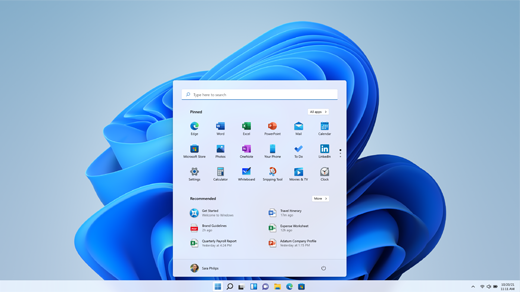
Αφού ελεγχθεί και επικυρωθεί η αναβάθμιση των Windows 11 για τον συγκεκριμένο υπολογιστή σας, το Windows Update υποδεικνύει ότι είναι έτοιμη για εγκατάσταση.
Για να ελέγξετε αν τα Windows 11 είναι έτοιμα για τη συσκευή σας:
Επιλέξτε Έναρξη
 και, στη συνέχεια, επιλέξτε Ρυθμίσεις
 >Ενημέρωση & Ασφάλεια
 >Windows Update .
Ή
Επιλέξτε την ακόλουθη συντόμευση του Windows Update :
Στο παράθυρο του Windows Update που ανοίγει, επιλέξτε το κουμπί Έλεγχος για ενημερώσεις .
Σημείωση
Αν υπάρχουν διαθέσιμες ενημερώσεις για την τρέχουσα έκδοση των Windows, η αναβάθμιση των Windows 11 ενδέχεται να μην είναι διαθέσιμη μέχρι να εγκατασταθούν αυτές οι ενημερώσεις. Εγκαταστήστε τυχόν ενημερώσεις για την τρέχουσα έκδοση των Windows, επανεκκινήστε τη συσκευή και, στη συνέχεια, προσπαθήστε να ελέγξετε ξανά για την αναβάθμιση των Windows 11.
Αν τα Windows 11 είναι έτοιμα για εγκατάσταση στη συσκευή, εμφανίζεται ένα μήνυμα στο παράθυρο του Windows Update που δείχνει ότι τα Windows 11 είναι έτοιμα.
Για να προχωρήσετε με την αναβάθμιση σε Windows 11, επιλέξτε το κουμπί Λήψη και εγκατάσταση .
Σημείωση
Η λήψη και εγκατάσταση των Windows 11 διαρκεί συνήθως περισσότερο από μια τυπική ενημέρωση δυνατοτήτων των Windows 10. Μπορείτε να χρησιμοποιήσετε τον υπολογιστή σας κατά τη λήψη των Windows 11. Επιπλέον, η εγκατάσταση μπορεί να προγραμματιστεί για μια συγκεκριμένη χρονική στιγμή κατά την οποία δεν σκοπεύετε να χρησιμοποιήσετε τον υπολογιστή σας.
Λήψη βοήθειας για προβλήματα εγκατάστασης των Windows 11
Αν δείτε ένα σφάλμα κατά την αναβάθμιση ή την εγκατάσταση των Windows 11, μην ανησυχείτε — τα περισσότερα προβλήματα μπορούν να επιλυθούν με μερικά απλά βήματα. Επισκεφτείτε το θέμα Λήψη βοήθειας για σφάλματα αναβάθμισης και εγκατάστασης των Windows για να μάθετε πώς.
Εξοικειωθείτε με τα κορυφαία εργαλεία παραγωγικότητας στα Windows 11
Τα Windows 11 διαθέτουν νέες εφαρμογές και δυνατότητες, καθώς και γνώριμα αγαπημένα. Χρησιμοποιήστε τα παρακάτω εργαλεία για να ξεκινήσετε με όλα όσα χρειάζεστε για εργασία και παιχνίδι.
Κάντε περισσότερα γρήγορα με το Microsoft 365. Δημιουργήστε και μοιραστείτε γρήγορα περιεχόμενο που ξεχωρίζει, διαχειριστείτε το χρονοδιάγραμμά σας με ευκολία, συνδεθείτε εύκολα με άλλους και απολαύστε την ησυχία σας—όλα αυτά με το Microsoft 365. Αγοράστε ή δοκιμάστε το Microsoft 365.
Στον υπολογιστή σας Windows 11, μάθετε σχετικά με τις κινήσεις αφής, τις συντομεύσεις πληκτρολογίου, τον τρόπο εξατομίκευσης του υπολογιστή σας ανοίγοντας τις Συμβουλές.
Θέλετε να εξερευνήσετε τις πιο πρόσφατες δυνατότητες; Δείτε Τι νέο υπάρχει στις πρόσφατες ενημερώσεις των Windows.