Η λειτουργία tablet στα Windows κάνει το περιβάλλον εργασίας πιο φιλικό προς τις ενέργειες αφής σε συσκευές με οθόνες με δυνατότητα αφής, όπως tablet και υπολογιστές 2 σε 1. Βελτιστοποιεί τη διάταξη για την είσοδο αφής, διευκολύνοντας το πάτημα των κουμπιών και βελτιώνοντας την περιήγηση στην οθόνη.
Τα Windows 11 δεν διαθέτουν επιλογή μη αυτόματης ενεργοποίησης ή απενεργοποίησης της λειτουργίας tablet. Αντίθετα, τα Windows 11 ενεργοποιούν ή απενεργοποιούν αυτόματα τη λειτουργία tablet με συσκευές Windows με δυνατότητα αφής
Η λειτουργία tablet Windows 11 ενεργοποιείται αυτόματα:
- Όταν εντοπίσει ότι ένα ενσύρματο ή ασύρματο/Bluetooth πληκτρολόγιο αποσυνδέεται από τη συσκευή Windows.
- Όταν η συσκευή Windows μετατρέπεται σε παράγοντα μορφής tablet.
Η λειτουργία tablet Windows 11 απενεργοποιείται αυτόματα:
- Όταν ένα ενσύρματο πληκτρολόγιο ή ένα ασύρματο/Bluetooth πληκτρολόγιο είναι συνδεδεμένο στη συσκευή Windows.
- Όταν η συσκευή Windows μετατρέπεται σε παραδοσιακό συντελεστή μορφής φορητού υπολογιστή.
Σημείωση
Η υποστήριξη για τα Windows 10 έληξε στις 14 Οκτωβρίου 2025
- Μετά τις 14 Οκτωβρίου 2025, η Microsoft δεν θα παρέχει πλέον δωρεάν ενημερώσεις λογισμικού από το Windows Update, τεχνική βοήθεια ή επιδιορθώσεις ασφαλείας για Windows 10. Ο υπολογιστής σας θα εξακολουθεί να λειτουργεί, αλλά σας συνιστούμε να μετακινηθείτε στα Windows 11.
-
Μάθετε περισσότερα
Μπορείτε να ενεργοποιήσετε και να απενεργοποιήσετε τη λειτουργία tablet στα Windows 10 από το κέντρο ενεργειών. Το κέντρο ενεργειών ( ή
ή  ) βρίσκεται δίπλα στην ώρα και την ημερομηνία στη γραμμή εργασιών.
Για να ενεργοποιήσετε και να απενεργοποιήσετε τη λειτουργία tablet στο κέντρο ενεργειών:
Στη γραμμή εργασιών, επιλέξτε το εικονίδιο του κέντρου ενεργειών ( ή ).
Στο κέντρο ενεργειών, επιλέξτε το πλακίδιο λειτουργίας tablet για να ενεργοποιήσετε και να απενεργοποιήσετε τη λειτουργία tablet. Εάν το πλακίδιο της λειτουργίας tablet δεν είναι ορατό, επιλέξτε "Ανάπτυξη " επάνω από τα πλακίδια.
-
Εάν η λειτουργία tablet είναι απενεργοποιημένη, το πλακίδιο δεν επισημαίνεται και εμφανίζει την ένδειξη "Ανενεργό" όταν η λειτουργία tablet απενεργοποιείται για πρώτη φορά.
-
Εάν η λειτουργία tablet είναι ενεργοποιημένη, επισημαίνεται το πλακίδιο και λέει Ενεργοποίηση όταν ενεργοποιείται για πρώτη φορά η λειτουργία tabket.
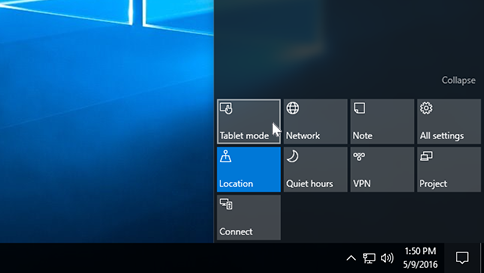
Αν το πλακίδιο της λειτουργίας tablet δεν βρίσκεται στο κέντρο ενεργειών ακόμα και αφού επιλέξετε "Ανάπτυξη", ακολουθήστε τα παρακάτω βήματα για να το προσθέσετε:
Στη συσκευή Windows, κάντε δεξί κλικ στο μενού Έναρξη και, στη συνέχεια, επιλέξτε Ρυθμίσεις
 > Ειδοποιήσειςσυστήματος
 >& ενέργειες
 .
.
Ή
Επιλέξτε την ακόλουθη συντόμευση Ειδοποιήσεις & ενέργειες :
Στο παράθυρο Ειδοποιήσεις & ενέργειες, στην περιοχή Γρήγορες ενέργειες, επιλέξτε Επεξεργασία των γρήγορων ενεργειών σας.
Στο πλαϊνό τμήμα παραθύρου που ανοίγει, επιλέξτε "  Προσθήκη " και, στη συνέχεια, επιλέξτε "Λειτουργία tablet".
Σημαντικό
Εάν η λειτουργία tablet δεν είναι διαθέσιμη για προσθήκη, η συσκευή Windows ενδέχεται να μην εντοπιστεί ως συσκευή με δυνατότητα αφής.
Εάν θέλετε, τοποθετήστε το πλακίδιο λειτουργίας tablet που μόλις προσθέσατε στην επιθυμητή θέση. Για περισσότερες πληροφορίες σχετικά με το πώς μπορείτε να αλλάξετε τις εφαρμογές και τις ρυθμίσεις που εμφανίζονται στο κέντρο ενεργειών, ανατρέξτε στο θέμα Αλλαγή ειδοποιήσεων και γρήγορων ρυθμίσεων στα Windows.
