
Μία από τις Ασφάλεια των Windows δυνατότητες της εφαρμογής είναι το ιστορικό προστασίας, το οποίο παρέχει μια ολοκληρωμένη λίστα ενεργειών που έχει εκτελέσει Microsoft Defender Antivirus για λογαριασμό σας, δυνητικά ανεπιθύμητες εφαρμογές που έχουν καταργηθεί και βασικές υπηρεσίες που έχουν απενεργοποιηθεί.
Σημείωση
Το ιστορικό προστασίας διατηρεί τα συμβάντα μόνο για δύο εβδομάδες και μετά εξαφανίζονται από τη λίστα.
Στην εφαρμογή  Ασφάλεια των Windows στον υπολογιστή σας, επιλέξτε "Ιστορικό προστασίας" ή χρησιμοποιήστε την ακόλουθη σύνδεση:
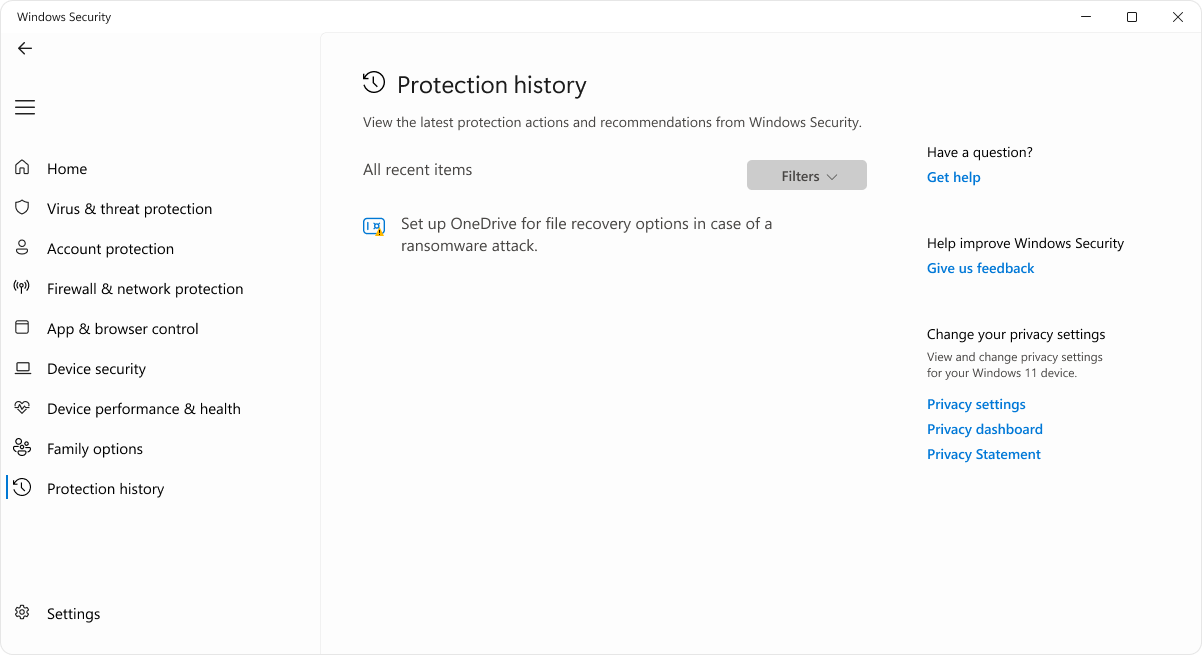
Τα συμβάντα εμφανίζονται ως μια σειρά καρτών στο ιστορικό προστασίας. Τα συμβάντα που χρειάζονται προσοχή έχουν χρωματική κωδικοποίηση:
- Το κόκκινο υποδεικνύει ένα σοβαρό στοιχείο που απαιτεί άμεση προσοχή
- Το κίτρινο υποδεικνύει ένα στοιχείο που δεν είναι επείγον, αλλά που πρέπει να ελεγχθεί όποτε μπορείτε
Επιλέγοντας μια κάρτα, μπορείτε να την αναπτύξετε και να δείτε περισσότερες λεπτομέρειες.
Σημαντικό
Πρέπει να έχετε δικαιώματα διαχειριστή σε αυτήν τη συσκευή, για να ελέγξετε τις λεπτομέρειες των απειλών στο ιστορικό προστασίας.
Οι ακόλουθες ενότητες περιγράφουν τα πιο συνηθισμένα συμβάντα στο ιστορικό προστασίας. Αναπτύξτε κάθε ενότητα για να μάθετε περισσότερα:
Ειδοποιήσεις για λογισμικό κακόβουλης λειτουργίας
Αν το Microsoft Defender Antivirus εντοπίσει λογισμικό κακόβουλης λειτουργίας, αυτό θα καταγραφεί στο ιστορικό προστασίας.
| Τύπος ειδοποίησης | Περιγραφή |
|---|---|
| Βρέθηκε απειλή - απαιτείται ενέργεια | Το Microsoft Defender Antivirus εντόπισε μια πιθανή απειλή και χρειάζεται να αποφασίσετε πώς θα τη χειριστείτε. Επιλέγοντας την αναπτυσσόμενη λίστα "Ενέργειες " μπορείτε να θέσετε την απειλή σε καραντίνα , καθιστώντας την αβλαβή ή εάν είστε βέβαιοι ότι αυτό το στοιχείο έχει προσδιοριστεί εσφαλμένα ως απειλή, μπορείτε να επιλέξετε να επιτρέψετε στη συσκευή. Προσοχή: Αν δεν είστε βέβαιοι αν το στοιχείο είναι ασφαλές ή όχι, είναι καλύτερα να επιλέξετε Καραντίνα. Επιλέγοντας Να επιτρέπεται στη συσκευή θα επιτρέψει στο αρχείο να προχωρήσει και αν ήταν στην πραγματικότητα απειλή, τα δεδομένα σας. Οι προσωπικές πληροφορίες ή η συσκευή ενδέχεται τώρα να βρίσκονται σε κίνδυνο. Εάν επιλέξετε Επιτρέπεται και αργότερα θελήσετε να αναιρέσετε αυτήν την ενέργεια, μεταβείτε στη σελίδα Επιτρεπόμενες απειλές και μπορείτε να την καταργήσετε από τη λίστα επιτρεπόμενων απειλών. |
| Απειλή σε καραντίνα | Αυτό σημαίνει ότι η απειλή έχει αποκλειστεί και τεθεί σε καραντίνα. Δεν έχει καταργηθεί ακόμη, αλλά προς το παρόν δεν θα πρέπει να θέτει σε κίνδυνο τα δεδομένα ή τη συσκευή σας. Υπάρχουν δύο ενέργειες που μπορείτε να κάνετε:
|
| Η απειλή αποκλείστηκε | Αυτό υποδεικνύει ότι ο Defender έχει αποκλείσει και αφαιρέσει μια απειλή στη συσκευή σας. Δεν απαιτείται καμία ενέργεια από την πλευρά σας, αν και ίσως θελήσετε να εξετάσετε πώς έφτασε η απειλή στον υπολογιστή σας, ώστε να μπορείτε να μειώσετε τον κίνδυνο να συμβεί ξανά. Οι συνηθισμένοι τρόποι με τους οποίους μπορεί να εμφανιστεί μια απειλή περιλαμβάνουν ένα μη ασφαλές συνημμένο σε μήνυμα ηλεκτρονικού ταχυδρομείου, που λαμβάνεται από μια μη ασφαλή τοποθεσία Web ή μέσω μιας μολυσμένης συσκευής αποθήκευσης USB. Εάν πιστεύετε ότι πρόκειται για "ψευδές θετικό αποτέλεσμα" και ότι το αρχείο είναι ασφαλές, μπορείτε να επιλέξετε "Ενέργειες " και, στη συνέχεια, να επιλέξετε "Αποδοχή". Αυτή η απειλή έχει ήδη αφαιρεθεί, επομένως η επιλογή "Αποδοχή" ισχύει μόνο για την επόμενη φορά που θα δούμε αυτό το αρχείο. Θα πρέπει να επαναλάβετε τη λήψη του αρχείου, εάν θέλετε να το χρησιμοποιήσετε. |
| Η αποκατάσταση δεν ολοκληρώθηκε | Αυτό υποδεικνύει ότι το πρόγραμμα προστασίας από ιούς Microsoft Defender έλαβε μέτρα για να διορθώσει μια απειλή, αλλά δεν μπόρεσε να ολοκληρώσει με επιτυχία αυτήν την εκκαθάριση. Επιλέξτε την κάρτα για να την αναπτύξετε και να δείτε ποια πρόσθετα βήματα πρέπει να κάνετε. |
Πιθανώς ανεπιθύμητες εφαρμογές
Οι πιθανώς ανεπιθύμητες εφαρμογές (PUA) είναι μια κατηγορία λογισμικού που μπορεί να προκαλέσει στον υπολογιστή σας αργή λειτουργία, την εμφάνιση μη αναμενόμενων διαφημίσεων ή, στη χειρότερη περίπτωση, την εγκατάσταση λογισμικού το οποίο μπορεί να είναι πιο επιβλαβές ή ενοχλητικό. Δεν βυθίζεται στο επίπεδο του κακόβουλου λογισμικού, αλλά εξακολουθεί να κάνει πράγματα που πιθανότατα θα προτιμούσατε να μην κάνει.
Αν θέλετε να επιβεβαιώσετε ότι ο αποκλεισμός πιθανώς ανεπιθύμητης εφαρμογής είναι ενεργοποιημένος για τη συσκευή σας, ανατρέξτε στο θέμα Προστασία του υπολογιστή σας από πιθανές ανεπιθύμητες εφαρμογές.
Αυτή η εφαρμογή έχει αποκλειστεί
Το Microsoft Defender SmartScreen έχει τη δυνατότητα να αποκλείει πιθανώς ανεπιθύμητες εφαρμογές πριν από την εγκατάστασή τους και, αν συμβεί αυτό, θα δείτε ένα αποκλεισμένο συμβάν στο Ιστορικό προστασίας.
Εάν πιστεύετε ότι ο αποκλεισμός ήταν λάθος και θέλετε να επιτρέψετε την εκτέλεση του αρχείου, μπορείτε να επιλέξετε "Ενέργειες" και, στη συνέχεια, " Να επιτρέπεται". Σε αυτό το σημείο, θα πρέπει να επαναλάβετε τη λήψη του αρχείου για να το χρησιμοποιήσετε.
Εάν επιλέξετε Επιτρέπεται και αργότερα θελήσετε να αναιρέσετε αυτήν την ενέργεια, μεταβείτε στη σελίδα Επιτρεπόμενες απειλές και μπορείτε να την καταργήσετε από τη λίστα επιτρεπόμενων απειλών.
Μια σημαντική υπηρεσία είναι απενεργοποιημένη
Το ιστορικό προστασίας μπορεί επίσης να σας ειδοποιεί αν μια σημαντική υπηρεσία, όπως το SmartScreen για τον Microsoft Edge, είναι απενεργοποιημένη. Επιλέξτε την κάρτα για τη συγκεκριμένη ειδοποίηση και, στην περιοχή "Ενέργειες ", μπορείτε να ενεργοποιήσετε αυτήν τη δυνατότητα.