Η δυνατότητα "Κατάλογος" στο Word συγχωνεύει τα δεδομένα σε ένα μόνο έγγραφο, όπως έναν κατάλογο μελών, έναν κατάλογο ή μια λίστα τμημάτων. Καθώς μπορείτε να συγχωνεύσετε διάφορους τύπους προελεύσεων δεδομένων, μπορείτε να δημιουργήσετε αναφορές από βάσεις δεδομένων όπως η Access, χρησιμοποιώντας όλες τις δυνατότητες μορφοποίησης της Word.
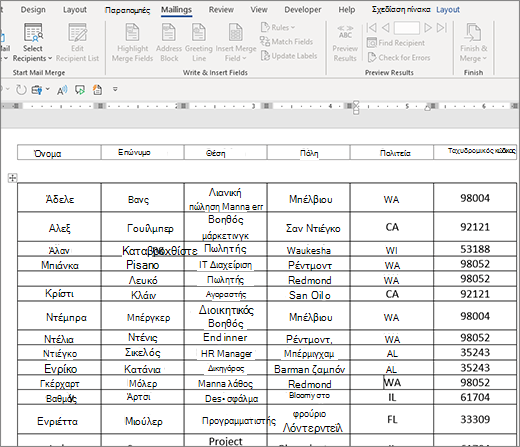
Έναρξη του εγγράφου
- Ανοίξτε ένα κενό έγγραφο.
- Επιλέξτε "Στοιχεία αλληλογραφίας>","Έναρξη συγχώνευσης>αλληλογραφίας", "Έναρξη καταλόγουσυγχώνευσης> αλληλογραφίας".
Επιλογή παραληπτών
- Μεταβείτε στα στοιχεία αλληλογραφίας>,ξεκινήστε τη συγχώνευση>αλληλογραφίας, επιλέξτε παραλήπτες.
- Επιλέξτε μια προέλευση δεδομένων. Για περισσότερες πληροφορίες, μεταβείτε στην επιλογή Προελεύσεις δεδομένων που μπορείτε να χρησιμοποιήσετε για μια συγχώνευση αλληλογραφίας.
- Επιλέξτε Αποθήκευσηαρχείου>.
Εάν χρειάζεται να επεξεργαστείτε τη λίστα αλληλογραφίας σας, μεταβείτε στο θέμα Συγχώνευση αλληλογραφίας: Επεξεργασία παραληπτών.
Εισαγωγή κωδίκων πεδίων
Σε αυτό το σημείο, μην συμπεριλάβετε κείμενο που θέλετε να εκτυπώσετε μόνο μία φορά στο έγγραφο καταλόγου που προκύπτει.
Πληκτρολογήστε το κείμενο που θέλετε να επαναλάβετε για κάθε στοιχείο του καταλόγου, όπως Όνομα: ή Διεύθυνση: ετικέτες για μεμονωμένες εγγραφές.
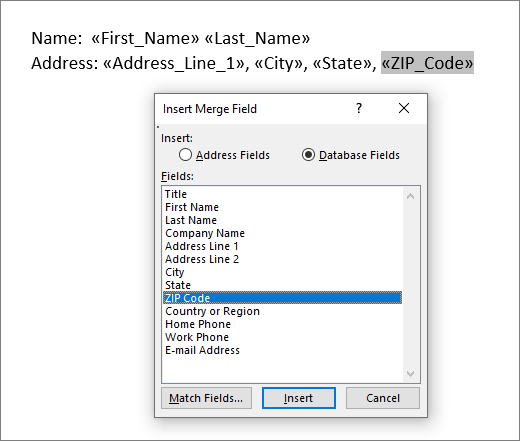
Κάντε κλικ ή πατήστε σε οποιοδήποτε σημείο του εγγράφου όπου θέλετε να τοποθετήσετε ένα πεδίο συγχώνευσης και έπειτα εισαγάγετε ένα πεδίο συγχώνευσης. Για περισσότερες πληροφορίες, ανατρέξτε στο θέμα Πεδία συγχώνευσης αλληλογραφίας
Συμβουλή
- Για να δημιουργήσετε έναν πίνακα με μία ετικέτα ή γραμμή επικεφαλίδας, δημιουργήστε μια κεφαλίδα εγγράφου. Τοποθετήστε τη γραμμή ετικέτας του πίνακα μέσα στην κεφαλίδα. Στη συνέχεια, τοποθετήστε τα πεδία συγχώνευσης στο σώμα του εγγράφου.
-

- Αυτό λειτουργεί καλά για μεγάλους καταλόγους που εκτείνονται σε πολλές σελίδες, επειδή δημιουργεί μια κεφαλίδα για κάθε σελίδα.
Δεν μπορείτε να πληκτρολογήσετε χαρακτήρες συγχώνευσης πεδίου («») με μη αυτόματο τρόπο. Πρέπει να χρησιμοποιήσετε το παράθυρο εργασιών "Συγχώνευση αλληλογραφίας", επιλέγοντας διαδοχικά "Στοιχεία αλληλογραφίας",>"Εγγραφή" & "Εισαγωγή πεδίων", "Εισαγωγή πεδίου> συγχώνευσης".
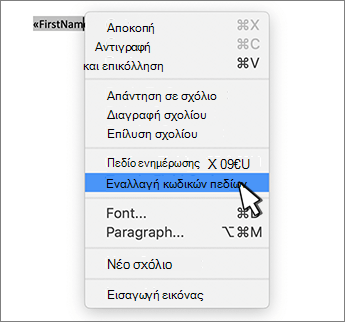
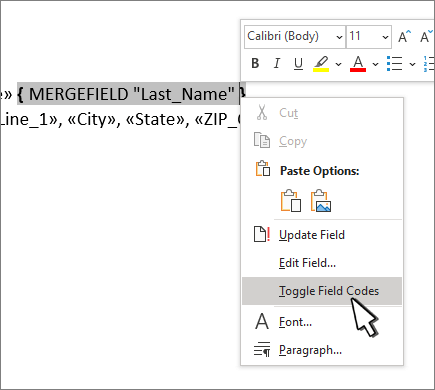
Εάν τα συγχωνευμένα πεδία εμφανίζονται μέσα σε αγκύλες, όπως { MERGEFIELD City }, τότε Word εμφανίζει κωδικούς πεδίων αντί για αποτελέσματα πεδίων. Αυτό δεν επηρεάζει τη συγχώνευση, αλλά είναι δύσκολο να μορφοποιηθεί. Κάντε δεξί κλικ στον κωδικό πεδίου και επιλέξτε " Εναλλαγή κωδικών πεδίων " στο μενού συντόμευσης.
Αν λείπει οποιοδήποτε τμήμα της διεύθυνσής σας, ανατρέξτε στο θέμα Συγχώνευση αλληλογραφίας: Ταίριασμα πεδίων για επιδιόρθωση.Επαναλάβετε το βήμα 2, ανάλογα με τις ανάγκες.
Αφού ολοκληρώσετε το κύριο έγγραφο και έχετε εισαγάγει όλα τα πεδία συγχώνευσης, επιλέξτε "Αποθήκευση >ως".
Προεπισκόπηση του καταλόγου σας
- Μεταβείτε στηνΠροεπισκόπηση αποτελεσμάτων>αλληλογραφίας>,προεπισκόπηση αποτελεσμάτων.
- Χρησιμοποιήστε τα κουμπιά "Πίσω " και "Εμπρός " για να μετακινηθείτε στα δεδομένα σας ή χρησιμοποιήστε την επιλογή "Εύρεση παραλήπτη" για να αναζητήσετε συγκεκριμένες εγγραφές
- Εάν θέλετε να επεξεργαστείτε, επιλέξτε "Προεπισκόπηση αποτελεσμάτων " για να επιστρέψετε στην προβολή συγχωνευμένου πεδίου.
Ολοκλήρωση της συγχώνευσης
Επιλέξτε "Ολοκλήρωση>στοιχείων αλληλογραφίας>", "Ολοκλήρωση & Συγχώνευση" και επιλέξτε "Επεξεργασία μεμονωμένων εγγράφων". Θα δείτε άλλες δύο επιλογές, αλλά δεν μπορείτε να τις χρησιμοποιήσετε με έναν κατάλογο.
Επιλέξτε ένα από τα εξής:
- Για να συγχωνεύσετε όλες τις εγγραφές, επιλέξτε " Όλα".
- Για να συγχωνεύσετε μόνο την εγγραφή που βλέπετε στο παράθυρο του εγγράφου, επιλέξτε Τρέχουσα εγγραφή.
- Για να συγχωνεύσετε μια περιοχή εγγραφών, πληκτρολογήστε τους αριθμούς των εγγραφών στα πλαίσια "Από " και "Έως ".
Επιλέξτε OK.
Στο νέο έγγραφο, προσθέστε κείμενο που θέλετε να εκτυπωθεί μόνο μία φορά, όπως κεφαλίδες, υποσέλιδα, επικεφαλίδες στηλών ή οποιοδήποτε άλλο κείμενο.
Αποθηκεύστε ή εκτυπώστε τον κατάλογο, ακριβώς όπως θα κάνατε με οποιοδήποτε κανονικό έγγραφο.