
Con Excel para la Web usa el explorador web para crear, ver y editar libros que almacena en OneDrive o Dropbox. Si su organización o universidad tiene un plan de Microsoft 365 o un sitio de SharePoint, empiece a usar Excel para la Web creando o almacenando libros en bibliotecas del sitio.
Crear un libro en línea
- Abra su OneDrive seleccionando el icono de OneDrive en la bandeja del sistema y, a continuación, seleccione Ver en línea.
- Seleccione +Nuevo>libro de Excel.
- Para cambiar el nombre del libro, seleccione el nombre genérico del nuevo archivo en la cinta de opciones superior (por lo general, algo parecido a Book1). En el cuadro Nombre de archivo , escriba un nombre nuevo.
Compartir libros en línea
Una vez que haya creado su libro en línea, puede compartirlo con amigos, compañeros o el público. Los usuarios pueden ver sus hojas de cálculo, ordenar y filtrar los datos o incluso explorar en profundidad los detalles de las tablas dinámicas en la web o en un dispositivo móvil.
Para compartir un libro, haga clic en Compartir y escriba las direcciones de correo electrónico de las personas con las que desee compartir u obtenga un vínculo que puede enviar por correo electrónico a sus contactos.

Editar en el explorador
Si intenta escribir datos, configurar una fórmula, agregar gráficos o aplicar formato básico y no sucede nada, probablemente sea porque está en vista de solo lectura. A continuación se explica cómo cambiar a la vista de edición:
Haga clic en Editar libro>en Excel para la Web.
Para acceder a opciones de edición más avanzadas, haga clic en Editar en Excel.
Excel para la Web guarda el trabajo automáticamente, pero si cambia de opinión sobre los cambios que acaba de realizar, use Deshacer o presione Ctrl+Z.
Trabajar con otros usuarios en la misma hoja de cálculo
Cuando trabaja con otras personas en Excel para la Web, puede editar la hoja de cálculo como lo haría normalmente. Cuando otros usuarios editen la hoja de cálculo, Excel para la Web muestra su presencia y las actualizaciones inmediatamente. Esto solo funciona cuando todos los usuarios trabajan en Excel para la Web.

En otras versiones de la aplicación de Excel también se puede trabajar con otras personas al mismo tiempo. Consulte Colaborar en libros de Excel al mismo tiempo con la coautoría para obtener más información.
Imprimir en Excel para la Web
- Seleccione las celdas o el gráfico que desea imprimir y, después, vaya aImprimirarchivo>. Si quiere imprimir la hoja de cálculo entera, no seleccione nada antes de ir al comando Imprimir.
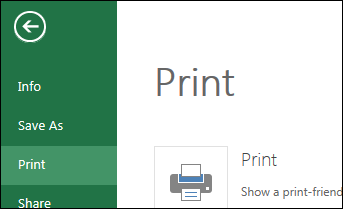
- Haga clic en Imprimir para obtener una vista previa.
- Si cambia de opinión sobre cómo imprimir un área seleccionada, elija la opción de impresión Toda la hoja y haga clic en Imprimir.
- Si la última vista previa de impresión es la adecuada, haga clic en Imprimir.

Obtenga más información sobre cómo imprimir líneas de cuadrícula en una hoja de cálculo.