Usted y sus colegas pueden abrir el mismo libro de Excel y trabajar en él. Esto es la coautoría. Cuando es coautor, puede ver los cambios de los demás rápidamente, en cuestión de segundos. Y, con algunas versiones de Excel, verá las selecciones de otras personas en colores diferentes. Si usa una versión de Excel que admita la coautoría, puede seleccionar Compartir en la esquina superior derecha, escribir direcciones de correo electrónico y, después, elegir una ubicación de nube. Pero, si necesita más detalles, como qué versiones son compatibles y dónde se puede almacenar el archivo, este artículo le guiará a través del proceso.
Para trabajar en co-autoría en Excel para equipos de escritorio de Windows, necesita asegurarse de que se configuran algunas cosas antes de empezar. Después de eso, solo se necesitan unos pocos pasos para trabajar en coautoría con otras personas.
Lo que se necesita para trabajar en co-autoría es:
Paso 1: Cargar el libro
Mediante un explorador web, cargue o cree un libro nuevo en OneDrive, OneDrive para la Empresa o una biblioteca de SharePoint Online. Tenga en cuenta que los sitios locales de SharePoint (sitios que no están hospedados por Microsoft) no admiten la coautoría. Si no estás seguro de cuál estás usando, pregúntale a la persona a cargo de tu sitio o de tu departamento de TI.
Paso 2: Compártalo
- Si ha cargado el archivo, seleccione el nombre del archivo para abrirlo. El libro se abrirá en una pestaña nueva en el explorador web.
- En la esquina superior derecha, seleccione Editar (o Ver) >Abrir en el escritorio.
- Cuando el archivo se abre en la aplicación de escritorio de Excel, es posible que vea una barra amarilla que indica que el archivo está en vista protegida. Selecciona el botón Habilitar edición si ese es el caso.
- Seleccione Compartir en la esquina superior derecha.
- Escriba direcciones de correo electrónico en el cuadro de direcciones. Separa cada una de ellas con un punto y coma o confirma las direcciones en la lista desplegable cuando las escribas.
- De forma predeterminada, todos los destinatarios podrán editar el libro, pero puede cambiar la configuración seleccionando la opción Puede editar .
- Agregue un mensaje opcional para los destinatarios si lo desea.
- Seleccione Agregar un resumen de archivos con Copilot para obtener ayuda para describir el documento.
- Seleccione Agregar para enviarlo.
Nota
Si desea enviar el vínculo usted mismo, no seleccione el botón Agregar . En su lugar, en la esquina superior derecha del documento, seleccione Compartir>vínculo de copia.
Paso 3: Las otras personas pueden abrirlo
Si ha seleccionado el botón Compartir , los usuarios recibirán un mensaje de correo electrónico invitándoles a abrir el archivo. Pueden seleccionar el vínculo para abrir el libro. Es posible que se abra un explorador web y el libro se abra en Excel para la Web. Si quieren usar la aplicación de escritorio de Excel para trabajar en coautoría, pueden seleccionar Editar (o Ver) >Editar en el escritorio. Pero necesitarán una versión de la aplicación de Excel que sea compatible con la co-autoría. Las suscripciones a Excel para Android, Excel para iOS, Excel Mobile y Excel para Microsoft 365 admiten la coautoría. Si no tienen una versión compatible, pueden editarla en el explorador.
Nota
Si usan la versión más reciente de Excel, PowerPoint o Word hay una forma más sencilla: pueden seleccionarAbrirarchivo> y Compartir conmigo.
Paso 4: Trabaje en conjunto con otros usuarios
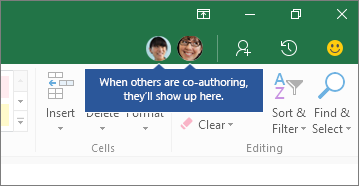
Con el archivo abierto en Excel, asegúrese de que el Autoguardado está activado en la esquina superior izquierda. Cuando los otros usuarios abran finalmente el archivo, estarán trabajando en coautoría. Sabrá que está trabajando en co-autoría si ve imágenes de las personas en la esquina superior derecha de la ventana de Excel. (También puede ver sus iniciales o una "I", que significa invitado).
Sugerencias sobre co-autoría:
- Puede que vea selecciones de otras personas en colores diferentes. Esto sucede si usan Excel para suscriptores de Microsoft 365, Excel para la Web, Excel para Android, Excel Mobile o Excel para iOS. Si usan otra versión, no verá sus selecciones, pero sus cambios aparecerán a medida que trabajen.
- Si están usando otra versión no verá sus selecciones, pero sus cambios aparecerán a medida que trabajan. Sin embargo, la selección siempre será verde. Y en las pantallas de otras personas, sus propias selecciones también serán verdes. Si pierde la noción de quién es quién, coloque el cursor sobre la selección y se revelará el nombre de la persona. Si quiere ir a donde está trabajando alguien, seleccione su imagen o iniciales y, después, seleccione la opción Ir a .
Buscar versiones anteriores de un archivo en Excel para Microsoft 365
SeleccioneInformación>de archivo>Historial de versiones. A continuación, busque una versión anterior en la lista y selecciónela para abrirla. Si quiere restaurarla a la versión actual, espere hasta que todos los usuarios dejen de ser coautores y, después, selecciónela para restaurarla a esa versión. Para obtener más información sobre las versiones, consulte Ver versiones anteriores de archivos de Office.
Para trabajar en coautoría en Excel para equipos de escritorio de Mac, tendrá que asegurarse de que se configuran algunas cosas antes de empezar. Después de eso, solo se necesitan unos pocos pasos para trabajar en coautoría con otras personas.
Lo que se necesita para trabajar en co-autoría es:
Paso 1. Cargar el libro
Mediante el explorador web, cargue o cree un libro nuevo en OneDrive, OneDrive para la Empresa o una biblioteca de SharePoint Online. Tenga en cuenta que los sitios locales de SharePoint (sitios que no están hospedados por Microsoft) no admiten la coautoría. Si no estás seguro de cuál estás usando, pregúntale a la persona a cargo de tu sitio o de tu departamento de TI.
Paso 2: Compártalo
- Si ha cargado el archivo, seleccione el nombre del archivo para abrirlo. El libro se abrirá en una pestaña nueva en el explorador web.
- Seleccione Editar (o Ver) >Abrir en el escritorio.
- Cuando el archivo se abre en la aplicación de escritorio de Excel, es posible que vea una barra amarilla que indica que el archivo está en vista protegida. Selecciona el botón Habilitar edición si ese es el caso.
- Seleccione Compartir>Invitar a personas en la esquina superior derecha.
- De forma predeterminada, todos los destinatarios podrán editar el libro, pero puede quitar el acceso de edición desactivando el cuadro de edición .
- Escriba direcciones de correo electrónico en el cuadro de direcciones. Separa cada una de ellas con un punto y coma o confirma las direcciones en la lista desplegable cuando las escribas.
- Agregue un mensaje opcional para los destinatarios si lo desea.
- Seleccione Compartir.
Nota
Si quieres enviar el vínculo tú mismo, no selecciones el botón Compartir . En su lugar, presione esc y seleccione Compartir>vínculo de copia y seleccione Ver o Ver y editar para dar acceso.
Paso 3: Las otras personas pueden abrirlo
Si ha seleccionado el botón Compartir , los usuarios recibirán un mensaje de correo electrónico invitándoles a abrir el archivo. Pueden seleccionar el vínculo para abrir el libro. Es posible que se abra un explorador web y el libro se abra en Excel para la Web. Si quieren usar una aplicación de Excel para trabajar en coautoría, pueden seleccionar Editar (o Ver) >Abrir en el escritorio. Pero necesitarán una versión de la aplicación de Excel que sea compatible con la co-autoría. Excel para Android, Excel para iOS, Excel Mobile y Excel para Microsoft 365 son las versiones que actualmente admiten la coautoría. Si no tienen una versión compatible, pueden editarla en el explorador para editar el archivo.
Recomendación
Si usan la versión más reciente de Excel para Microsoft 365, hay una forma más sencilla: pueden seleccionar Abrir archivo>...>Compartido y seleccione un archivo que ha sido compartido por otra persona.
Paso 4: Trabaje en conjunto con otros usuarios
Con el archivo abierto en Excel, asegúrese de que el Autoguardado está activado en la esquina superior izquierda. Cuando los otros usuarios abran finalmente el archivo, estarán trabajando en coautoría. Si se encuentra en la misma área que ellos, es posible que vea sus selecciones de celdas en un color diferente al suyo. También verá aparecer sus cambios mientras trabajan. Además, si selecciona Compartir en la esquina superior derecha, verá imágenes de personas y sus nombres o direcciones de correo electrónico. (También puede ver sus iniciales o una “I”, que significa invitado).
Buscar versiones anteriores de un archivo en Excel para Mac
SeleccioneRestaurar>archivo>Examinar historial de versiones. A continuación, busque una versión anterior en la lista y seleccione Abrir versión. Se abrirá la versión anterior. Si quiere restaurarla a la versión actual, espere hasta que todos los usuarios dejen de ser coautores y, después, seleccione Restaurar.
Se necesitan solo cuatro pasos para trabajar en coautoría en Excel para la Web.
Paso 1. Cargar el libro
Mediante un explorador web, cargue o cree un libro nuevo en OneDrive, OneDrive para la Empresa o una biblioteca de SharePoint Online.
Paso 2: Compártalo
- En la parte superior de la cinta de opciones, seleccione Compartir. Se abre el cuadro de diálogo Enviar vínculo para que pueda enviar a los usuarios un vínculo al libro.
- De forma predeterminada, todos los usuarios de su organización pueden usar el vínculo para abrir y editar el libro. Si quiere ajustar quién puede usar el vínculo y qué puede hacer, seleccione Personas de [Su organización] con el vínculo puede editar, elija las opciones que desee en el cuadro de diálogo Configuración del vínculo y, a continuación, seleccione Aplicar.
- En el cuadro de diálogo Enviar vínculo, escriba direcciones de correo electrónico, separadas por punto y coma.
- Agregue un mensaje para los destinatarios. Este paso es opcional.
- Seleccione Enviar.
Nota
Si desea enviar el vínculo usted mismo, no seleccione el botón Enviar. En su lugar, seleccione Copiar vínculo en la parte inferior del panel.
Paso 3: Las otras personas pueden abrirlo
Si ha seleccionado el botón Compartir , los usuarios recibirán un mensaje de correo electrónico invitándoles a abrir el archivo. Pueden seleccionar el vínculo para abrir el libro. Se abrirá un explorador web y el libro se abrirá en Excel para la Web. Si quieren usar una aplicación de Excel para trabajar en coautoría, pueden seleccionar Editar en la aplicación de escritorio. Pero necesitarán una versión de la aplicación de Excel que sea compatible con la co-autoría. Excel para Android, Excel para iOS, Excel Mobile y Excel para Microsoft 365 son las versiones que actualmente admiten la coautoría. Si no tienen una versión compatible, pueden editarla en el explorador.
Paso 4: Trabaje en conjunto con otros usuarios
Ahora puede trabajar en conjunto en el libro, al mismo tiempo que otros usuarios. Sabrá que es coautor con otra persona si ve un mensaje en la esquina superior derecha que indica que está editando. Si más de una persona está editando, verá un mensaje diferente que le indicará el número de personas que son coautoría. Por ejemplo: "Hay 2 personas más aquí".
Sugerencias sobre co-autoría:
- Para revisar los cambios que han realizado otros usuarios desde que abrió el archivo, seleccione Mostrar cambios. Se abrirá un panel en el que podrá ver los cambios, incluidos los valores anteriores de las celdas (si los hay).
- Si desea saltar a donde alguien está trabajando, seleccione su nombre y, a continuación, seleccione el cuadro Editar....
- Puede que vea selecciones de otras personas en colores diferentes. Esto sucede si usan Excel para Microsoft 365, Excel para la Web, Excel para Android, Excel Mobile o Excel para iOS. Si usan otra versión, no verá sus selecciones, pero sus cambios aparecerán a medida que trabajen.
- Si están usando otra versión no verá sus selecciones, pero sus cambios aparecerán a medida que trabajan. Sin embargo, la selección siempre será verde. Y en las pantallas de otras personas, sus propias selecciones también serán verdes. Si pierde la noción de quién es quién, coloque el cursor sobre la selección y se revelará el nombre de la persona.
Buscar versiones anteriores de un archivo en Excel para la Web
Vaya a la carpeta que contiene el archivo, haga clic con el botón derecho en el nombre del archivo y elijaHistorial de versiones de exploración de archivos>. Seleccione Abrir versión en la versión que desea revisar. Si desea restaurar esta versión, espere hasta que todos los usuarios ya no sean coautores y, a continuación, seleccione Restaurar.
Para trabajar en co-autoría en Excel para Android, necesita asegurarse de que se configuran algunas cosas antes de empezar. Después de eso, solo se necesitan unos pocos pasos para trabajar en coautoría con otras personas.
Lo que se necesita para trabajar en co-autoría es:
- Necesita instalada la versión más reciente de Excel e inicie sesión en Excel con una cuenta de Microsoft. Vaya a Abrir archivo
 > y asegúrese de que su cuenta de Microsoft aparece en la lista. Si no es así, pulse Agregar un sitio para agregar la cuenta. Ten en cuenta que si tienes un teléfono o una tableta de más de 10,1 pulgadas, debes iniciar sesión con una cuenta de suscripción de Microsoft 365 .
- Debe usar archivos .xlsx, .xlsm o .xlsb. Si el archivo no está en este formato, ábralo en una versión de escritorio de Excel. Después, pulse Guardar>como>Examinar>Guardar como tipo y cambie el formato a .xlsx, .xlsm o .xlsb.
Paso 1: Guarde el libro en la nube
- Cree o abra un archivo y, a continuación , pulse>Guardar archivo como.
- Compruebe la ubicación actual del archivo. Si OneDrive o SharePoint están seleccionados, entonces pulse el botón Volver y vaya al paso siguiente. Si no está seleccionado ninguno de ellos, entonces pulse OneDrive o SharePoint a la izquierda, dé un nombre al archivo y, después, pulse Guardar.
Paso 2: Comparta el archivo
Abra el documento que quiera compartir.
Pulse Compartir
Agregar personas: introduzca un nombre, un grupo o una dirección de correo electrónico para compartir el acceso. Una vez agregados, use la flecha desplegable junto a cada nombre para administrar sus permisos de edición o visualización individualmente.
Opcional: escriba un mensaje a las personas con las que está compartiendo el archivo. Los invitados recibirán un correo electrónico con un vínculo para acceder al archivo. Active la casilla situada junto a Enviar notificación por correo electrónico para activar o desactivar las notificaciones por correo electrónico.
 Pulse Agregar para compartir el archivo.
-
Recomendación
Si quiere enviar el vínculo por su cuenta, no pulse en el botón Compartir. En su lugar, pulse Compartir como vínculo.
Paso 3: Las otras personas pueden abrirlo
Si pulsó Compartir , los usuarios recibirán un mensaje de correo electrónico invitándolos a abrir el archivo. Pueden seleccionar el vínculo para abrir el libro. Un explorador web abrirá el libro en Excel para la Web. Pueden trabajar en co-autoría en Excel para la Web inmediatamente seleccionando Editar libro>Editar en el explorador.
Si desea usar una aplicación de Excel y no Excel para la Web para trabajar en coautoría, puede seleccionar Editar libro>Editar en Excel. Pero necesitarán una versión de la aplicación de Excel que sea compatible con la co-autoría. Excel para Android, Excel para iOS, Excel Mobile y Excel para Microsoft 365 son las versiones que actualmente admiten la coautoría.
Paso 4: Trabaje en conjunto con otros usuarios
Ahora puede trabajar en conjunto en el libro, al mismo tiempo que otros usuarios. Para ver quién está editando el archivo con usted, toque Compartir y, a continuación, toque Editar junto a su nombre. Si tienen una etiqueta de Editando, significa que están trabajando en el archivo.
Buscar versiones anteriores de un archivo en Excel para Android
Pulsa Historialde archivos>. Pulse una versión anterior y se abrirá.
Toque Hacer una copia para guardar la versión como otro archivo. Si desea restaurarlo a la versión actual, espere hasta que todos los usuarios ya no sean coautores y, a continuación, toque Restaurar
 .
.
Para trabajar en co-autoría en Excel para iOS, necesita asegurarse de que se configuran algunas cosas antes de empezar. Después de eso, solo se necesitan unos pocos pasos para trabajar en coautoría con otras personas.
Lo que se necesita para trabajar en co-autoría es:
- Necesita instalada la versión más reciente de Excel e inicie sesión en Excel con una cuenta de Microsoft. Cuando abra Excel, pulse Abrir y asegúrese de que su cuenta de Microsoft aparece. De lo contrario, pulse Agregar un sitio para agregarla. Ten en cuenta que si tienes un teléfono o una tableta de más de 10,1 pulgadas, debes iniciar sesión con una cuenta de suscripción de Microsoft 365 .
- Debe usar archivos .xlsx, .xlsm o .xlsb. Si el archivo no está en este formato, ábralo en una versión de escritorio de Excel. A continuación, seleccione Guardar>como>Examinar>Guardar como tipo y cambie el formato a .xlsx, .xlsm o .xlsb.
Paso 1: Guarde el libro en la nube
La co-autoría requiere que se guarde un libro en OneDrive, OneDrive para la Empresa o en una biblioteca de SharePoint Online. Tenga en cuenta que los sitios locales de SharePoint (sitios que no están hospedados por Microsoft) no admiten la coautoría. Si no estás seguro de cuál estás usando, pregúntale a la persona a cargo de tu sitio o de tu departamento de TI.
- Cree o abra un archivo.
- Si ha creado un archivo, pulse Archivo
 , pulse Nombre y, a continuación, asigne un nombre al archivo. Después, elija una ubicación en OneDrive, OneDrive para la Empresa o en SharePoint Online a la izquierda y pulse Guardar.
- Si ha abierto un archivo existente, pulsePropiedadesde archivo>. Si la ruta de ubicación contiene las palabras "OneDrive", "d.docs.live.net" o "SharePoint", es probable que ya se haya guardado en una de estas ubicaciones. Si no tiene esas palabras, pulse Archivo>Guardar una copia y guárdela en OneDrive, OneDrive para la Empresa o SharePoint Online.
Paso 2: Comparta el archivo
- Pulse Compartir
 en la esquina superior derecha.
- Si desea enviar el vínculo al archivo usted mismo, pulse Copiar vínculo>Ver y editar. Después, pegue el vínculo en un mensaje de correo electrónico o una ventana de mensajería instantánea.
- Si quiere que Excel envíe el vínculo automáticamente en un mensaje de correo electrónico, pulse Invitar a personas. Después, escriba las direcciones de correo electrónico en el cuadro Invitar a personas y pulse retorno después de cada dirección. Asegúrese también de que Puede editar está activado. Por último, pulse Enviar.
Paso 3: Las otras personas pueden abrirlo
Si en el paso anterior pulsó el botón Enviar, los destinatarios recibirán un mensaje de correo electrónico donde se les invita a abrir el archivo. Pueden seleccionar el vínculo para abrir el libro. Un explorador web abrirá el libro en Excel para la Web. Pueden trabajar en co-autoría en Excel para la Web inmediatamente seleccionando Editar libro>Editar en el explorador.
Si desea usar una aplicación de Excel y no Excel para la Web para trabajar en coautoría, puede seleccionar Editar libro>Editar en Excel. Pero necesitarán una versión de la aplicación de Excel que sea compatible con la co-autoría. Excel para Android, Excel para iOS, Excel Mobile y Excel para Microsoft 365 son las versiones que actualmente admiten la coautoría.
Paso 4: Trabaje en conjunto con otros usuarios
Ahora puede trabajar en conjunto en el libro, al mismo tiempo que otros usuarios. Para ver quién está editando el documento a la vez que usted, pulse Compartir en la esquina superior derecha y luego pulse Compartido con. Si hay otros usuarios trabajando en el archivo al mismo tiempo que usted, se mostrará su nombre. Si tienen una etiqueta de Editando..., significa que están trabajando en el archivo.
Buscar versiones anteriores de un archivo
Si quiere restaurar el archivo a una versión anterior, espere hasta que ya no haya ningún usuario trabajando en coautoría. Luego toqueRestaurar>archivo>Ver historial de versiones en línea. Se abrirá un explorador web con las versiones anteriores del archivo. Si usa OneDrive, pulse en una versión de la izquierda y, después, pulse Restaurar. Si usa OneDrive para la Empresa o SharePoint Online, pulse en la fecha y hora de una versión, pulse la flecha abajo y, después, pulse Restaurar. Vuelva a Excel para iOS y vuelva a abrir el archivo.
Preguntas más frecuentes
¿Qué es el Autoguardado?
En Excel para suscriptores de Microsoft 365, es posible que observe Autoguardado en la esquina superior izquierda. Autoguardado está habilitado cuando el archivo está almacenado en OneDrive, OneDrive para la Empresa o SharePoint Online. Guarda automáticamente los cambios en la nube mientras trabaja. Además, si otras personas están trabajando en el mismo archivo, Autoguardado les permite ver los cambios en cuestión de segundos. Consulte ¿Qué es el autoguardado? para obtener más información sobre el autoguardado, incluidos los motivos por los que está disponible o no.
¿Por qué se me muestra el error "El archivo está bloqueado"?
Hay varios motivos por los que se puede producir este error. El más común es porque alguien ha abierto el archivo con una versión de Excel que no admite la coautoría. Si solo una persona hace esto, todos los demás recibirán el error "bloqueado", incluso si todos los demás están usando una versión de Excel que admite la coautoría.
Versiones de Excel que admiten coautoría:
- Excel para Microsoft 365*
- Excel para Microsoft 365 para Mac*
- Excel para la Web
- Excel para Android
- Excel para iOS
- Excel Mobile
* La coautoría en esta versión requiere que tenga instalada la versión más reciente de Excel para Microsoft 365 y requiere que inicie sesión en Microsoft 365. Tenga en cuenta que si tiene una cuenta profesional o educativa, es posible que aún no tenga una versión que admita la coautoría. Esto puede deberse a que el administrador no proporcionó la versión más reciente para instalar.
Si sigue recibiendo el error "bloqueado", consulte El archivo de Excel está bloqueado para editarlo para obtener más soluciones a este problema.
¿Por qué no puedo ver las selecciones de otras personas?
Puede ver las selecciones de otras personas en diferentes colores, pero solo si usted y otras personas usan Excel para suscriptores de Microsoft 365, Excel para la Web, Excel para Android, Excel Mobile o Excel para iOS. Además, si los usuarios usan Excel para Microsoft 365 suscriptores, todos deberán tener activado Autoguardado para ver las selecciones de colores.
Si usa Excel para Microsoft 365, Excel para la Web, Excel para Android o Excel para iOS y no ve las selecciones de otras personas, espere unos segundos. Si sigue sin ver las selecciones de alguien, asegúrese de que usa Excel para Microsoft 365, Excel para la Web, Excel para Android o Excel para iOS. Si usan otra versión, como Excel Mobile, no verá cómo lo seleccionó. Pero los cambios que apliquen se verán prácticamente al instante. Además, si usan una versión anterior de Excel, no podrán editar el archivo al mismo tiempo que usted y no podrá ver sus selecciones.
¿Por qué no puedo ver los cambios de otras personas?
Para trabajar en co-autoría y ver los cambios realizados por otros usuarios, todos necesitan usar una versión de la aplicación de Excel que sea compatible con la co-autoría. Los suscriptores de Excel para Android, Excel para iOS, Excel Mobile y Excel para Microsoft 365 son las versiones que actualmente admiten la coautoría. Si no tienen una versión compatible, siempre pueden usar Excel para la Web en su explorador web. Si no se soluciona el problema, pruebe a realizar uno o varios de los siguientes pasos:
- Espere un minuto o dos. A veces se requiere cierto tiempo para que Excel y la nube se comuniquen entre sí.
- Indique a todos los usuarios que seleccionen el botón Habilitar edición si aparece.
- Asegúrese de que todos los usuarios que trabajen en Excel para Microsoft 365 suscriptores tengan activado Autoguardado en la esquina superior izquierda de la ventana de Excel.
- Si usa OneDrive para sincronizar archivos, asegúrese de que no está en pausa y de que sincroniza los archivos y carpetas del equipo con OneDrive.
- Asegúrese de que quienes trabajan en Excel para Android tienen activado Autoguardado. Para activarla, pulseAutoguardadode archivos>.
- Asegúrese de que quienes trabajan en Excel para iOS tienen activado Autoguardado. Para activarla, pulseAutoguardadode archivos>.
- Asegúrese de que el archivo no es Solo lectura.
- En un PC Windows, abre el archivo y ve aInformación del archivo>. Resuelva cualquier error que muestre.
¿Qué puedo hacer con los mensajes "Actualizar recomendado" y "Error de carga"?
Podría ocurrir de forma ocasional si alguien usa una característica de Excel que todavía no es totalmente compatible con la co-autoría en Excel. Esto puede detener temporalmente el proceso de co-autoría. Si no tienes ningún cambio sin guardar, simplemente selecciona Actualizar. Si tienes cambios sin guardar que no necesitas conservar, puedes seleccionar Descartar cambios. Para las cosas que necesites conservar, selecciona Guardar una copia y guarda el archivo con un nombre diferente. Después, seleccione y copie los cambios que necesite mantener. Por último, un último paso: vuelva a abrir el archivo original que está en la nube y pegue de nuevo los cambios.
¿Qué ocurre cuando dos personas realizan un cambio en un mismo lugar?
Por lo general, el último cambio que se guarda, ya sea con el botón Guardar o automáticamente con Autoguardado, es el que "gana". Hay algunas excepciones a esto, pero generalmente así es como funciona. Si no desea tener conflictos con otras personas, asigne áreas u hojas a cada persona. Puede explicar estas tareas cuando envíe el vínculo, o puede hacer que las tareas sean obvias en el propio libro colocando los nombres de las personas en las celdas de encabezado o nombrando hojas con los nombres de las personas.
Ten en cuenta que si usas OneDrive para sincronizar archivos, los cambios que realices mientras el equipo está sin conexión no se fusionarán hasta que el equipo vuelva a estar en línea. Y, una vez en línea, todos los cambios se combinan a la vez.

