
Un histograma es un gráfico de columnas que muestra datos de frecuencia.
Nota
En este tema solo se habla de crear un histograma. Para obtener información sobre los gráficos de Pareto (histograma ordenado), vea Crear un diagrama de Pareto.
Excel
Crear un histograma
Seleccione los datos.
(Este es un ejemplo típico de datos para un histograma).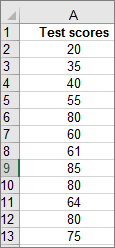
Seleccione Insertar>histograma de gráfico> estadístico.
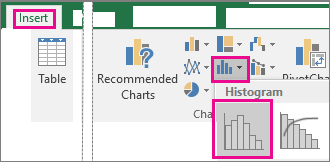
También puede crear un histograma desde la pestaña Todos los gráficos, en Gráficos recomendados.
Recomendación
- Use las pestañas Diseño de gráfico y Formato para personalizar el aspecto del gráfico.
- Si no ve estas pestañas, haga clic en cualquier lugar del histograma para agregarlas a la cinta de opciones.
Configurar clases de histograma
Haga clic con el botón derecho en el eje horizontal del gráfico, seleccione Formato de ejes y, después, seleccione Opciones de eje.
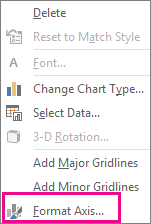
Use la información de la siguiente tabla para decidir cuáles son las opciones que quiere establecer en el panel Formato de ejes.
Opción Descripción Por categoría Elija esta opción cuando las categorías (eje horizontal) se basan en texto en lugar de numéricas. El histograma agrupará las mismas categorías y sumará los valores en el eje de valores.
Propina: Para contar el número de apariciones de cadenas de texto, agregue una columna y rellénelo con el valor "1", después trace el histograma y establezca las clases en Por categoría.Automática Esta es la opción predeterminada para histogramas. El ancho de clase se calcula con la regla de referencia normal de Scott. Ancho de clase Escriba un número decimal positivo para el número de puntos de datos de cada rango. Número de rangos Escriba el número de rangos del histograma (incluidos los rangos de desbordamiento y subdesbordamiento). Desbordar rango Marque esta casilla para crear un rango para todos los valores por encima del valor del cuadro de la derecha. Para cambiar el valor, escriba un número decimal diferente en el cuadro. Subdesbordar rango Marque esta casilla para crear un rango para todos los valores iguales o por debajo del valor del cuadro de la derecha. Para cambiar el valor, escriba un número decimal diferente en el cuadro. 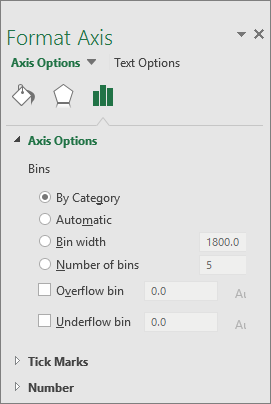
Recomendación
Para obtener más información sobre el gráfico de histograma y cómo le ayuda a visualizar datos estadísticos, vea esta entrada de blog sobre el histograma, el diagrama de Pareto y el gráfico de cajas y bigotes del equipo de Excel. También puede estar interesado en obtener más información sobre los otros tipos de gráficos nuevos que se describen en esta entrada de blog.
Fórmulas usadas para crear histogramas
Opción automática (regla de referencia normal de Scott)
 La regla de referencia normal de Scott intenta minimizar el sesgo en la varianza del histograma en comparación con el conjunto de datos, asumiendo que los datos se distribuyen normalmente.
Opción Desbordar rango
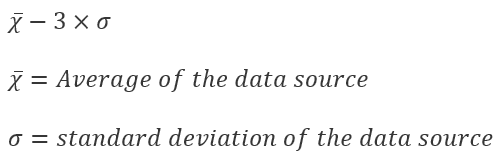
 Subdesbordamiento opción clase
Outlook, PowerPoint Word
Crear un histograma
- Seleccione Insertar>gráfico.
- En el cuadro de diálogo Insertar gráfico , en Todos los gráficos, seleccione Histograma y seleccione Aceptar.
- En la pestaña Diseño de gráfico , seleccione los datos.
(Este es un ejemplo típico de datos para un histograma).
Recomendación
- Use las pestañas Diseño y Formato de la cinta de opciones para personalizar el aspecto del gráfico.
- Si no ve estas pestañas, haga clic en cualquier lugar del histograma para agregarlas a la cinta de opciones.
Configurar clases de histograma
Haga clic con el botón derecho en el eje horizontal del gráfico, seleccione Formato de ejes y, después, seleccione Opciones de eje.
Use la información de la siguiente tabla para decidir cuáles son las opciones que quiere establecer en el panel Formato de ejes.
Opción Descripción Por categoría Elija esta opción cuando las categorías (eje horizontal) se basan en texto en lugar de numéricas. El histograma agrupará las mismas categorías y sumará los valores en el eje de valores.
Propina: Para contar el número de apariciones de cadenas de texto, agregue una columna y rellénelo con el valor "1", después trace el histograma y establezca las clases en Por categoría.Automática Esta es la opción predeterminada para histogramas. Ancho de clase Escriba un número decimal positivo para el número de puntos de datos de cada rango. Número de rangos Escriba el número de rangos del histograma (incluidos los rangos de desbordamiento y subdesbordamiento). Desbordar rango Marque esta casilla para crear un rango para todos los valores por encima del valor del cuadro de la derecha. Para cambiar el valor, escriba un número decimal diferente en el cuadro. Subdesbordar rango Marque esta casilla para crear un rango para todos los valores iguales o por debajo del valor del cuadro de la derecha. Para cambiar el valor, escriba un número decimal diferente en el cuadro.

Acerca de los datos del histograma
Para crear un histograma en Excel, proporcione dos tipos de datos: los datos que desea analizar y los números de clase que representan los intervalos con los que desea medir la frecuencia. Debe organizar los datos en dos columnas de la hoja de cálculo. Estas columnas deben contener los siguientes datos:
- Datos de entrada Estos son los datos que desea analizar con la herramienta Histograma.
- Números de clase Estos números representan los intervalos que desea que use la herramienta Histograma para medir los datos de entrada en el análisis de datos.
Al usar la herramienta Histograma, Excel cuenta el número de puntos de datos en cada clase de datos. Un punto de datos se incluye en una clase determinada si el número es mayor que el límite más bajo y es igual o menor que el mayor enlazado de la clase de datos. Si omite el rango de clase, Excel crea un conjunto de clases distribuidas uniformemente entre los valores mínimo y máximo de los datos de entrada.
El resultado del análisis de histograma se muestra en una nueva hoja de cálculo (o en un libro nuevo) y muestra una tabla de histograma y un gráfico de columnas que refleja los datos de la tabla de histograma.
¿Necesitas más ayuda?
Siempre puede preguntar a un experto en Excel Tech Community u obtener soporte técnico en Comunidades.
Consulte también
Crear un gráfico de proyección solar en Office