
En Excel, hay varias maneras de filtrar valores únicos o quitar valores duplicados:
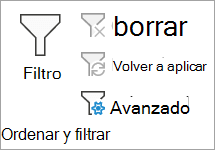
- Para filtrar por valores únicos, seleccione Ordenación de datos > & Filtrar > avanzado.
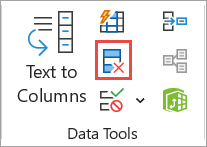
- Para quitar valores duplicados, seleccione Herramientas > de datos > Quitar duplicados.
- Para resaltar valores únicos o duplicados, en la pestaña Inicio , use el comando Formato condicional del grupo Estilo .
Más información sobre el filtrado de valores únicos o la eliminación de valores duplicados
Filtrar valores únicos y quitar valores duplicados son dos tareas similares, ya que el objetivo es presentar una lista de valores únicos. Sin embargo, hay una diferencia crítica: cuando se filtran valores únicos, los valores duplicados solo se ocultan temporalmente. Sin embargo, quitar valores duplicados significa que está eliminando permanentemente los valores duplicados.
Un valor duplicado es aquel en el que todos los valores de al menos una fila son idénticos a todos los valores de otra fila. Una comparación de valores duplicados depende de lo que aparece en la celda, no del valor subyacente almacenado en la celda. Por ejemplo, si tiene el mismo valor de fecha en celdas diferentes, una con formato "08/03/2006" y la otra como "8 de marzo de 2006", los valores son únicos.
Compruebe antes de quitar duplicados: Antes de quitar valores duplicados, es recomendable que primero intente filtrar valores únicos (o aplicarles formato condicional) para confirmar que obtiene los resultados esperados.
Filtrar por valores únicos
Siga estos pasos:
Seleccione el rango de celdas o asegúrese de que la celda activa está en una tabla.
Seleccione Opciones avanzadas de datos > (en el grupo Ordenar & filtro).
En el cuadro emergente Filtro avanzado , siga uno de estos procedimientos:
Para filtrar el rango de celdas o la tabla en su lugar:
- Seleccione Filtrar la lista, en contexto.
Para copiar los resultados del filtro en otra ubicación:
- Seleccione Copiar a otra ubicación.
- En el cuadro Copiar en, escribE una referencia de celda.
- Como alternativa, seleccione el botón Contraer diálogo
 para ocultar temporalmente la ventana emergente, seleccione una celda de la hoja de cálculo y, a continuación, seleccione Expandir
 .
. - Compruebe solo los registros únicos y, a continuación, seleccione Aceptar.
Los valores únicos del rango se copiarán en la nueva ubicación.
Quitar valores duplicados
Al quitar valores duplicados, el único efecto está en los valores del rango de celdas o de la tabla. Otros valores fuera del rango de celdas o de la tabla no cambiarán ni se moverán. Cuando se quitan duplicados, se mantiene la primera aparición del valor de la lista, pero se eliminan otros valores idénticos.
Como va a eliminar datos de forma permanente, es una buena idea copiar el rango de celdas o la tabla original en otra hoja de cálculo o libro antes de quitar los valores duplicados.
Siga estos pasos:
Seleccione el rango de celdas o asegúrese de que la celda activa está en una tabla.
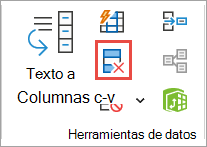
En la pestaña Datos , seleccione Quitar duplicados (en el grupo Herramientas de datos ).
Siga uno o varios de estos pasos:
En Columnas, seleccione una o más columnas.
Para seleccionar rápidamente todas las columnas, seleccione Seleccionar todo.
Para borrar rápidamente todas las columnas, seleccione Anular selección de todas.
Si el rango de celdas o la tabla contiene muchas columnas y solo desea seleccionar algunas columnas, es posible que le resulte más fácil seleccionar Deseleccionar todas y, a continuación, en Columnas, seleccione esas columnas.Nota
Los datos se quitarán de todas las columnas, incluso si no selecciona todas las columnas en este paso. Por ejemplo, si selecciona Columna1 y Columna2, pero no Columna3, la "clave" usada para buscar duplicados es el valor de COLUMNA1 & Columna2. Si se encuentra un duplicado en esas columnas, se quitará toda la fila, incluidas otras columnas de la tabla o rango.
Seleccione Aceptar y aparecerá un mensaje para indicar cuántos valores duplicados se quitaron o cuántos valores únicos quedan. Seleccione Aceptar para descartar este mensaje.
Para deshacer el cambio, seleccione Deshacer (o presione Ctrl+Z en el teclado).
Problemas para quitar duplicados de datos esquematados o subtotales
No se pueden quitar valores duplicados de datos de esquema que tengan un esquema o que tengan subtotales. Para quitar duplicados, debe quitar el esquema y los subtotales. Para obtener más información, vea Esquema de una lista de datos en una hoja de cálculo y Quitar subtotales.
Aplicar formato condicional a valores únicos o duplicados
Nota
No se puede aplicar formato condicional a los campos del área Valores de un informe de tabla dinámica por valores únicos o duplicados.
Recomendación
Al usar la regla de formato "Valores duplicados", si la configuración "Idiomas de creación y corrección de Office" está establecida en un idioma que usa codificación DBCS (conjunto de caracteres de doble byte), como los caracteres japonés, de ancho medio y de ancho completo, se tratan de la misma manera. Si necesita diferenciar entre ellas, puede usar el tipo de regla "Usar una fórmula para determinar dónde es verdadera esta fórmula" con una fórmula CONTAR.SI. Por ejemplo, para identificar valores duplicados en el rango A2:A400, aplique la fórmula "=CONTAR.SI($A$2:$A$400,A2)> 1" para el formato condicional.
Formato rápido
Siga estos pasos:
- Seleccione una o más celdas de un rango, tabla o informe de tabla dinámica.
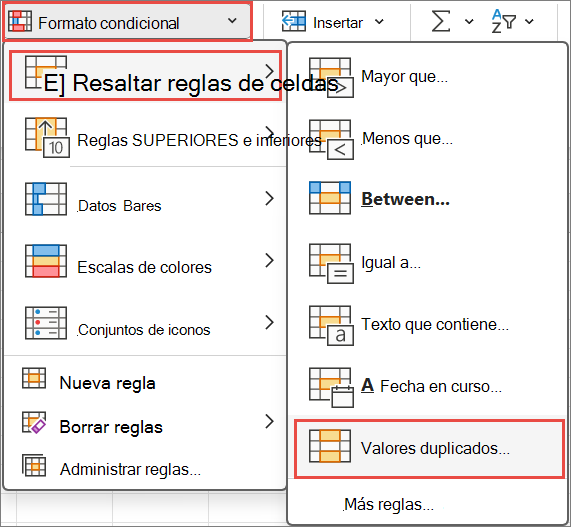
- En la pestaña Inicio , en el grupo Estilo , seleccione la flecha pequeña de Formato condicional, seleccione Resaltar reglas de celdas y seleccione Valores duplicados.
- Escriba los valores que desea usar y, a continuación, elija un formato.
Formato avanzado
Siga estos pasos:
Seleccione una o más celdas de un rango, tabla o informe de tabla dinámica.
En la pestaña Inicio , en el grupo Estilos , seleccione la flecha de Formato condicional y, después, seleccione Administrar reglas para mostrar la ventana emergente Administrador de reglas de formato condicionales .
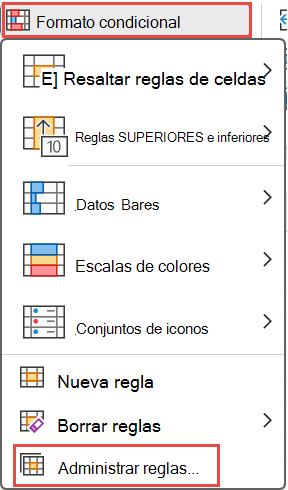
Siga uno de estos procedimientos:
- Para agregar un formato condicional, seleccione Nueva regla para mostrar la ventana emergente Nueva regla de formato .
- Para cambiar un formato condicional, empiece asegurándose de que se ha elegido la hoja de cálculo o tabla adecuada en la lista Mostrar reglas de formato para . Si es necesario, elija otro rango de celdas seleccionando Contraer en la ventana emergente Se aplica a ocultarlo temporalmente. Elija un nuevo rango de celdas en la hoja de cálculo y expanda ventana emergente. Seleccione la regla y, a continuación, seleccione Editar regla para mostrar la ventana emergente Editar regla de formato .
En Seleccionar un tipo de regla, seleccione Aplicar formato solo a valores únicos o duplicados.
En la lista Dar formato a todas de Editar la descripción de la regla, elija único o duplicado.
Seleccione Formato para mostrar la ventana emergente Formato de celdas .
Seleccione el número, la fuente, el borde o el formato de relleno que desee aplicar cuando el valor de la celda cumpla la condición y, después, seleccione Aceptar. Puede elegir más de un formato. Los formatos que seleccione se mostrarán en el panel Vista previa .
¿Necesitas más ayuda?
Siempre puede preguntar a un experto en Excel Tech Community u obtener soporte técnico en Comunidades.