
Después de trazar los datos geográficos en Power Map, puede usar el panel Capas para cambiar la apariencia de los datos en el mapa. De forma predeterminada, Power Map muestra un gráfico de columnas, pero puede mostrar un gráfico de burbujas, un gráfico de región o un mapa térmico en su lugar.
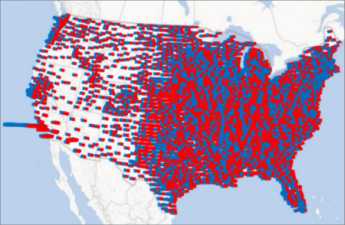
A continuación se muestra un ejemplo de un gráfico de región que muestra preferencias de voto por condado de los principales partidos políticos en Estados Unidos. Cuanto más profundo es el color rojo o el azul, mayor será el porcentaje por el cual una parte en particular lidera en una elección.

A continuación, se indica cómo cambiar la manera en que se visualizan los datos:
Si no ve el panel de tareas, haga clic en Panel de capas de inicio> .

En Geografía, active las casillas de los campos que desea mostrar en el mapa.

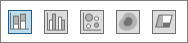
Esta lista mostrará diferentes campos para diferentes datos.Si Power Map no muestra el gráfico que desea, puede cambiarlo. Seleccione un gráfico de columnas apiladas, columnas agrupadas, burbujas, mapas térmicos o regiones.
Nota
- Cuando se aplica un mapa térmico, el cuadro Alto cambia a un cuadro Valor . Puede cambiar la forma en que se agregan los campos de valor haciendo clic en la flecha del cuadro Valor y eligiendo la función que desee. Normalmente , suma se aplica de forma predeterminada, pero puede seleccionar Promedio, Recuento, Máx, Mín o Ninguno. También puede quitar un campo de valor del cuadro Valor .
- Si arrastra un campo al cuadro Categoría y deja el cuadro Alto en blanco, Power Map agrega automáticamente ese campo al cuadro Alto y dibuja un objeto visual que representa el recuento de cada categoría.
- En vez de arrastrar campos a los cuadros Altura y Categoría, puede activar los cuadros del campo. Power Map coloca esos campos en el cuadro correspondiente.