
Puede usar etiquetas de retención y directivas de archivo en Outlook en la Web para administrar el correo electrónico.
- Las etiquetas de retención controlan cuánto tiempo se guardarán los mensajes.
- Las directivas de archivo controlan cuánto tiempo se dejan los mensajes en una carpeta de correo electrónico antes de moverlos a un archivo.
Estas etiquetas y directivas se pueden asignar tanto a mensajes como a carpetas de su buzón.
Nota
Es posible que la opción de asignar etiquetas de retención y directivas de archivo para su cuenta no esté disponible si el administrador de TI no la ha activado para su organización o centro educativo.
Elegir versión para obtener instrucciones
Las instrucciones son ligeramente diferentes dependiendo de si usa la versión beta de Outlook en la Web. Elija la versión de Outlook en la Web que usa para ver los pasos correspondientes a su caso.
| SI SU BUZÓN TIENE ESTE ASPECTO… | SI SU BUZÓN TIENE ESTE ASPECTO… |
|---|---|

Vea Instrucciones para la versión beta de Outlook en la Web. |

Vea Instrucciones para la versión clásica de Outlook en la Web. |
Nota
Si su organización ha insertado su logotipo en la barra de herramientas, es posible que no vea exactamente lo mismo que se muestra arriba.
Instrucciones para la versión beta de Outlook en la Web
Instrucciones para la versión clásica de Outlook en la Web
Asignar etiquetas de retención y directivas de archivo
Nota
Las etiquetas de retención y las directivas de archivo las crea el administrador de TI. Es posible que pueda agregar o quitar etiquetas de retención opcionales y directivas de archivo. Las etiquetas y directivas necesarias no se pueden quitar.
Para asignar una etiqueta de retención o una directiva de archivo a un mensaje o carpeta:
Ve a la página de inicio de sesión de Microsoft 365. Escriba la dirección de correo electrónico y la contraseña de su cuenta y seleccione Iniciar sesión.
En la lista de mensajes o en el panel de carpetas, haga clic con el botón derecho en el mensaje o carpeta a la que desea asignar una directiva y, a continuación, seleccione Asignar directiva.
Este es un ejemplo de los tipos de etiquetas de retención y directivas de archivo que podrían estar disponibles: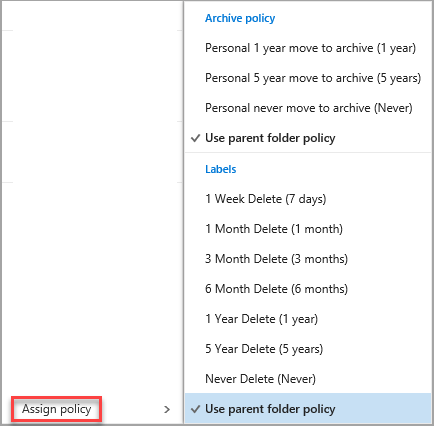
Seleccione la etiqueta de retención o directiva de archivo que desea asignar al mensaje o carpeta.
Recomendación
Si quieres que un mensaje se adhiera a la misma directiva que la carpeta en la que se encuentra, selecciona Usar directiva de carpeta principal.
Recuperar mensajes que se quitaron mediante una etiqueta de retención o una directiva de archivo
Los mensajes eliminados por una etiqueta de retención pueden eliminarse permanentemente o moverlos a la carpeta Elementos eliminados. El administrador de TI de su organización administra el tiempo durante el que se pueden recuperar los elementos. El período predeterminado es de 30 días.
Para recuperar un mensaje eliminado por una etiqueta de retención o una directiva de archivo:
- Use Recuperar elementos eliminados en la carpeta Elementos eliminados. Si el elemento ya no está en la carpeta Elementos eliminados, vea Recuperar y restaurar elementos eliminados en Outlook.
- Al recuperar un elemento, debe colocarlo en una carpeta que no tenga una directiva asociada a él o quitar la directiva del elemento después de recuperarlo. En caso contrario, el elemento puede quitarse de nuevo.
¿Qué más necesito saber?
- No puede asignar etiquetas de retención ni directivas de archivo a los elementos del calendario.
- Las etiquetas de retención y las directivas de archivo se procesan una vez cada siete días.