Puede cambiar una cita, una reunión o un evento que haya creado para actualizar el calendario de Outlook y para informar a otras personas sobre los cambios en la programación.
Importante
No puede cambiar los detalles de las reuniones o eventos a los que otras personas le han invitado.
Seleccione una de las siguientes opciones de pestaña para la versión de Outlook que está usando. ¿Qué versión de Outlook tengo?
Nota
Si los pasos descritos en esta pestaña Nuevo Outlook no le funcionan, es posible que todavía no esté usando el nuevo Outlook para Windows. Seleccione la pestaña Clásica de Outlook y siga estos pasos en su lugar.
Cambiar un único evento que ha creado en el nuevo Outlook
- En la cuadrícula del calendario, haga doble clic en una reunión que haya creado para abrirla.
- En el cuadro de diálogo de la reunión, realice los cambios que desee.
- Seleccione Guardar o Enviar para guardar los cambios y enviar la información actualizada a los invitados a la reunión.
Cambiar un evento periódico que creó en el nuevo Outlook
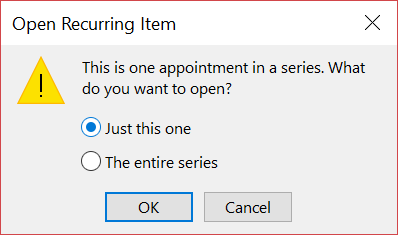
En la cuadrícula del calendario, haga doble clic en una reunión que haya creado para abrirla.
Tendrá las siguientes opciones:
- Edite el único evento de la serie : realice cambios en esta instancia.
- Editar serie : realice cambios en toda la serie.
- Edite este evento y todos los siguientes : realice cambios en esta y en todas las siguientes instancias del evento.
Cuando termine, seleccione Guardar o Enviar.
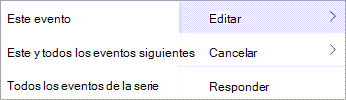
También tiene la opción de mantener presionado (o hacer clic con el botón derecho) en el evento para seleccionar Editar o Cancelar en el menú contextual.
 .
.
Enviar actualizaciones solo a los asistentes agregados o eliminados en el nuevo Outlook
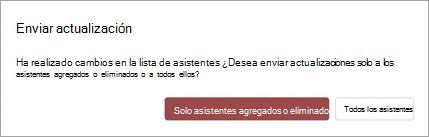
Si actualiza un evento solo para agregar o cambiar la lista de asistentes, después de seleccionar Enviar tendrá una opción para enviar esas actualizaciones solo a los asistentes agregados o eliminados. El resto de los asistentes no recibirán un correo electrónico de actualización, pero mantendrán el evento en sus calendarios.