¿Busca algo más?
Mantener visibles los próximos elementos del calendario en la versión clásica de Outlook
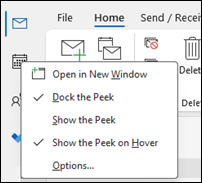
Mantenga sus próximas citas y reuniones a la vista abriendo el Calendar vistazo en el lateral de correo.
Desde Correo o Calendar, haga clic con el botón derecho en Calendar en la barra de navegación y, a continuación, seleccione Acoplar la información.
Nota
Para acoplar la información tanto de Correo como de Calendar, debe seleccionar la opción para cada una de ellas individualmente.
Obtenga más información sobre cómo mantener el calendario, las citas y las reuniones siempre a la vista.
Cambiar a la vista Mes con una fecha de inicio de lunes y mostrar los días festivos de EE. UU. en la versión clásica de Outlook
Vea las Calendar por mes para ver lo que está haciendo de un vistazo. Una forma habitual de ver el calendario es configurar la semana laboral para que comience un lunes, con los días festivos de EE. UU.
- Seleccione Calendario.
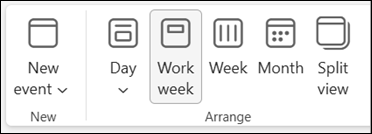
- Seleccione Inicio>Organizar>mes.
- Seleccione la pestaña Archivo.
- Selecciona Opciones y, a continuación, Calendar.
- En Tiempo de trabajo, para Primer día de la semana, seleccione Lunes.
- En Calendar opciones, para Agregar días no laborables a la Calendar, seleccione Agregar días festivos.
- Selecciona Estados Unidos y, a continuación, Aceptar.
Obtenga más información sobre cómo agregar días no laborables al calendario.
Cambiar la vista Semana laboral a Sunday-Tuesday con días de 12 horas (semana laboral no tradicional) en la versión clásica de Outlook
Si trabaja con una programación de trabajo no tradicional, puede establecer la vista Semana laboral para mostrar solo los períodos laborables. Por ejemplo, si es enfermera, es posible que solo quiera ver su turno de domingo a martes, de 12 horas en el hospital.
- Seleccione Calendario.
- Seleccione Inicio>Organizar>semana laboral.
- Seleccione la pestaña Archivo.
- Selecciona Opciones y, a continuación, Calendar.
- En Tiempo de trabajo, para Hora de inicio, seleccione 6:00 a.m.
- En Tiempo de trabajo, para Hora de finalización, seleccione 6:00 p.m.
- En Semana laboral, selecciona Sol, Mon y Mar y desactiva las demás casillas seleccionadas.
- Para Primer día de la semana, seleccione Domingo.
- Seleccione Aceptar.
Recomendación
Para ver todas las horas de un turno largo en la vista Semana laboral, use Zoom en la esquina inferior de la Calendar para reducirlo.
Ver dos zonas horarias en la vista Semana en la versión clásica de Outlook
Al trabajar con asociados en diferentes zonas horarias, resulta útil ver ambas zonas horarias en la vista Semana . Por ejemplo, al programar reuniones desde una zona horaria del Este, puede ver la programación de un compañero australiano (zona horaria de Brisbane) para no reservar durante horas no laborables.
- Seleccione Calendario.
- Seleccione Inicio>Organizar>semana.
- Seleccione la pestaña Archivo.
- Selecciona Opciones y, a continuación, Calendar.
- En Zonas horarias, escriba Zona horaria oriental en el cuadro Etiqueta .
- En la lista Zona horaria , seleccione (UTC-05:00) Hora oriental (EE. UU. & Canadá).
- Selecciona Mostrar una segunda zona horaria.
- Escriba Brisbane en el cuadro Etiqueta .
- En la lista Zona horaria , seleccione (UTC+ 10:00) Brisbane.
- Seleccione Aceptar.
Más información sobre cómo funciona la normalización de zona horaria.
¿Busca algo más?
Si se encuentra filtrando elementos de calendario o modificando campos, puede crear fácilmente una vista personalizada en la versión clásica de Outlook, por lo que la información que necesita siempre está disponible.
- Seleccione Vista.
- En el grupo Vista actual , seleccione Cambiar vista y, después, Administrar vistas.
- Elija Nueva.
- En el cuadro Nombre de la nueva vista, escriba un nombre para la vista.
- En el cuadro Tipo de vista , seleccione un tipo de vista.
- Para cambiar dónde está disponible la vista, seleccione una opción en Se puede usar en y, a continuación, seleccione Aceptar.
- En el cuadro de diálogo Configuración de vista avanzada: Nueva vista , seleccione las opciones que quiera usar.
- Cuando termine de seleccionar opciones, seleccione Aceptar.
- Para usar la vista inmediatamente, seleccione Aplicar vista.

 Calendar.