Puede guardar una reunión como borrador en el calendario si no está listo para enviar las invitaciones a la reunión.
Seleccione una de las siguientes opciones de pestaña para la versión de Outlook que está usando.
¿Qué versión de Outlook tengo?
Nota
Si los pasos descritos en esta pestaña Nuevo Outlook no funcionan, es posible que todavía no esté usando el nuevo Outlook para Windows. Seleccione Outlook clásico y siga esos pasos en su lugar.
Guardar una reunión como borrador en el nuevo Outlook
Seleccione Calendar de la navegación y cree un Evento nuevo.
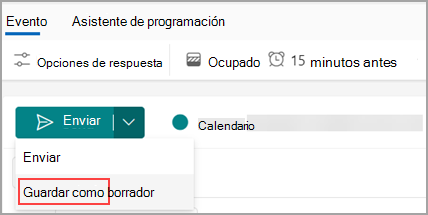
Seleccione la lista desplegable Enviar y seleccione Guardar como borrador.
Nota
La lista desplegable solo aparecerá cuando se agregue al menos un participante a la invitación. Tenga en cuenta que el borrador no se almacena en la carpeta de borradores del buzón.
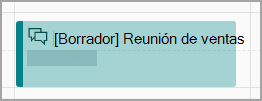
Esto guardará la invitación a la reunión en el calendario. Se mostrará en el calendario como [Borrador] junto con el título del evento.
Editar el borrador
Cuando esté listo para editar el borrador de reunión y enviarlo, haga lo siguiente:
Busque el borrador de la reunión en el calendario y seleccione Editar.
Realice los cambios y seleccione Enviar. También puede volver a guardarlo como borrador si no está listo para enviarlo.
Guardar una reunión como borrador en la versión clásica de Outlook
- Seleccione Calendar en la navegación y seleccione Nueva cita.
- Rellene los detalles y, si no ha agregado asistentes, seleccione Guardar & Cerrar. Si ha agregado al menos un asistente, cierre la convocatoria de reunión.
- En la ventana emergente, seleccione una de las opciones como Guardar cambios, pero no enviar.
- Seleccione Aceptar.
Editar el borrador
Cuando esté listo para editar el borrador de reunión y enviarlo, haga lo siguiente:
- Busque el borrador de la reunión en el calendario y seleccione Editar.
- Realice los cambios y seleccione Enviar. También puede volver a guardarlo como borrador si no está listo para enviarlo.
Guardar una reunión como borrador en la versión web de Outlook
Seleccione Calendar de la navegación y cree un Evento nuevo.
Seleccione la lista desplegable Enviar y seleccione Guardar como borrador.
Nota
La lista desplegable solo aparecerá cuando se agregue al menos un participante a la invitación. Tenga en cuenta que el borrador no se almacena en la carpeta de borradores del buzón.
Esto guardará la invitación a la reunión en el calendario. Se mostrará en el calendario como [Borrador] junto con el título del evento.
Editar el borrador
Cuando esté listo para editar el borrador de reunión y enviarlo, haga lo siguiente:
Busque el borrador de la reunión en el calendario y seleccione Editar.
Realice los cambios y seleccione Enviar. También puede volver a guardarlo como borrador si no está listo para enviarlo.
