Hay varias maneras de buscar todos los mensajes que contengan datos adjuntos. Outlook ofrece filtros de búsqueda integrados que le mostrarán los mensajes que contienen archivos adjuntos, o bien puede escribir en el cuadro de búsqueda de la parte superior de la lista de mensajes.
Según la versión de Outlook que use, hay diferentes formas de buscar correos electrónicos con datos adjuntos. Elija la versión de Outlook que usa:
En el nuevo Outlook, puede:
Buscar mensajes con datos adjuntos | Ordenar para mostrar solo datos adjuntos | Borrar resultados de búsqueda
Buscar mensajes con datos adjuntos en el nuevo Outlook
Para usar la barra de búsqueda para iniciar la búsqueda en el nuevo Outlook.
Haga clic o pulse en el cuadro de búsqueda .
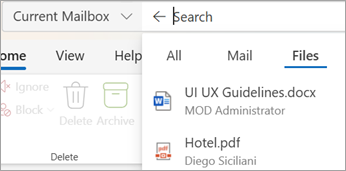
Escriba una palabra clave, como el nombre de la persona que envió los datos adjuntos o una palabra que describa el correo electrónico o el archivo. Seleccione Files para restringir la búsqueda.
Si no recuerda quién envió el archivo adjunto o cómo se llama, no pasa nada. Seleccione Files para mostrar una lista de correos electrónicos con datos adjuntos.
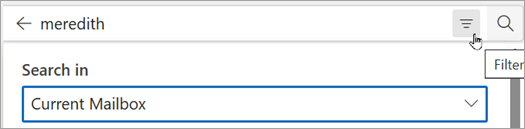
Para usar la Búsqueda avanzada , selecciona el botón de filtro situado en el lado derecho del cuadro de búsqueda. Active la casilla Datos adjuntos para mostrar solo los mensajes con datos adjuntos.
O bien, después de escribir el término de búsqueda, seleccione Tiene datos adjuntos u otras opciones en el grupo Restringir para restringir los resultados de la búsqueda.

Volver arriba
Ordenar la bandeja de entrada para mostrar solo los correos electrónicos con datos adjuntos
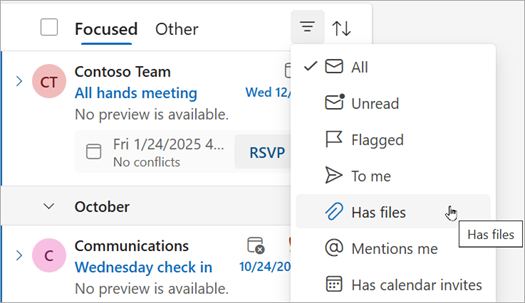
Seleccione Ordenar>tiene archivos para ver todos los mensajes con datos adjuntos.
Volver arriba
Borrar resultados de búsqueda en el nuevo Outlook
Puede borrar los resultados de la búsqueda de dos maneras:
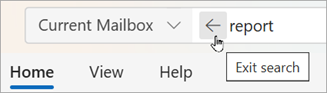
Selecciona Atrás junto al término de búsqueda en la barra de búsqueda .
Seleccione una carpeta, como la Bandeja de entrada, en la lista de carpetas.
Volver arriba
Use estas herramientas para buscar mensajes con datos adjuntos:
Usar el cuadro | de búsquedaUsar filtros | integradosBorrar resultados de búsqueda
Usar el cuadro de búsqueda para buscar mensajes con datos adjuntos en la versión clásica de Outlook
Use el cuadro de búsqueda en la versión clásica de Outlook para buscar mensajes con datos adjuntos.
- Para buscar en todas las carpetas, asegúrese de que está viendo la Bandeja de entrada. Si desea buscar en una carpeta específica, selecciónela en el panel de carpetas.
- En la parte superior de la lista de mensajes, verá un cuadro que dice Buscar. Haz clic para colocar el cursor en ese cuadro, escribe hasattachments:yes y, a continuación, selecciona Entrar.
De esta manera, se muestran todos los mensajes del buzón actual (si está viendo la Bandeja de entrada) o de la carpeta actual (si está viendo otra carpeta) que contienen datos adjuntos ordenados por fecha, con los mensajes más recientes primero.
Buscar mensajes con datos adjuntos en varios buzones o restringir el ámbito de búsqueda
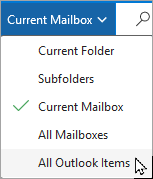
De manera predeterminada, Outlook solo busca en el buzón actual. Si tiene varias cuentas de correo electrónico y desea buscar en todas (es decir, en todos los buzones), seleccione la lista desplegable junto a Buzón actual.
Volver arriba
Usar filtros integrados para buscar todos los mensajes con datos adjuntos
La cinta de opciones de la versión clásica de Outlook tiene una serie de filtros integrados que ayudan a buscar mensajes. La forma más sencilla de mostrar las herramientas de búsqueda de Outlook es hacer clic en el cuadro Buscar en el buzón actual, situado en la parte superior de la lista de mensajes. Al situar el cursor en dicho cuadro, la cinta muestra las opciones de herramientas de búsqueda.
 Para buscar todos los mensajes con datos adjuntos, seleccione el botón Tiene datos adjuntos . De manera predeterminada, la búsqueda se realiza en el buzón actual y los resultados se ordenan por fecha, con los más recientes primero.
Volver arriba
Borrar los resultados de la búsqueda
Al seleccionar una carpeta diferente en el panel de carpetas, la lista de mensajes vuelve a la vista predeterminada y aparecen todos los elementos. También puede borrar una búsqueda mediante cualquiera de las opciones siguientes:
- En la pestaña Buscar de la cinta de opciones, en el grupo Cerrar, seleccione Cerrar búsqueda.
- Seleccione la X a la derecha del término de búsqueda en el cuadro Buscar de la parte superior de la lista de resultados de búsqueda.
Volver arriba
En Outlook.com o Outlook en la Web, puede:
Buscar mensajes con datos adjuntos | Ordenar para mostrar solo datos adjuntos | Borrar resultados de búsqueda
Para usar la barra de búsqueda para iniciar la búsqueda en el nuevo Outlook.
Haga clic o pulse en el cuadro de búsqueda .
Escriba una palabra clave, como el nombre de la persona que envió los datos adjuntos o una palabra que describa el correo electrónico o el archivo. Seleccione Files para restringir la búsqueda.
Si no recuerda quién envió el archivo adjunto o cómo se llama, no pasa nada. Seleccione Files para mostrar una lista de correos electrónicos con datos adjuntos.
Para usar la Búsqueda avanzada , selecciona el botón de filtro situado en el lado derecho del cuadro de búsqueda. Active la casilla Datos adjuntos para mostrar solo los mensajes con datos adjuntos.
O bien, después de escribir el término de búsqueda, seleccione Tiene datos adjuntos u otras opciones en el grupo Restringir para restringir los resultados de la búsqueda.
Volver arriba
Seleccione Ordenar>tiene archivos para ver todos los mensajes con datos adjuntos.
Volver arriba
Puede borrar los resultados de la búsqueda de dos maneras:
Selecciona Atrás junto al término de búsqueda en la barra de búsqueda .
Seleccione una carpeta, como la Bandeja de entrada, en la lista de carpetas.
Volver arriba
Vea también
Usar carpetas de búsqueda para buscar mensajes u otros elementos de Outlook
Cómo buscar en Outlook
Ordenar mensajes de correo electrónico en Outlook
