Las carpetas de búsqueda son carpetas virtuales que muestran mensajes que cumplen criterios específicos, sin mover ni duplicar los elementos originales. Ayudan a los usuarios a encontrar y administrar correo importante, como mensajes no leídos, marcados, importantes o de gran tamaño, en su buzón en un solo lugar.
Por ejemplo, si quiere una única carpeta con todos los mensajes no leídos, puede crear una carpeta de búsqueda Correo no leído . Esta carpeta le ofrece la opción de ver todos los mensajes no leídos en una sola carpeta, aunque los mensajes se puedan guardar en diferentes carpetas de su buzón.
Nota
Las carpetas de búsqueda del nuevo Outlook siguen usando criterios predefinidos. Las carpetas de búsqueda personalizadas avanzadas solo se admiten en outlook clásico. Las carpetas de búsqueda no pueden contener resultados de búsqueda de varios Files de datos de Outlook (.pst).
Cuándo usar carpetas de búsqueda
Las carpetas de búsqueda son útiles cuando los usuarios quieren:
- Realizar un seguimiento del correo no leído, marcado o importante
- Revisar mensajes grandes o antiguos
- Buscar correo de o para personas específicas
- Centrarse en mensajes con datos adjuntos o palabras clave específicas
- Reducir el desorden sin mover mensajes
Nota
Si encuentra que los pasos descritos en esta pestaña Nuevo Outlook no funcionan o no coinciden con su versión de Outlook, es posible que todavía no esté usando el nuevo Outlook para Windows. Seleccione Outlook clásico y siga esos pasos en su lugar.
Administrar las carpetas de búsqueda
Para crear, agregar y editar carpetas de búsqueda, siga los pasos siguientes:
- Abra Configuración.
- Vaya aCarpetas de búsqueda decorreo>.
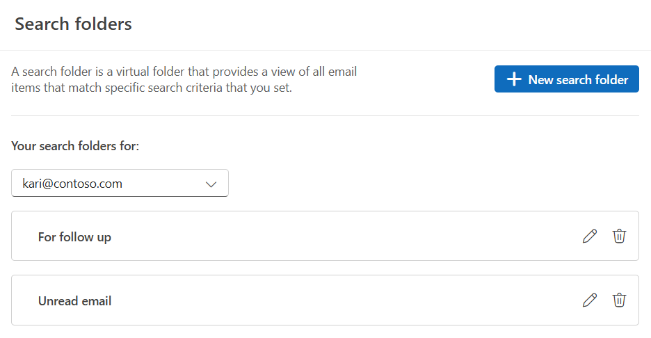
Crear una carpeta de búsqueda predefinida en la nueva versión de Outlook para Windows
Vaya al buzón en el que desea crear una carpeta de búsqueda.
Ve a Carpetas de búsqueda y selecciona el botón Carpetas de búsqueda . Selecciona Crear nueva carpeta de búsqueda.

Seleccione un tipo de carpeta de búsqueda:
(Opcional) Activa Filtro en carpetas específicas y selecciona una o más carpetas.
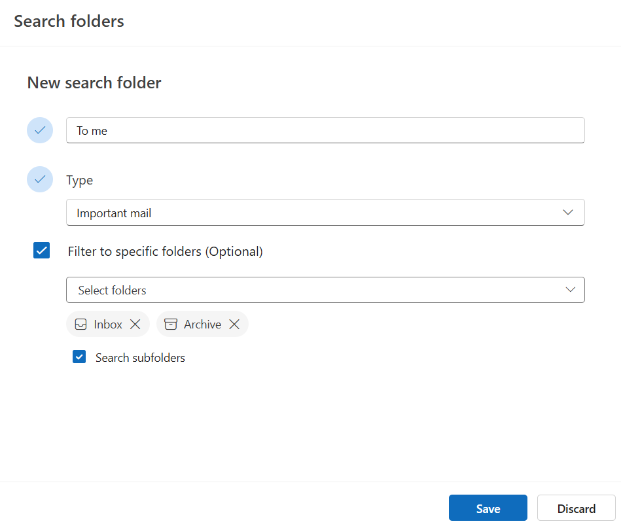
(Opcional) Seleccione Buscar subcarpetas.
Seleccione Crear.
Vaya a carpetas de búsqueda y expándala para ver todas las carpetas de búsqueda.
Eliminar una carpeta de búsqueda en el nuevo Outlook para Windows
Si ya no necesita una carpeta de búsqueda, puede eliminarla. Una carpeta de búsqueda es una carpeta virtual. Si elimina una carpeta de búsqueda de la lista de carpetas, no eliminará los mensajes que contenga.
Eliminar todos los mensajes de una carpeta de búsqueda
- Para eliminar todos los mensajes de una carpeta de búsqueda, abra la carpeta de búsqueda y seleccione todos los mensajes.
- Selecciona Eliminar en el teclado.
Eliminar una carpeta de búsqueda
- Expanda Carpetas de búsqueda.
- Haga clic con el botón derecho en la carpeta de búsqueda.
- Seleccione Eliminar.
Importante
Al eliminar una carpeta de búsqueda, no se eliminan los mensajes, pero al eliminar una carpeta que no es una carpeta de búsqueda, se eliminarán tanto la carpeta como los mensajes que contenga.
Puede crear dos tipos de carpetas de búsqueda diferentes.
Crear y usar carpetas de búsqueda predefinidas en outlook clásico para Windows
En la cinta de opciones, seleccione la pestaña Carpeta .
En el grupo Nuevo, haga clic en Nueva carpeta de búsqueda.
Método abreviado de teclado Para crear una nueva carpeta de búsqueda, presione Ctrl+Mayús+P.
En la lista Seleccionar una carpeta de búsqueda , seleccione la carpeta de búsqueda que desea agregar. Algunas de las carpetas de búsqueda predefinidas solo están disponibles si se desplaza hacia abajo hasta el final de la lista.
Si la carpeta de búsqueda predefinida tiene opciones de personalización, las verá en Personalizar carpeta de búsqueda. Por ejemplo, si selecciona Correo con determinadas palabras, en Personalizar carpeta de búsqueda, especifique las palabras que quiera usar.
Nota
Las carpetas de búsqueda incluyen búsquedas de palabras con prefijos coincidentes al escribir palabras específicas. Por ejemplo, si escribe "rain" en la lista de palabras, la carpeta de búsqueda incluirá los mensajes que contengan las palabras "rain" y "rainy". La carpeta de búsqueda no contendrá mensajes que incluyan las palabras "cerebro" o "grano".
Si tiene varias cuentas de Outlook, puede especificar en qué cuenta quiere buscar. Use el cuadro Buscar correo en para elegir la cuenta de correo electrónico en la que desea buscar y, a continuación, seleccione Aceptar.
Crear una carpeta de búsqueda personalizada en la versión clásica de Outlook para Windows
Seleccione el menú Carpeta.
En el grupo Nuevo, haga clic en Nueva carpeta de búsqueda.
Método abreviado de teclado Para crear una carpeta de búsqueda, presione Ctrl+Mayús+P.
En la lista Seleccionar una carpeta de búsqueda , desplácese hacia abajo hasta la parte inferior y, en Personalizado, Cree una carpeta de búsqueda personalizada.
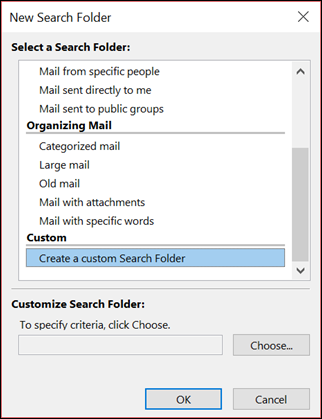
En Personalizar carpeta de búsqueda, seleccione Elegir.
Escriba un nombre para la carpeta de búsqueda personalizada.
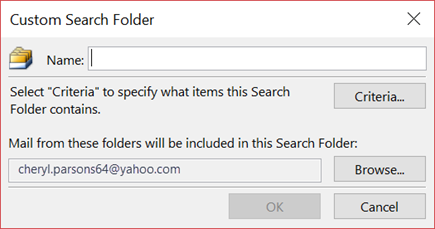
Seleccione Criterios y, después, seleccione las opciones que desee.
La pestaña Mensajes contiene los criterios sobre el contenido o las propiedades del mensaje, como remitente, palabras clave o destinatarios.

La pestaña Opciones adicionales contiene los criterios sobre otras condiciones del mensaje, como importancia, marcas, datos adjuntos o categorización.
La pestaña Avanzado permite crear criterios detallados. En Definir más criterios, seleccione Campo, seleccione el tipo de criterio que desee y, después, seleccione el criterio específico de la lista. En el cuadro Condición y en el cuadro Valor , seleccione las opciones que desee y, después, seleccione Agregar a la lista. Repita este procedimiento para cada criterio que quiera agregar a esta carpeta de búsqueda y, después, seleccione Aceptar.
Seleccione Examinar y seleccione las carpetas en las que desea que se busque.
Seleccione Aceptar para cerrar cada cuadro de diálogo abierto.
Eliminar una carpeta de búsqueda en la versión clásica de Outlook para Windows
Si ya no necesita una carpeta de búsqueda, puede eliminarla. Una carpeta de búsqueda es una carpeta virtual. Si elimina una carpeta de búsqueda de la lista de carpetas, no eliminará los mensajes que contenga. Si desea eliminar todos los mensajes de una carpeta de búsqueda, abra la carpeta de búsqueda, seleccione todos los mensajes y, después, presione Suprimir en el teclado.
Para eliminar una carpeta de búsqueda, siga los pasos siguientes.
En la lista de carpetas, seleccione la flecha abajo situada junto a la palabra Carpetas de búsqueda si necesita expandir la lista de carpetas de búsqueda.
Haga clic con el botón derecho en la carpeta que quiera eliminar y elija Eliminar carpeta.
Importante
Si elimina una carpeta de búsqueda, no eliminará los mensajes que contenga. Al eliminar una carpeta que no sea una carpeta de búsqueda, se eliminarán tanto la carpeta como los mensajes que contenga.
Nota
Esta característica solo está disponible para las personas que usan una cuenta profesional o educativa en Outlook en la Web o con una suscripción a Microsoft 365 apta en Outlook.com.
Administrar las carpetas de búsqueda
Para crear, agregar y editar carpetas de búsqueda, siga los pasos siguientes:
- Abra Configuración.
- Vaya aCarpetas de búsqueda decorreo>.
Crear una carpeta de búsqueda predefinida en Outlook en la Web y Outlook.com
Las carpetas de búsqueda se pueden crear desde la lista de carpetas o desde Configuración.
Vaya al buzón en el que desea crear una carpeta de búsqueda.
Ve a Carpetas de búsqueda y selecciona el botón Carpetas de búsqueda . Selecciona Crear nueva carpeta de búsqueda.
Seleccione un tipo de carpeta de búsqueda:
(Opcional) Activa Filtro en carpetas específicas y selecciona una o más carpetas.
(Opcional) Seleccione Buscar subcarpetas.
Seleccione Crear.
Vaya a carpetas de búsqueda y expándala para ver todas las carpetas de búsqueda.
Eliminar una carpeta de búsqueda en Outlook en la Web y Outlook.com
Si ya no necesita una carpeta de búsqueda, puede eliminarla. Una carpeta de búsqueda es una carpeta virtual. Si elimina una carpeta de búsqueda de la lista de carpetas, no eliminará los mensajes que contenga.
Eliminar todos los mensajes de una carpeta de búsqueda
- Para eliminar todos los mensajes de una carpeta de búsqueda, abra la carpeta de búsqueda y seleccione todos los mensajes.
- Selecciona Eliminar en el teclado.
Eliminar una carpeta de búsqueda
- Expanda Carpetas de búsqueda.
- Haga clic con el botón derecho en la carpeta de búsqueda.
- Seleccione Eliminar.
Importante
Al eliminar una carpeta de búsqueda, no se eliminan los mensajes, pero al eliminar una carpeta que no es una carpeta de búsqueda, se eliminarán tanto la carpeta como los mensajes que contenga.
Artículos relacionados
Cómo buscar en Outlook
Buscar en el nuevo Outlook para Mac
