Nota
El nuevo Microsoft Planner se está implementando actualmente para los clientes. Si su experiencia tiene un aspecto diferente a los pasos enumerados en este artículo, o si está trabajando desde un entorno de Government Community Cloud (GCC), GCC High o el Departamento de defensa (DoD), consulte las instrucciones que aparecen al final de esta página.
Obtenga más información sobre Planner en Preguntas más frecuentes sobre Planner.
Obtener acceso a Planner a través del sitio web de Planner
Vaya a planner.cloud.microsoft para obtener acceso a Planner directamente desde el explorador.
Obtener acceso a Planner a través de la página principal de Microsoft 365
- Ve a la página principal de Microsoft 365 e inicia sesión con la cuenta que quieras.
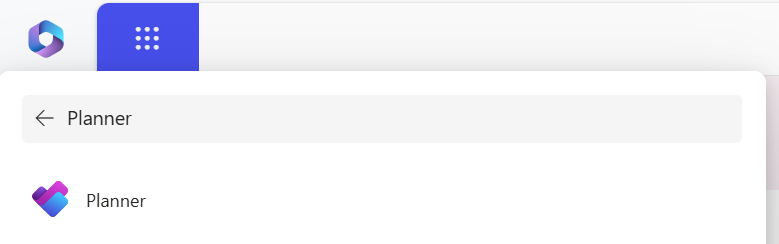
- Seleccione el iniciador de aplicaciones en la parte superior de la ventana del explorador.
- Elija el icono de Planner en el iniciador de aplicaciones.
Recomendación
Si no ve la opción Planner, seleccione Más aplicaciones y, después, Todas las aplicaciones para encontrarla.
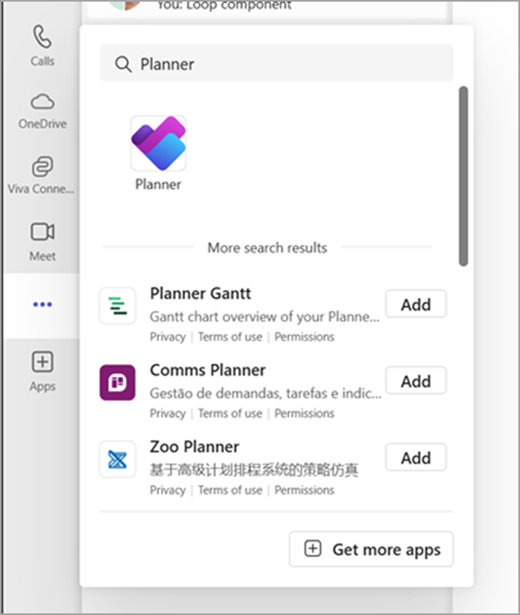
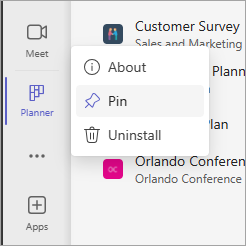
Si aún no usa el nuevo Planner o trabaja desde un entorno de GCC High, GCC o DoD, siga estos pasos.
Con Planner en su PC, Mac o dispositivo móvil, podrá:
- Crear planes, asignar tareas y compartir archivos con otros usuarios.
- Organizar el trabajo en equipo y colaborar en proyectos de forma sencilla y visual.
- Chatear con otros usuarios para garantizar que todos estén al día de las últimas novedades.
- Realice un seguimiento del progreso de su equipo y manténgase al día de su trabajo desde cualquier lugar y con cualquier dispositivo.
Iniciar sesión y conectarse
- Escribe http://office.com/signin o https://admin.microsoft.com en la barra de direcciones e inicia sesión con la cuenta que quieras.
- En la página principal de Microsoft 365, seleccione el
 de aplicaciones en la parte superior de la ventana del explorador.
 - Seleccione el icono de Planner en el iniciador de aplicaciones o en la página principal.
Nota: Si no ve la opción Planner, es posible que deba seleccionar Todas las aplicaciones o Explorar todas las aplicaciones para encontrarla.

Abrir un plan existente
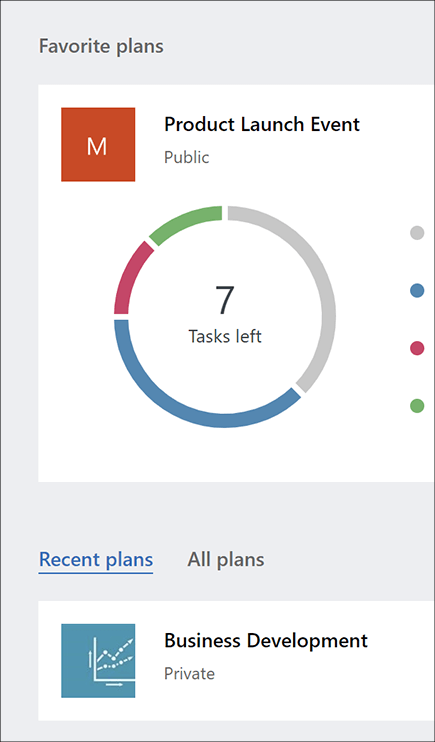
- Seleccione un plan existente en la sección Planes favoritos, Planes recientes o Todos los planes.