
El panel lateral Detalles de la tarea de Microsoft Planner le permite ver y editar los detalles de la tarea en un panel que se abre junto a la vista del plan. En lugar de un cuadro de diálogo centrado que cubre su plan, el panel lateral mantiene visible la vista Panel, Cuadrícula o Mis tareas para que pueda trabajar en tareas sin perder contexto.
Esta característica es ideal para escenarios de multitarea, como la clasificación de tareas en un panel, la actualización de varios elementos durante una reunión de pie o la revisión de los detalles de tareas mientras se reorganiza el plan. Planner recuerda su modo de vista preferido en todas las sesiones, por lo que su elección persiste entre usos.
Abrir una tarea en el panel lateral
Al abrir una tarea en el panel lateral, la vista del plan permanece visible junto con el panel de detalles de la tarea, lo que le permite mantener el contexto mientras trabaja en varias tareas.
Abra el plan en Planner (vista Panel, Cuadrícula o Mis tareas).
Haga clic en una tarea para abrir sus detalles.
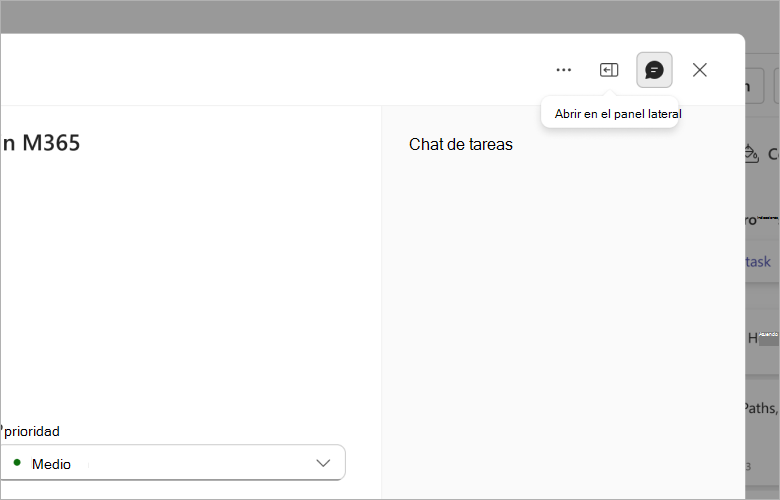
En la esquina superior del panel de detalles de la tarea, seleccione el icono del panel lateral para cambiar del cuadro de diálogo centrado a la vista del panel lateral.
El panel de detalles de la tarea se desliza al lado derecho de la pantalla y la vista de plan permanece visible junto a él.
Volver a la vista de diálogo
Si prefiere la experiencia de cuadro de diálogo centrado, puede volver fácilmente al modo de vista anterior.
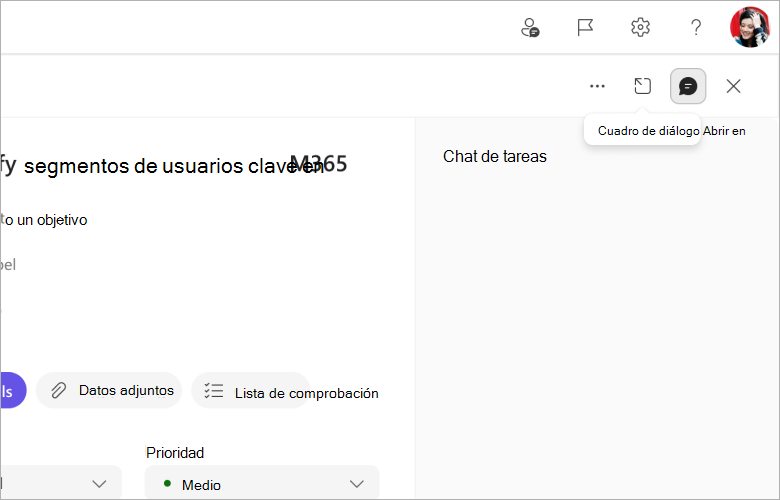
Con el panel lateral abierto, seleccione el icono de diálogo en la esquina superior del panel.
El panel Detalles de la tarea vuelve a la vista modal centrada.
Planner recuerda el último modo seleccionado. La próxima vez que abra una tarea, se abrirá en el modo que usó la última vez: panel lateral o cuadro de diálogo.