
Cuando ya no necesite un sitio de Microsoft SharePoint (por ejemplo, un sitio creado para un proyecto específico), debe eliminarse para asegurarse de que solo se puede encontrar contenido relevante.
Debe ser administrador del sitio o administrador de SharePoint para eliminar sitios. Si es administrador de un sitio pero no puede eliminar un sitio, es posible que el administrador haya desactivado la posibilidad de hacerlo.
Notas
- Para eliminar un sitio de comunicación o un sitio de grupo, debe ser administrador del sitio. (Para el sitio de grupo, los propietarios del grupo de equipos son automáticamente administradores del sitio).
- Al eliminar un sitio de comunicación o un sitio de grupo, también elimina todas las páginas, el contenido y la información del usuario, incluidos documentos, bibliotecas de documentos y listas.
- Los sitios asociados a un concentrador se pueden eliminar como cualquier otro sitio.
- Al eliminar un sitio de grupo conectado a un grupo, puede haber un retraso antes de quitar el sitio de SharePoint.
Eliminar un sitio de comunicación o un sitio de grupo
Al eliminar un sitio de grupo o de comunicación, también se eliminan los subsitios, el contenido y la información de usuario que forman parte del sitio, incluidos documentos, bibliotecas de documentos, listas y datos de lista.
Vaya al sitio de grupo o sitio de comunicación que desea eliminar.
Selecciona Configuración
 en la parte superior del sitio y, a continuación, selecciona Información del sitio.
Nota
Si no ve Información del sitio en el panel Configuración , póngase en contacto con el administrador de SharePoint para obtener acceso.

En la parte inferior del panel Información del sitio, seleccione Eliminar sitio.

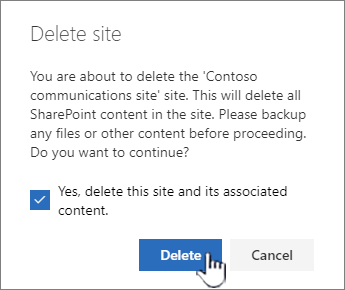
Marca la casilla de confirmación y, a continuación, selecciona Eliminar.
Confirmación para sitios de comunicación

Confirmación para sitios de grupo





Eliminar pasos rápidos de un sitio o subsitio
Si tiene experiencia con SharePoint, aquí le mostramos cómo eliminar un sitio o subsitio en cualquier versión.
- SharePoint en el sitio de grupo de Microsoft 365: Configuración> Eliminarinformación> delsitio> Seleccione la casilla para eliminar el grupo > Seleccione Eliminar
- SharePoint en Microsoft 365 o en SharePoint Server 2019 sitio de comunicación: Configuración>> ConfiguraciónEliminar sitio>>
- SharePoint Server 2019 sitio de grupo: Botón
 >Información> del sitioVer todas las opciones de configuración del> sitioAcciones> del sitioEliminar este sitio> Seleccione Eliminar.
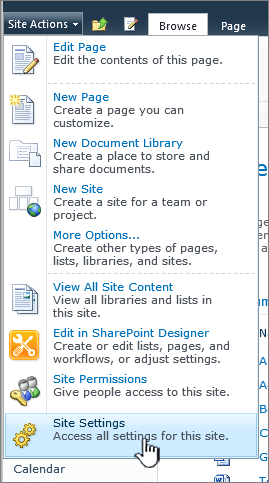
 - Experiencia clásica de SharePoint o versiones anteriores de SharePoint en Microsoft 365: Botón Configuración>Configuración del> sitioAcciones> del sitioEliminar este sitio> Seleccione Eliminar.
- SharePoint Server 2016: Botón Configuración>Configuración del> sitioAcciones> del sitioEliminar este sitio> Seleccione Eliminar.
¿Ha eliminado un sitio por accidente?
Si elimina accidentalmente un sitio en SharePoint, normalmente un administrador de la colección de sitios puede restaurarlo desde la papelera de reciclaje de la colección de sitios. Vea Restaurar elementos eliminados de la papelera de reciclaje de la colección de sitios.
¿Necesita eliminar una página?
Los propietarios y administradores del sitio de SharePoint pueden eliminar páginas modernas de un sitio de SharePoint. Vea Eliminar una página de un sitio de SharePoint.
¿Necesita agregar o quitar miembros del sitio?
Si es propietario de un sitio, puede conceder acceso al sitio a otras personas agregándolas como propietarios, miembros o visitantes. Vea Compartir un sitio.