
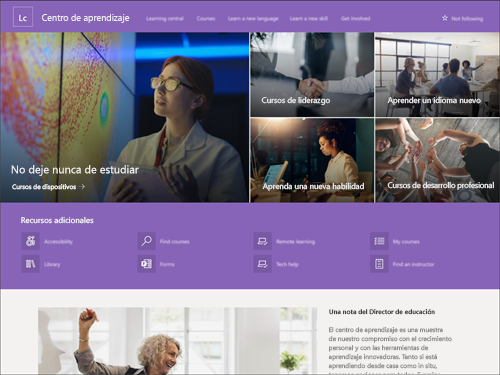
La plantilla de sitio central de Aprendizaje es un sitio de comunicación diseñado para servir como página principal interna para el equipo educativo. Proporcione una experiencia de aterrizaje interna para su organización que muestre eventos, noticias y recursos extracurriculares en un mismo lugar.
En este artículo, puede aprender a usar los elementos que se encuentran en la plantilla de sitio central de SharePoint Learning y cómo puede personalizar el sitio para adaptarlo a sus gustos.
Características del sitio
- Sitio personalizable que incluye imágenes rellenadas previamente, elementos web y contenido para inspirar a los editores de sitios al realizar personalizaciones que se ajusten a las necesidades de su centro de aprendizaje.
- Páginas y elementos web rellenados previamente que muestran objetivos de aprendizaje, acceso a recursos importantes y fechas límite.
- Considere la posibilidad de emparejar la plantilla del sitio central de Aprendizaje con el equipo de aprendizaje y desarrollo y las plantillas de sitio aprendizaje y cursos .
Nota
- Parte de la funcionalidad se introduce gradualmente para las organizaciones que han optado por el programa Versión dirigida. Esto significa que es posible que aún no vea esta característica o que tenga un aspecto diferente a lo que se describe en los artículos de ayuda.
- Al aplicar una plantilla a un sitio existente, el contenido no se combinará automáticamente con la nueva plantilla. En su lugar, el contenido existente se almacenará como una página duplicada en Contenidos del sitio.
Paso 1: Agregar la plantilla de sitio central de Aprendizaje
En primer lugar, siga las instrucciones sobre cómo agregar una plantilla de sitio a un sitio de SharePoint nuevo o existente.
Nota
Debe tener permisos de creación de sitios para agregar esta plantilla al sitio.
Paso 2: Revisar el contenido rellenado previamente del sitio
Explore el contenido, los elementos web y las páginas rellenados previamente y decida qué personalizaciones del sitio serán necesarias para alinearse con la marca, la voz y el objetivo empresarial general de su organización.
Páginas de sitio rellenadas previamente:
- Página principal : proporciona un lugar de aterrizaje para que los espectadores participen en noticias, objetivos de aprendizaje, fechas límite importantes y acceso a más recursos de aprendizaje.
Paso 3: Personalizar el sitio
Una vez que haya agregado la plantilla de sitio central de Aprendizaje, es el momento de personalizarla y adaptarla a sus gustos.
Nota
Para editar un sitio de SharePoint, debe ser propietario del sitio o miembro del sitio.
|
|
|---|
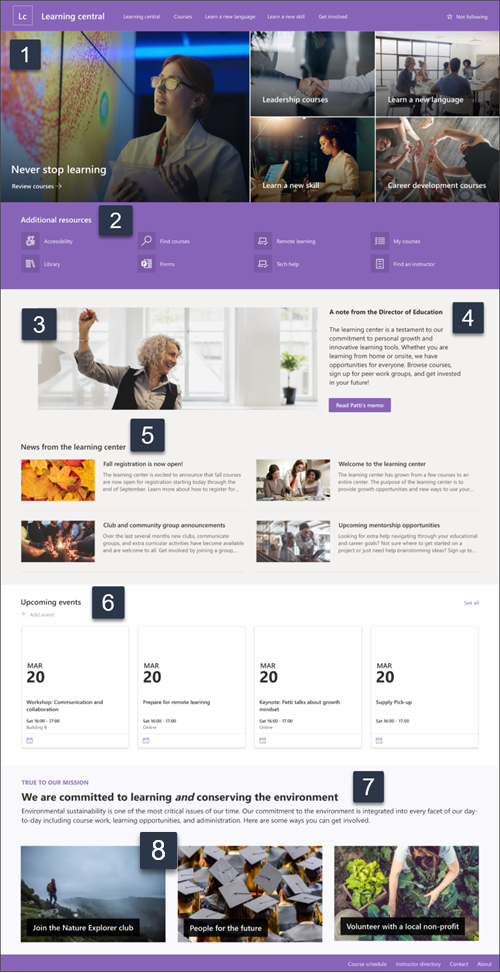
Personalice el aspecto, la navegación del sitio, los elementos web y el contenido para que se ajusten a las necesidades de los visores y de la organización. Al realizar personalizaciones, asegúrese de que el sitio está en modo de edición seleccionando Editar en la parte superior derecha del sitio. Mientras trabaja, Haga clic en Guardar como borrador o Volver a publicar cambios para que las modificaciones sean visibles para los lectores.
1. Usar el elemento web Imagen prominente para resaltar los objetivos de aprendizaje y los recursos de la organización

- Para empezar, seleccione el elemento web Imagen prominente y elija el botón editar
 .
. - A continuación, elija las opciones de capa y mosaico que mejor se adapten a las necesidades de la organización.
Obtenga más información sobre el elemento web Imagen prominente.
2. Use el elemento web Vínculos rápidos para mostrar los recursos más usados

- Para empezar, seleccione el elemento web Vínculos rápidos y elija el botón editar .
- Después, seleccione la opción de diseño que mejor se adapte a las necesidades de la organización.
Obtenga más información sobre el elemento web Vínculos rápidos.
3. Usar el elemento web Imagen para mostrar imágenes relevantes del centro de aprendizaje

- Para empezar, seleccione el elemento web Imagen y elija el botón editar .
- A continuación, seleccione Cambiar, seleccione un origen de imagen y, a continuación, seleccione Insertar.
- Agregue una dirección web a la imagen en la sección Vínculo para dirigir a los visores a otra página.
- Cambie el texto superpuesto del elemento web escribiendo sobre el texto que ya existe.
- Repita los pasos del 1 al 4 para cada imagen.
Obtenga más información sobre el elemento web Imagen.
4. Use el elemento web Texto para proporcionar un mensaje de bienvenida o anuncios
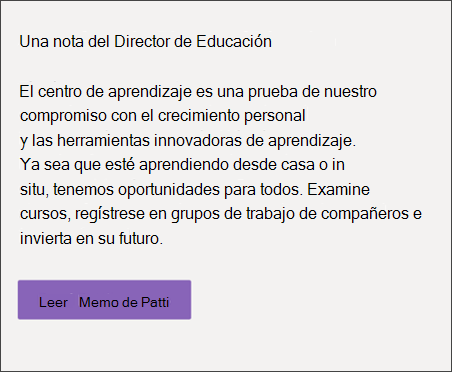
- Empiece escribiendo texto directamente en el elemento web.
- Use las opciones situadas encima del elemento web para dar formato al texto.
- A continuación, seleccione el botón para editar la Etiqueta y el Vínculo.
Obtenga más información sobre el elemento web Texto y elelemento web Botón.
5. Use el elemento web Noticias para mostrar actualizaciones relevantes para los alumnos
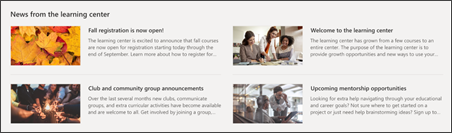
- Para empezar, seleccione el elemento web Noticias y elija .
- A continuación, seleccione el origen de noticias que contiene la información que desea mostrar.
- Seleccione el diseño, las opciones de visualización y el filtro que mejor muestre los miembros del equipo de la organización.
- En la sección Organizar , determine el orden en que se deben mostrar las noticias.
Obtenga más información sobre el elemento web Noticias.
6. Use el elemento web Eventos para enumerar fechas específicas
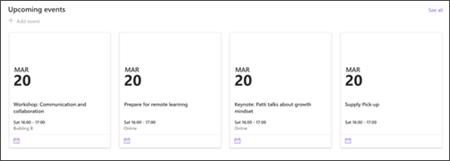
- Para empezar, seleccione el elemento web Eventos y elija .
- Para empezar, seleccione la fuente de la que procederán los eventos, la lista de eventos y la categoría de eventos.
- A continuación, seleccione el intervalo de fechas que se mostrará en el sitio.
- A continuación, seleccione el Diseño.
- Seleccione el Número máximo de elementos que deben aparecer en este elemento web.
Obtenga más información sobre el elemento web Eventos.
7. Usar el elemento web Texto para proporcionar información sobre las oportunidades de aprendizaje

- Para empezar, escriba texto directamente en el elemento web y elimine el texto que ya existe.
- Use las opciones situadas encima del elemento web para dar formato al texto.
- Para abrir más opciones de formato de elementos web y pruebas, seleccione los puntos suspensivos en el cuadro de formato.
Obtenga más información sobre el elemento web Texto.
8. Use el elemento web Imagen para mostrar oportunidades para que los alumnos aprendan y se conecten

- Para empezar, seleccione el elemento web Imagen y elija el botón editar .
- A continuación, seleccione Cambiar, seleccione un origen de imagen y, a continuación, seleccione Insertar.
- Agregue una dirección web a la imagen en la sección Vínculo para dirigir a los visores a otra página.
- Cambie el texto superpuesto del elemento web escribiendo sobre el texto que ya existe.
- Repita los pasos del 1 al 4 para cada imagen.
Obtenga más información sobre el elemento web Imagen o considere la posibilidad de usar el elemento web Galería.
Personalizar la apariencia y la navegación del sitio
Antes de compartir el sitio con otros usuarios, coloque los toques finales en el sitio asegurándose de que los usuarios puedan encontrarlo, navegar por vínculos y páginas fácilmente y obtener acceso rápidamente al contenido del sitio.
- Edite bibliotecas de documentos actualizando los nombres de carpeta y cargando recursos.
- Editar y personalizar la navegación del sitio.
- Personalice el tema, el logotipo, los diseños de encabezado y el aspecto del sitio para cambiar el aspecto del sitio.
- Agregue o quite páginas a este sitio o a la navegación del sitio para dar cabida a contenido existente.
- Elija asociar este sitio a un sitio de concentrador de su organización o agregar este sitio a una navegación existente del sitio de concentrador si es necesario.
Paso 4: Compartir su sitio con otros usuarios
Comparta su sitio con otros usuarios después de personalizarlo, revisarlo para que sea preciso y publicar el borrador final.
- Seleccione Compartir sitio en la esquina derecha.
- Obtenga ayuda para administrar el sitio agregando propietarios y miembros del sitio que tendrán permiso para editar el contenido del sitio.
- En el panel Compartir sitio , escriba los nombres de las personas con las que desea compartir el sitio. Puede elegir Todos (excepto los usuarios externos) si quiere que todos los usuarios de su organización tengan acceso al sitio. El nivel de permisos predeterminado es Solo lectura.
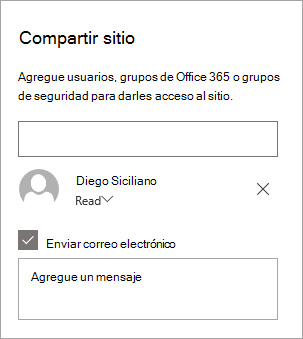
- Escriba un mensaje opcional para enviar con la notificación por correo electrónico que se enviará cuando se comparta el sitio, o desactive la casilla Enviar correo electrónico si no desea enviar un correo electrónico.
- Seleccione Compartir.
Paso 5: Mantener el sitio
Después de crear e iniciar el sitio, la siguiente fase importante es mantener el contenido del sitio. Asegúrese de que tiene un plan para mantener actualizados el contenido y los elementos web.
Procedimientos recomendados de mantenimiento del sitio:
- Planear el mantenimiento del sitio : establezca una programación para revisar el contenido del sitio tantas veces como sea necesario para asegurarse de que el contenido siga siendo preciso y relevante.
- Publicar noticias periódicamente : distribuya los últimos anuncios, información y estado en toda la organización. Aprenda a agregar una publicación de noticias en un sitio de grupo o un sitio de comunicación, y muestre a otros usuarios que publicarán anuncios sobre cómo pueden usar las noticias de SharePoint.
- Comprobar vínculos y elementos web : mantenga actualizados los vínculos y elementos web para asegurarse de que aprovecha todo el valor de su sitio.
- Usar análisis para mejorar la participación : vea el uso del sitio mediante el informe de datos de uso integrado para obtener información sobre contenido popular, visitas a sitios y mucho más.
- Revisar periódicamente la configuración del sitio : una vez que haya creado un sitio en SharePoint, puede realizar cambios en la configuración, la información del sitio y los permisos del sitio.
Más recursos de personalización
Obtenga más información sobre la planeación, la creación y el mantenimiento de sitios de SharePoint.