
El Surface Arc Mouse está diseñado para adaptarse a la mano y se ajusta fácilmente para caber en el bolso. Estos ratones están listos para viajar sin importar a dónde lleves tu dispositivo.
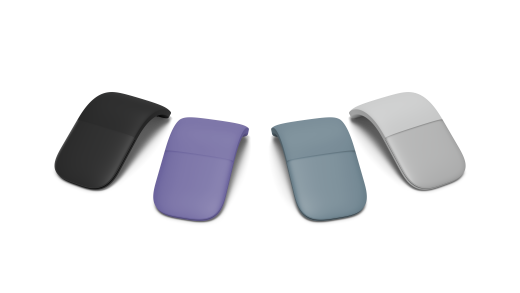
Disponible para comprar en Microsoft Store y otros distribuidores.
Requisitos
Para configurarlo, necesitarás un PC con Windows 11 o Windows 10 con compatibilidad con Bluetooth 4.0 o posterior. Este ratón admite emparejamiento rápido en Windows para hacerlo a mayor velocidad.
Nota
Si no estás seguro de qué versión de Bluetooth admite tu PC, ve a: ¿Qué versión de Bluetooth tiene mi PC?
Conectar el ratón
Para encender el mouse, pásalo a la posición curvada. Pásalo a la posición plana para apagarlo.
Emparejar el ratón con Bluetooth
Activa el ratón y sigue las instrucciones para emparejarlo al PC:
Mantén presionado el botón de emparejamiento de la parte inferior del ratón hasta que el LED comience a parpadear (unos 5 segundos).
En tu PC Windows, selecciona Conectar si aparece una notificación para el ratón y espera a que se configure.
¿No ha visto la notificación?
-
Windows 11: Ir al icono Inicio
 > del logotipo de Windows, iconodel icono de Configuración
 > de la aplicaciónConfiguración Icono de dispositivos Bluetooth &
 , icono de Agregar> dispositivo
  >de Agregar, > de Bluetooth **Surface Arc Mouse >listo.
 -
Windows 10: Ir al > del logotipo de Windows,icono del icono
 > deConfiguración
 ,>icono de dispositivos, Bluetooth & otros dispositivos, >, icono AgregarBluetooth u otro >de Bluetooth>** > Surface Arc Mouse listo.
-
Windows 11: Ir al icono Inicio
Una vez emparejado el ratón, la luz LED dejará de parpadear. La luz permanecerá encendida hasta que desactives el ratón.
Navegar con el panel táctil
El mouse reconoce cuándo se hace clic o se desplaza en el panel táctil. Estos son algunos gestos básicos para iniciarse.
| Si lo que quieres es | Haz esto |
|---|---|
| Hacer clic con el botón izquierdo | Haz clic con un dedo en el lado izquierdo del panel táctil. |
| Hacer clic con el botón derecho | Hacer clic con un dedo en el lado derecho del panel táctil. |
| Desplazarse hacia arriba y hacia abajo | Mueve un dedo hacia arriba o hacia abajo en el panel táctil. |
| Desplazarse hacia la izquierda y la derecha | Mueve un dedo hacia la izquierda o la derecha en el panel táctil. |
Información de batería
Este ratón utiliza 2 pilas AAA. Cuando necesites cambiar las pilas, voltea el ratón, presiona la pestaña pequeña para abrir la tapa de las pilas y reemplaza las pilas. Para ayudar a ahorrar batería, aplane el ratón para desactivarlo cuando no lo esté usando.
Recomendación
Para comprobar el nivel de batería en cualquier momento, selecciona Buscar, escribe Bluetoothy abre la configuración de Bluetooth & otros dispositivos. El nivel de batería aparece junto al ratón.
Personalizar la configuración del mouse
Para cambiar el comportamiento y la configuración del mouse:
-
Windows 11: selecciona el icono Inicio> del logotipo de Windows, iconodel icono Configuración> de la aplicación Configuración, iconode dispositivos Bluetooth &, , icono de ratón
 > para el icono del ratón.
 -
Windows 10: seleccione el > del logotipo de Windows,icono de Configuración > de configuración, icono de dispositivos > de dispositivos, icono de ratón .
Para obtener más información, consulte Cambiar la configuración del mouse.
Recomendación
El Centro de Mouse y Teclado de Microsoft es una aplicación que te ayuda a sacar el máximo provecho a tu teclado y ratón de Microsoft. El Centro de Mouse y Teclado de Microsoft ayuda a personalizar el modo en que trabajas en tu equipo. Para obtener la aplicación, consulta Descargar el Centro de Mouse y Teclado de Microsoft.
Dónde comprar
Los ratones Surface y otros accesorios están disponibles para comprar en la Microsoft Store y en otros distribuidores.
Nota
Si Microsoft Store no está disponible en su región, también encontrará Surface en estos distribuidores.
Temas relacionados
¿Necesitas más ayuda?
Soporte técnico

Para obtener soporte técnico, abra la aplicación Surface, describa el problema y seleccione Obtener ayuda.
Soporte técnico de la comunidad

Las comunidades pueden ayudarle a formular preguntas y escuchar a expertos con conocimientos extensos. Pregunte a la comunidad.
Otras opciones de asistencia

Si no puedes usar Surface o tienes alguna pregunta sobre otra cosa, abre Obtener ayuda para obtener otro soporte técnico en línea.


