
Una experiencia de escritura clásica y de tamaño completo con una tecla Copilot ( ) dedicada, teclado numérico integrado y hasta 12 meses de duración de la batería.
La tecla en Surface Keyboard pone la potencia de la IA al alcance de tu mano con experiencias disponibles en Windows 11. Este teclado elegante ofrece escritura clásica, un teclado numérico integrado y teclas dedicadas para un acceso rápido a Snip & Sketch, Expressive Input, Call Mute y mucho más.
Nota
La tecla Copilot está disponible con Surface Keyboard 2.ª edición.
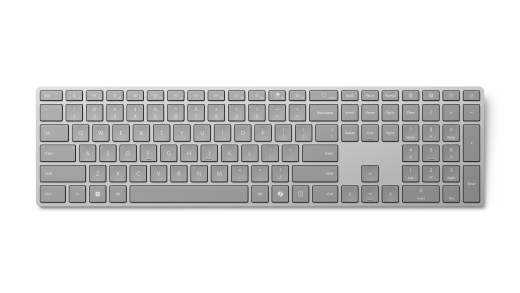
Disponible para comprar en Microsoft Store y otros distribuidores.
Requisitos
Para configurarlo, necesitarás un PC con Windows 11 compatible con Bluetooth 4.0 o posterior. Este teclado admite emparejamiento rápido en Windows para hacerlo a mayor velocidad.
Nota
Si no estás seguro de qué versión de Bluetooth admite tu PC, ve a: ¿Qué versión de Bluetooth tiene mi PC?
Conectar el teclado
El teclado se activará automáticamente al quitar por primera vez la lengüeta de la batería o reemplazar las pilas.
Emparejar el teclado con Bluetooth
Enciende el teclado y sigue las instrucciones para emparejarlo al PC:
Mantén presionado el botón de emparejamiento situado en el lateral del teclado hasta que el indicador LED situado encima de la tecla de flecha arriba empiece a parpadear (unos 3 segundos).
En el PC Windows, selecciona Conectar si aparece una notificación para el teclado, escribe el PIN que se muestra en la pantalla, presiona Entrar y espera a que finalice la instalación.
¿No ha visto la notificación?
- Ir al icono Inicio
 > iconode Configuración
 > de la aplicación Configuración, iconode dispositivos Bluetooth &,
  >, icono de Agregar dispositivo
 > de Agregar, iconode Bluetooth>Keyboard 2.ª edición.
 - Escribe el PIN que se muestra en la pantalla, presiona Entrar y, a continuación, selecciona Listo.
- Ir al icono Inicio
Una vez emparejado el teclado, la luz LED dejará de parpadear.
Personalizar la configuración de teclado y escritura
Para personalizar el teclado:
Use la aplicación Surface para personalizar la configuración del teclado. Para abrirla, selecciona el icono de Inicio , entra en surface y selecciónala para abrir la aplicación. Si no tienes la aplicación instalada, descárgala desde Microsoft Store.
Una vez que la aplicación esté abierta, selecciona el teclado en la parte inferior y, a continuación, elige Personalizar teclado para ajustar la configuración.
Para cambiar la configuración de escritura del teclado:
- Seleccionar el> del logotipo de Windows, iconode configuración> de la aplicación ConfiguraciónIcono de hora & idioma
 > de hora e idiomaIcono de escritura
 .
.
Información de batería
Este teclado funciona con dos pilas AAA. Para reemplazarlos:
- Dale la vuelta al teclado.
- Quita la tapa del compartimento de la batería.
- Inserte dos pilas AAA nuevas y vuelva a colocar la cubierta.
Para comprobar el nivel de batería en cualquier momento, ve a Configuración > Bluetooth & dispositivos o abre la aplicación Surface .
El teclado entra automáticamente en un modo de bajo consumo cuando no está en uso para ayudar a prolongar la duración de la batería.
Características con tecnología de IA en Windows 11
La eficacia de la inteligencia artificial está integrada en Windows 11. Desde aplicaciones de productividad y creatividad hasta herramientas avanzadas de inteligencia artificial que hacen las cosas más accesibles, estas características le ayudarán a hacer más de lo que podría imaginar.
Dónde comprar
Los teclados Surface y otros accesorios están disponibles para comprar en Microsoft Store y en otros distribuidores.
Nota
Si Microsoft Store no está disponible en su región, también encontrará Surface en estos distribuidores.
Temas relacionados
¿Necesitas más ayuda?
Soporte técnico

Para obtener soporte técnico, abra la aplicación Surface, describa el problema y seleccione Obtener ayuda.
Soporte técnico de la comunidad

Las comunidades pueden ayudarle a formular preguntas y escuchar a expertos con conocimientos extensos. Pregunte a la comunidad.
Otras opciones de asistencia

Si no puedes usar Surface o tienes alguna pregunta sobre otra cosa, abre Obtener ayuda para obtener otro soporte técnico en línea.


