
Utilice el cable USB y el estuche de carga incluidos para cargar sus Auriculares de Surface. Con el estuche de carga, puedes disfrutar de hasta 24 horas de música. Escuche hasta 7 horas con una sola carga (hasta 6 horas en Surface Duo)1 o hable hasta 4,5 horas en Microsoft Teams2, con cargos adicionales en el caso para ambos.
El estuche tarda una hora en cargarse. Cuando esté cargado, puedes poner sus auriculares en la estuche para cargarlos cuando quiera, así podrá seguir usándolos durante todo el día.
Para ver si están disponibles subtítulos de vídeo en tu idioma, selecciona el icono de subtítulos después de que se inicie el vídeo.
Nota
Exclusiones de responsabilidad
- Pruebas realizadas por Microsoft en agosto de 2020 con Auriculares de Surface con la actualización de firmware 3.0.0.6 emparejadas con Surface Laptop 3, Surface Pro 7 y Surface Duo. Lista de reproducción compuesta por 44 canciones con codificación SBC. El volumen se estableció en 40 % y se usó el perfil A2DP de Bluetooth. Las pruebas consistieron en la descarga completa de la batería de los Auriculares de Surface durante la reproducción de audio hasta que los Auriculares de Surface se desconectaron del dispositivo host. La duración de la batería depende de la configuración del dispositivo, el entorno, el uso y muchos otros factores.
- Pruebas realizadas por Microsoft en agosto de 2020 con Auriculares de Surface con la actualización de firmware 3.0.0.6 emparejadas con Surface Laptop 3, Surface Pro 7 y Surface Duo. El volumen se estableció en 46 % y se usó el perfil de Hands-Free Bluetooth. Las pruebas consistieron en la descarga completa de la batería de los Auriculares de Surface con una llamada de Microsoft Teams hasta que los Auriculares de Surface se desconectaron del dispositivo host. La duración de la batería depende de la configuración del dispositivo, el entorno, el uso y muchos otros factores.
Cargue su estuche y los Auriculares de Surface
La luz LED del estuche de carga aparecerá en rojo sólido cuando el estuche necesite ser cargado.
Coge el cable USB incluido y conecta el extremo USB a un puerto USB de tu PC con Windows 10/11 o a una toma de corriente (si usas un adaptador de corriente USB, que no está incluido).
Enchufe el otro extremo en el puerto USB-C de la parte posterior del estuche de carga.
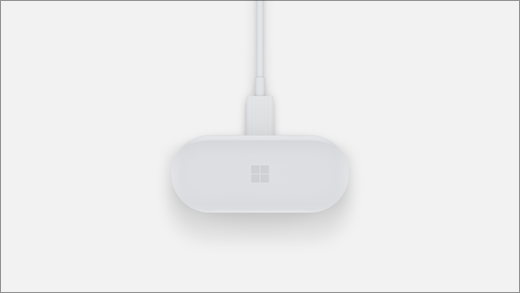
La luz del interior del estuche de carga aparecerá y desvanecerá mientras se carga y aparecerá en blanco sólido cuando el estuche esté completamente cargado.Para cargar sus auriculares también, póngalos en el estuche.
Comprobar los niveles de batería
Compruebe el nivel de batería de sus Auriculares de Surface en cualquier momento en la aplicación Surface.
- En tu dispositivo iOS o Android: abre la aplicación Surface y, a continuación, selecciona Cuenta>Auriculares de Surface. Los niveles de la batería se mostrarán después de que se conecte a sus Auriculares de Surface.
- En tu PC con Windows 10/11: selecciona el botón Inicio y luego selecciona Surface en la lista de aplicaciones. En la aplicación Surface, selecciona Auriculares de Surface. Los niveles de la batería se mostrarán después de la conexión.
Batería y consejos de carga
Aquí hay algunos consejos para su batería y carga para sus Auriculares de Surface:
- Coloquesus auriculares en el estuche para cargarlos. Sus auriculares se apagarán automáticamente cuando los ponga en el estuche y cierre la tapa. Se cargarán mientras estén adentro.
- Ponga sus auriculares en la mesa. Sus Auriculares de Surface se apagarán automáticamente si no se mueven durante 10 minutos.
- Mantenga su estuche completamente cargado cuando pueda.. Si está en su escritorio o cerca de una toma de corriente o de su PC, enchufe el estuche para mantenerlo completamente cargado. Puede cargar su estuche en una hora.
- Use un auricular a la vez.. Cuando la batería se esté agotando, ponga un auricular en el estuche mientras usa el otro. Esto le permite seguir usando un auricular mientras carga el otro. Podría entonces alternar entre los auriculares si es necesario.
Temas relacionados
- Configurar los Auriculares de Surface
- Usar los Auriculares de Surface
- Actualizar Auriculares de Surface
- Administrar los ajustes de los Auriculares de Surface
¿Necesitas más ayuda?
Soporte técnico

Para obtener soporte técnico, abra la aplicación Surface, describa el problema y seleccione Obtener ayuda.
Soporte técnico de la comunidad

Las comunidades pueden ayudarle a formular preguntas y escuchar a expertos con conocimientos extensos. Pregunte a la comunidad.
Otras opciones de asistencia

Si no puedes usar Surface o tienes alguna pregunta sobre otra cosa, abre Obtener ayuda para obtener otro soporte técnico en línea.


