
Este artículo está destinado a personas que usan un programa de lector de pantalla como Narrador de Windows, JAWS o NVDA con características o herramientas de Windows y productos de Microsoft 365. Este artículo forma parte del conjunto de contenido de Ayuda y formación de accesibilidad donde podrá encontrar más información sobre accesibilidad en nuestras aplicaciones. Para obtener ayuda general, visite Soporte técnico de Microsoft.
Use Excel con el teclado y un lector de pantalla para crear tablas dinámicas o gráficos dinámicos. Lo hemos probado con el Narrador, NVDA y JAWS, pero podría funcionar con otros lectores de pantalla siempre y cuando sigan las técnicas y los estándares de accesibilidad habituales.
Use una tabla dinámica para calcular, resumir y analizar datos. Puede crear rápidamente comparaciones, patrones y tendencias para sus datos.
Con un gráfico dinámico, puede presentar los datos visualmente y obtener rápidamente una imagen general de lo que está sucediendo.
Nota
- Las nuevas características de Microsoft 365 se van publicando para los suscriptores de Microsoft 365 de forma gradual, por lo que es posible que tu aplicación aún no las tenga. Para obtener más información sobre cómo obtener nuevas características más rápido, únase al programa Office Insider.
- Para obtener más información sobre los lectores de pantalla, vaya a Cómo funcionan los lectores de pantalla con Microsoft 365.
Contenido
- Crear una tabla dinámica
- Actualizar una tabla dinámica
- Crear un gráfico dinámico
- Crear un gráfico dinámico a partir de una tabla dinámica
Crear una tabla dinámica
- En la hoja de cálculo, seleccione las celdas que desea convertir en una tabla dinámica. Asegúrese de que los datos no tengan filas o columnas vacías. Los datos no pueden contener más de una fila de encabezado.
- Presione Alt+N, V y, después, T. Se abrirá el cuadro de diálogo Crear tabla dinámica.
- El foco se encuentra en el cuadro Tabla o rango: que muestra el rango de celdas seleccionado y oirá el rango de celdas seleccionado. Revise la selección y use el teclado para modificar el rango si es necesario.
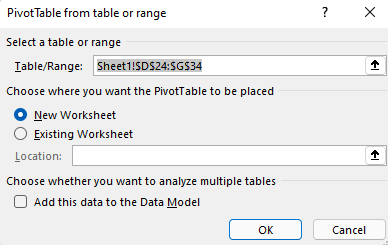
- Cuando esté listo, presione la tecla TAB para desplazarse hasta el botón Aceptar y presione Entrar. Se abrirá una nueva hoja de cálculo para la tabla dinámica. Se abrirá el panel Campos de tabla dinámica a la derecha de la pantalla.
- Para mover el foco al panel Campos de tabla dinámica , presione F6 hasta que oiga: "Campos de tabla dinámica, escriba las palabras que desea buscar".
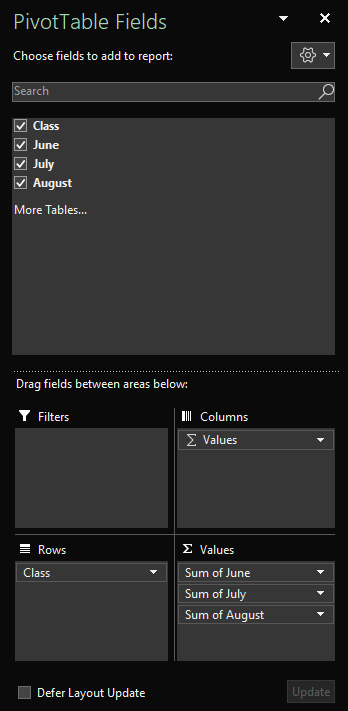
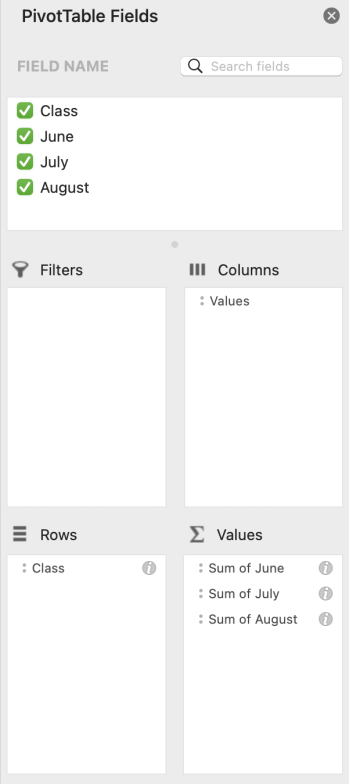
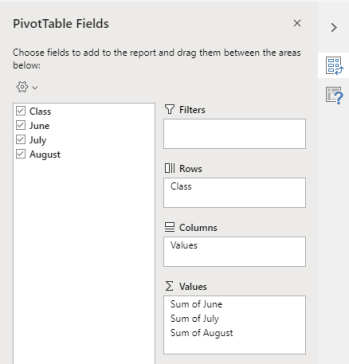
- Ahora puede seleccionar los campos que desea usar en la tabla dinámica. Para examinar la lista de campos, use la tecla de flecha abajo o arriba. Para seleccionar un campo para la tabla dinámica, presione la barra espaciadora. Los campos y sus datos se agregan a la tabla dinámica en la cuadrícula de la hoja de cálculo.
Los campos que seleccione se agregan a sus áreas predeterminadas en la parte inferior del panel Campos de tabla dinámica : los campos no numéricos se agregan a filas, las jerarquías de fecha y hora se agregan a columnas y los campos numéricos se agregan a Valores. - Ahora puede mover un campo a otra área o a otra posición dentro de su área actual si es necesario. En el panel Campos de tabla dinámica , presione la tecla Tab hasta que oiga el nombre del área que contiene el campo que quiere mover. Presione la tecla de dirección derecha hasta que oiga el campo que quiere. Después, presione la tecla de dirección arriba hasta que oiga la opción que quiera usar (por ejemplo, "Mover a etiquetas de columna") y presione Entrar. La tabla dinámica de la cuadrícula de la hoja de cálculo se actualiza en consecuencia.
Actualizar una tabla dinámica
Si agrega nuevos datos al origen de datos de la tabla dinámica, es necesario actualizar todas las tablas dinámicas que se crearon en ese origen de datos.
- En la hoja de cálculo, seleccione una celda de la tabla dinámica que desea actualizar.
- Presione Mayús+F10 o la tecla Menú de Windows para abrir el menú contextual.
- Para actualizar los datos en la tabla dinámica, presione R.
Crear un gráfico dinámico
- En la hoja de cálculo, seleccione las celdas que desea convertir en un gráfico dinámico. Asegúrese de que los datos no tengan filas o columnas vacías. Los datos no pueden contener más de una fila de encabezado.
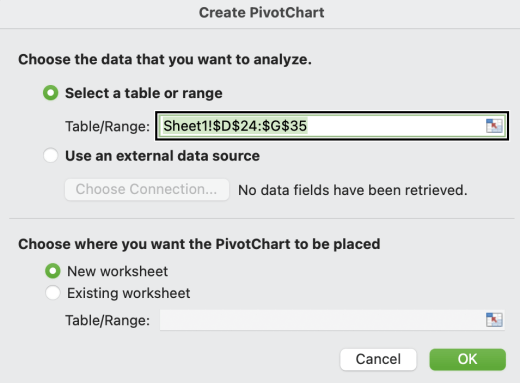
- Presione Alt+N, S, Z y, después, C. Se abrirá el cuadro de diálogo Crear gráfico dinámico.
- El foco se encuentra en el cuadro Tabla o rango: que muestra el rango de celdas seleccionado y oirá el rango de celdas seleccionado. Revise la selección y use el teclado para modificar el rango si es necesario.
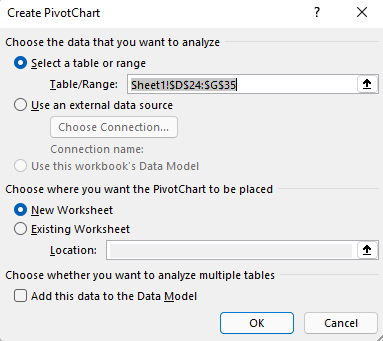
- Cuando esté listo, presione la tecla Tab hasta que oiga "Aceptar, botón" y presione Entrar. Se abrirá una nueva hoja de cálculo para el gráfico dinámico. Se abrirá el panel Campos de gráfico dinámico a la derecha de la pantalla.
- Presione F6 hasta que oiga: "Campos de gráfico dinámico, nombre de campo para buscar".
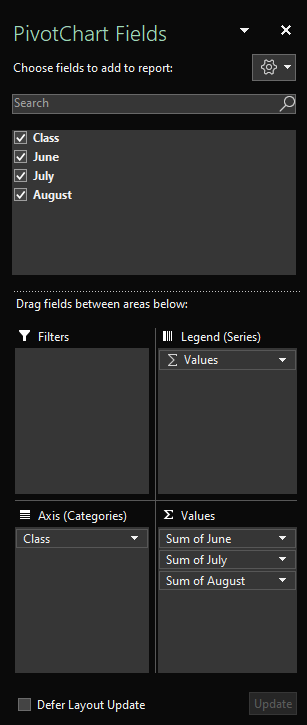
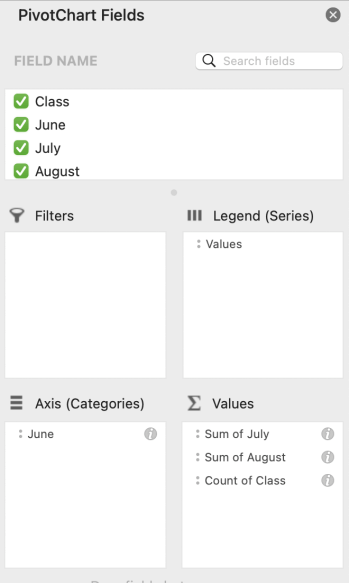
- Ahora puede seleccionar los campos que desea usar en el gráfico dinámico. Para examinar la lista de campos, use la tecla de flecha abajo o arriba. Para seleccionar un campo para el gráfico dinámico, presione la barra espaciadora. Los campos y sus datos se agregan al gráfico dinámico de la cuadrícula de la hoja de cálculo.
- Ahora puede mover un campo a otra área o a otra posición dentro de su área actual si es necesario. En el panel Campos de gráfico dinámico, presione la tecla Tab hasta que oiga el nombre del área que contiene el campo que quiere mover. Presione la tecla de dirección derecha hasta que oiga el campo que quiere. Después, presione la tecla de dirección arriba hasta que oiga la opción que quiera usar (por ejemplo, "Mover a etiquetas de leyenda") y presione Entrar. El gráfico dinámico de la cuadrícula de la hoja de cálculo se actualiza en consecuencia.
Crear un gráfico dinámico a partir de una tabla dinámica
- Seleccione una celda de la tabla dinámica que desea convertir en un gráfico dinámico.
- Presione Alt+J, T y, después, C. Se abrirá el cuadro de diálogo Insertar gráfico .
- Para mover el foco a la lista de tipos de gráficos disponibles, presione la tecla TAB una vez. Escuchará el tipo de gráfico seleccionado actualmente. Para examinar la lista de tipos de gráfico, use la tecla de flecha arriba o abajo.
- Cuando encuentre el tipo de gráfico que desea insertar, presione la tecla TAB una vez para mover el foco a la lista de subtipos de gráfico disponibles. Para examinar la lista de subtipos, use la tecla de flecha derecha o izquierda.
- Cuando haya encontrado el subtipo de gráfico que desea, presione Entrar para insertar el gráfico dinámico en la misma hoja de cálculo que la tabla dinámica.
Vea también
Usar un lector de pantalla para agregar, quitar u organizar campos en una tabla dinámica en Excel
Usar un lector de pantalla para filtrar datos en una tabla dinámica en Excel
Usar un lector de pantalla para agrupar o desagrupar datos en una tabla dinámica en Excel
Métodos abreviados de teclado de Excel
Tareas básicas con un lector de pantalla en Excel
Configure su dispositivo para que funcione con accesibilidad en Microsoft 365

Soporte técnico para los clientes con discapacidades
Microsoft desea proporcionar la mejor experiencia posible a todos nuestros clientes. Si tienes alguna discapacidad o preguntas relacionadas con la accesibilidad, ponte en contacto con Answer Desk Accesibilidad de Microsoft para obtener asistencia técnica. El equipo de soporte técnico de Answer Desk Accesibilidad está preparado para usar muchas tecnologías de asistencia conocidas y puede ofrecer asistencia en lenguaje de signos en inglés, español, francés y estadounidense. Vaya al sitio de Answer Desk Accesibilidad de Microsoft para saber los detalles de contacto de su región.
Si eres un usuario gubernamental, comercial o empresarial, ponte en contacto con Answer Desk Accesibilidad de la empresa.