
Este artículo está destinado a personas que usan un programa de lector de pantalla como Narrador de Windows, JAWS o NVDA con características o herramientas de Windows y productos de Microsoft 365. Este artículo forma parte del conjunto de contenido de Ayuda y formación de accesibilidad donde podrá encontrar más información sobre accesibilidad en nuestras aplicaciones. Para obtener ayuda general, visite Soporte técnico de Microsoft.
Use Excel con el teclado y un lector de pantalla para filtrar los datos de una tabla dinámica. Lo hemos probado con el Narrador, NVDA y JAWS, pero podría funcionar con otros lectores de pantalla siempre y cuando sigan las técnicas y los estándares de accesibilidad habituales.
Con una tabla dinámica, puede crear resúmenes detallados de los grandes conjuntos de datos. Para filtrar los datos aún más a una parte más pequeña de la tabla dinámica, puede insertar una o más segmentaciones de datos o aplicar filtros manuales.
Nota
- Las nuevas características de Microsoft 365 se van publicando para los suscriptores de Microsoft 365 de forma gradual, por lo que es posible que tu aplicación aún no las tenga. Para obtener más información sobre cómo obtener nuevas características más rápido, únase al programa Office Insider.
- Para obtener más información sobre los lectores de pantalla, vaya a Cómo funcionan los lectores de pantalla con Microsoft 365.
Contenido
Filtrar datos con una segmentación de datos
- En la tabla dinámica, seleccione cualquier celda.
- Presione Alt+J, T, después S y F. Se abrirá el cuadro de diálogo Insertar segmentaciones de datos.
- Ahora puede seleccionar los campos que desea usar para filtrar la tabla dinámica. Para examinar la lista de campos, use la tecla de flecha abajo o arriba. Para seleccionar un campo para la tabla dinámica, presione la barra espaciadora. Excel inserta una segmentación de datos para cada campo seleccionado. Para insertar las segmentaciones de datos seleccionadas, presione Entrar.
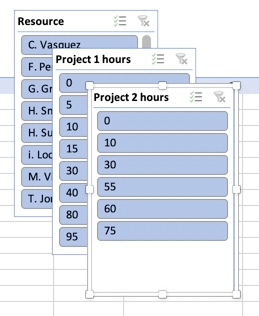
- El foco se mueve a la segmentación de datos de la parte superior de la hoja de cálculo. Para cambiar a otra segmentación de datos, presione la tecla Tab hasta que oiga la segmentación de datos que desee. Escuchará el nombre de la segmentación de datos, seguido de "Segmentación de datos".
- Cuando el foco esté en la segmentación de datos correcta, presione la tecla Tab hasta que oiga "Elemento de segmentación de datos", seguido del nombre de un elemento de segmentación de datos. Presione la tecla de flecha abajo hasta que oiga el elemento de segmentación de datos que quiere usar para filtrar y presione Entrar. La tabla dinámica se ajusta según la selección.
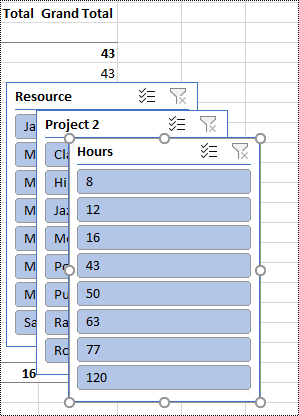
- Para borrar el filtro y mostrar la tabla dinámica sin filtrar, vaya a la segmentación de datos que usó para filtrar y, después, presione Alt+C.
Filtrar datos manualmente
- En la tabla dinámica, vaya al encabezado de columna o fila que desea usar para filtrar. Por ejemplo, escuchará "Etiqueta de columna, Sin filtro aplicado, botón desplegable".
- Presione Alt+Tecla de dirección abajo para expandir el menú de filtro.
- Presione la tecla Tab hasta que oiga lo siguiente: "Filtro manual, Seleccionar todo". El foco estará en la casilla (Seleccionar todo ). Presione la barra espaciadora para desactivar la casilla.
- Presione la tecla de flecha abajo para desplazarse hacia abajo en la lista de filtros disponibles. Para seleccionar uno o más filtros, presione la barra espaciadora. Cuando haya seleccionado los filtros que desee, presione Entrar para aplicarlos. La tabla dinámica se ajusta según las selecciones.
- Para borrar los filtros manuales, vaya al encabezado de columna o fila que se usa para filtrar. Por ejemplo, escuchará "Etiqueta de columna, filtro aplicado, botón desplegable". Presione Alt+Tecla de dirección abajo, después, presione la tecla Tab hasta que oiga "Borrar filtro" y presione la barra espaciadora. Los filtros se quitan y se muestra la tabla dinámica sin filtrar.
Vea también
Usar un lector de pantalla para agrupar o desagrupar datos en una tabla dinámica en Excel
Usar un lector de pantalla para crear un gráfico y seleccionar un gráfico en Excel
Métodos abreviados de teclado de Excel
Tareas básicas con un lector de pantalla en Excel
Configure su dispositivo para que funcione con accesibilidad en Microsoft 365
Soporte técnico para los clientes con discapacidades
Microsoft desea proporcionar la mejor experiencia posible a todos nuestros clientes. Si tienes alguna discapacidad o preguntas relacionadas con la accesibilidad, ponte en contacto con Answer Desk Accesibilidad de Microsoft para obtener asistencia técnica. El equipo de soporte técnico de Answer Desk Accesibilidad está preparado para usar muchas tecnologías de asistencia conocidas y puede ofrecer asistencia en lenguaje de signos en inglés, español, francés y estadounidense. Vaya al sitio de Answer Desk Accesibilidad de Microsoft para saber los detalles de contacto de su región.
Si eres un usuario gubernamental, comercial o empresarial, ponte en contacto con Answer Desk Accesibilidad de la empresa.