
Ningún botón le permite agregar una marca de agua a las páginas de la publicación en Publisher, pero puede usar páginas principales para agregar una marca de agua como Borrador o Confidencial a toda la publicación o a determinadas páginas.
También puede crear una marca de agua a partir de una foto o imagen , o agregar una marca de agua a sus fotos.
Agregar una marca de agua a toda una publicación
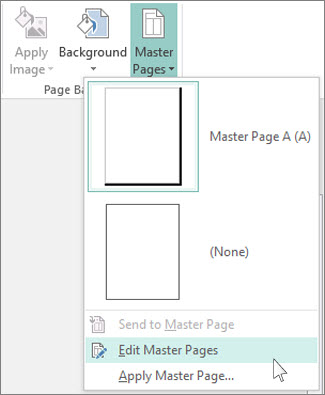
- Haga clic enEditar páginas> principales de diseño> depágina.
- Haga clic en Insertar>cuadro de texto de dibujo.
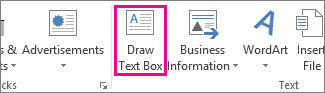
- Dibuje un cuadro en la página y escriba el texto, como Borrador o Confidencial, en el cuadro.
- Seleccione el texto y haga clic con el botón secundario para cambiar la fuente y el tamaño de la fuente. Haga clic en el cuadro de texto para moverlo en la página o para girar el cuadro de texto.

Recomendación
Para obtener el aspecto de una marca de agua tradicional, seleccione una de las opciones de bisel de Herramientas de cuadro de texto Formato>de efectos de texto. Algunas fuentes muestran biseles y otros efectos de texto mejor que otros.
- Haga clic con el botón derecho en el cuadro de texto y haga clic en Efectos derelleno de la flecha > Color de fuente.

- En el cuadro Formato de forma, haga clic en Opciones de texto y en la flecha junto a Color de relleno para elegir un color.

- En Transparencia, empiece escribiendo 85 %.
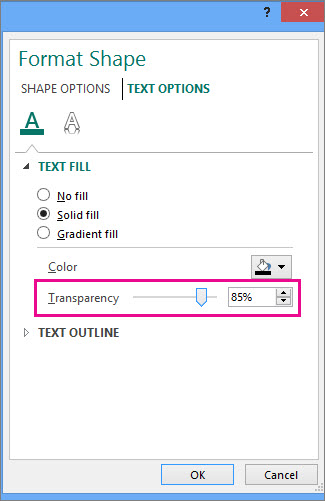
Suba o baje el porcentaje para aclarar u oscurecer el texto.
- Haga clic en Cerrar página principal, en la pestaña Página principal, para volver a la publicación.
Recomendación
Si no puede ver la marca de agua, es posible que esté oculta detrás de algún otro elemento de la página, como un gráfico o una tabla. Para ver la marca de agua, haga el objeto transparente pulsando en él (si el objeto es una tabla, seleccione toda la tabla) y presionando CTRL+T.
Agregar una marca de agua de texto solo a páginas concretas
Para agregar una marca de agua que solo aparezca en algunas de las páginas, coloque el texto o la imagen en esas páginas, en lugar de en la página principal. Haga clic en la imagen y haga clic en Formato >de herramientas deimagenpara enviar atrás.
