Audio Dock de Microsoft es un dock y un altavoz todo en uno. Es un altavoz certificado para Microsoft Teams que puedes usar con tu equipo PC con Windows 10/11 y Mac. El altavoz tiene 2 micrófonos para capturar su voz y reducir el ruido de fondo para reuniones y llamadas de Microsoft Teams con un sonido excelente, independientemente de si está de pie o sentado mientras trabaja. Además, si no estás en reuniones o llamadas, puedes usarlo para escuchar música en tu equipo.
Para obtener información sobre cómo conectarse y empezar, consulte Configurar y usar Audio Dock de Microsoft.
Conoce tu altavoz
Use este diagrama para buscar los botones que puede usar en Audio Dock de Microsoft durante las reuniones y llamadas de Microsoft Teams.
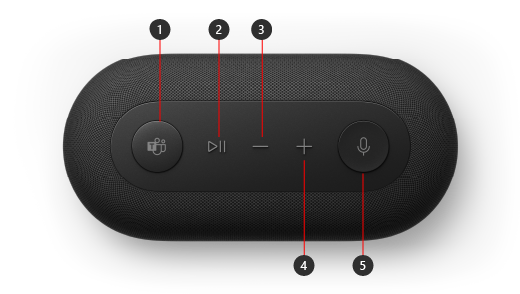
- Microsoft Teams
- Responder o finalizar llamada y reproducir/pausar música
- Bajar volumen (-)
- Subir volumen (+)
- Silencio
Configurar el Audio Dock de Microsoft en Teams
Después de conectar el Audio Dock de Microsoft, puede abrir Microsoft Teams y configurarlo desde ahí. El botón de Microsoft Teams aparece en blanco sólido cuando el altavoz está conectado a Teams.
- En Microsoft Teams, selecciona el icono Configuración y más para obtener el
 a la izquierda de la imagen de perfil en la parte superior y, a continuación, selecciona Configuración.
 - En Configuración, seleccione Dispositivos.
- En Dispositivos de audio, selecciona Audio Dock de Microsoft.
Después de seleccionar Audio Dock de Microsoft, se debe seleccionar para el altavoz y el micrófono en la sección Dispositivos de audio.
Usar el altavoz en una llamada o reunión de Teams
Después de abrir Microsoft Teams en tu equipo PC con Windows 10/11, aquí explicamos cómo usar los botones del altavoz durante las llamadas y reuniones de Teams.
| Para | Haz esto en el altavoz |
|---|---|
| Realizar una llamada | Presiona el botón de Microsoft Teams en el altavoz, selecciona Llamadas en Teams, marca el número de la persona a la que quieres llamar y selecciona Llamar. Si tienes llamadas perdidas o nuevos correos de voz, irás a la pantalla de Llamadas de Teams. |
| Responder a una llamada | Presione el botón Reproducir / Pausar dos veces. El botón silenciador parpadea en blanco cuando hay una llamada entrante. |
| Unirse a una reunión | Presiona el botón de Microsoft Teams para abrir la ventana de Teams. Seleccione Calendar> y Unirse a la reunión>. Selecciona Unirse ahora en Teams para unirte a la reunión. El botón de Microsoft Teams se atenuará intermitentemente cuando recibas una notificación de que se ha iniciado una reunión. Presione el botón Teams una vez cuando se inicie una reunión y, a continuación, vuelva a presionarlo para unirse a la reunión. |
| Silenciarse durante una llamada o reunión | Presiona el botón silenciador durante una llamada o reunión. El botón silenciador se volverá de color rojo. Para reactivar el audio, vuelve a presionar el botón silenciador. |
| Reactivar temporalmente el audio y hablar | Si quieres decir algo cuando está silenciado, mantén presionado el botón silenciador, di lo que quieras y suelta el botón. Volverás a estar silenciado cuando sueltes el botón silenciador y se volverá de color rojo sólido de nuevo. |
| Levantar la mano durante una reunión | Mantenga presionado el botón de Microsoft Teams para levantar la mano. Mantén presionado de nuevo para bajar la mano. |
| Ajustar el volumen durante una llamada o reunión | Presiona el botón de subir volumen (+) o de bajar volumen (-). |
| Finalizar una llamada o salir de una reunión | Presione el botón Reproducir o pausar dos veces durante una llamada o reunión. |
Obtener la aplicación del Centro de accesorios de Microsoft
La aplicación Centro de accesorios Microsoft le permite personalizar la configuración de su Audio Dock de Microsoft para sacar el máximo partido. Por ejemplo, puede cambiar la configuración de la petición de voz para determinar el volumen del tono al silenciar o reactivar el audio en Microsoft Teams. Puedes descargar la aplicación Centro de accesorios Microsoft desde Microsoft Store e instalarla en tu PC con Windows 10/11.

Nota
El Centro de accesorios de Microsoft no está disponible para macOS.
Tema relacionado
¿Necesitas más ayuda?
Soporte técnico

Para obtener soporte técnico, abra la aplicación Surface, describa el problema y seleccione Obtener ayuda.
Soporte técnico de la comunidad

Las comunidades pueden ayudarle a formular preguntas y escuchar a expertos con conocimientos extensos. Pregunte a la comunidad.
Otras opciones de asistencia

Si no puedes usar Surface o tienes alguna pregunta sobre otra cosa, abre Obtener ayuda para obtener otro soporte técnico en línea.