Los auriculares inalámbricos modernos de Microsoft son unos auriculares certificados para Microsoft Teams cuando se usan con el Microsoft USB Link incluido en el PC con Windows 10/11 o Mac. Los botones y el dial de tus auriculares te permiten controlar las reuniones y llamadas de Microsoft Teams fácilmente, todo en unos auriculares inalámbricos con una calidad de audio excelente que son cómodos de usar. Además, como son inalámbricos, puedes estar de pie cerca de tu PC con Windows 10/11 o sentarte y seguir conectado.
Para conectarte y usar los auriculares inalámbricos modernos de Microsoft en Teams, basta con conectar Microsoft USB Link en el puerto USB de tu PC con Windows 10/11 y luego deslizar el botón de encendido de los auriculares. Te conectarás automáticamente porque los auriculares y Microsoft USB Link ya están emparejados de forma predeterminada.
Conoce tus auriculares
Usa este diagrama para buscar los botones y controles que puedes usar durante las reuniones y llamadas de Microsoft Teams.
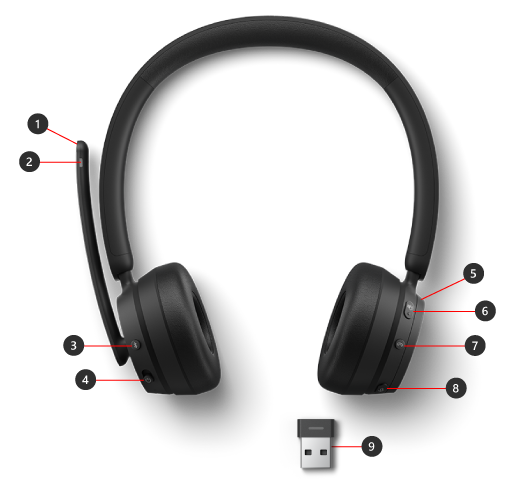
- Micrófono (girar hacia arriba para silenciar)
- Luz LED
- Botón de emparejamiento Bluetooth
- Inicio/Apagado
- Dial de volumen
- Microsoft Teams
- Responder o finalizar llamada
- Silenciar
- Microsoft USB Link
Configurar auriculares inalámbricos modernos de Microsoft en Teams
Después de conectar los auriculares inalámbricos modernos de Microsoft al Microsoft USB Link en tu PC con Windows 10/11, puedes abrir Microsoft Teams y configurarlos desde ahí.
- En Microsoft Teams, seleccione Configuración y más
 a la izquierda de la imagen de perfil en la parte superior y, a continuación, seleccione el icono de Configuración
  .
. - En Configuración, selecciona Dispositivos.
- En Dispositivos de audio, selecciona Microsoft USB Link.
Después de seleccionar Microsoft USB Link, debería estar seleccionado para el Altavoz y Micrófono en la sección Dispositivos de audio.
Usar auriculares en una llamada o reunión de Teams
Después de abrir Microsoft Teams en tu equipo PC con Windows 10/11, aquí explicamos cómo usar los botones y el dial de volumen de los auriculares inalámbricos modernos de Microsoft durante las llamadas y reuniones de Teams.
| Para | Haga esto en los auriculares |
|---|---|
| Realizar una llamada | Presiona el botón de Microsoft Teams en los auriculares, selecciona Llamadas en Teams, marca el número de la persona a la que quieres llamar y selecciona Llamar Si tienes llamadas perdidas o nuevos correos de voz, irás a la pantalla de Llamadas de Teams. |
| Responder a una llamada | Presiona el botón Responder o finalizar llamada. |
| Rechazar una llamada | Mantén presionado el botón Responder o finalizar llamada en los auriculares. |
| Unirte a una reunión | Presiona el botón de Microsoft Teams para abrir la ventana de Teams. Seleccione Calendar> y Unirse a la reunión>. Selecciona Unirse ahora en Teams para unirte a la reunión. |
| Silenciarse durante una llamada o reunión | Presiona el botón silenciador durante una llamada o reunión, o gira el micrófono hacia arriba. La luz cerca del extremo del micrófono se volverá de color rojo sólido junto con la luz de Microsoft USB Link. Para reactivar el audio, vuelve a presionar el botón silenciador o gira el micrófono hacia abajo. |
| Hablar brevemente cuando estés silenciado | Si quieres decir algo cuando estás silenciado, gira el micrófono hacia abajo (si está subido). Cuando el micrófono esté bajado, mantén presionado el botón silenciador, di lo que quieras y suelta el botón. Volverás a estar silenciado cuando sueltes el botón silenciador y las luces de Microsoft USB Link y del micrófono se volverán de color rojo sólido de nuevo. |
| Ajustar el volumen durante una llamada o reunión | Gira el dial de volumen hacia delante para subir el volumen. Gíralo hacia atrás para bajar el volumen. |
| Finalizar una llamada o salir de una reunión | Presiona el botón de responder o finalizar llamada durante una llamada o reunión. |
¿Qué significa la luz de Microsoft USB Link?
La luz del Microsoft USB Link te puede decir muchas cosas cuando está conectado a tu PC o Mac y a tus auriculares inalámbricos modernos de Microsoft. Puedes ver si tienes una llamada entrante de Teams, si estás conectado, si estás silenciado y mucho más.
| Cuando la luz de Microsoft USB Link está | Significa |
|---|---|
| Apagada cuando Microsoft USB Link está conectado | USB Link no está conectado a los auriculares inalámbricos modernos de Microsoft. Desliza el botón de encendido para activar los auriculares y conectarte. |
| Blanco sólido | USB Link está conectado a tus auriculares y ya puedes usarlo en Microsoft Teams. |
| Atenuándose de forma intermitente en blanco antes de una reunión | Hay una notificación de Teams de que alguien ha iniciado una reunión. |
| Verde parpadeante | Tienes una llamada entrante de Teams. |
| Verde sólido | Está conectado y se están usando los auriculares en una llamada o reunión de Teams. No estás silenciado. |
| Rojo sólido | Estás silenciado durante una reunión o llamada de Teams. La luz en el extremo del micrófono también será de color rojo sólido. |
Obtener la aplicación del Centro de accesorios de Microsoft
La aplicación Centro de accesorios de Microsoft te permite personalizar la configuración de los auriculares inalámbricos modernos de Microsoft para sacar el máximo partido. Puedes descargar la aplicación Centro de accesorios Microsoft desde Microsoft Store e instalarla en tu PC con Windows 10/11.

Nota
- Las actualizaciones de Microsoft USB Link se instalan a través de Windows Update en tu PC con Windows 10/11. Para ver si hay actualizaciones disponibles para Microsoft USB Link, conéctelo a su equipo. En Windows 10 selecciona el icono de Configuración, el icono >de Actualizar & seguridad
 > de sincronización Windows Update>Buscar actualizaciones. En Windows 11, selecciona el icono de Configuración> de ConfiguraciónWindows Novedades>Comprobar si hay actualizaciones.
 - El Centro de accesorios de Microsoft no está disponible para macOS.
Tema relacionado
¿Necesitas más ayuda?
Soporte técnico

Para obtener soporte técnico, abra la aplicación Surface, describa el problema y seleccione Obtener ayuda.
Soporte técnico de la comunidad

Las comunidades pueden ayudarle a formular preguntas y escuchar a expertos con conocimientos extensos. Pregunte a la comunidad.
Otras opciones de asistencia

Si no puedes usar Surface o tienes alguna pregunta sobre otra cosa, abre Obtener ayuda para obtener otro soporte técnico en línea.