Puede imprimir mensajes, contactos, calendarios, reuniones y tareas en Outlook. Cada tipo de elemento de Outlook tiene varias opciones de impresión.
Seleccione una de las siguientes opciones de pestaña para la versión de Outlook que está usando.
¿Qué versión de Outlook tengo?
Nota
Si los pasos descritos en esta pestaña Nuevo Outlook no funcionan, es posible que todavía no esté usando el nuevo Outlook para Windows. Seleccione Outlook clásico y siga esos pasos en su lugar.
Imprimir un mensaje
- Seleccione un mensaje. En la cinta de opciones, seleccione la pestaña Inicio y, después
 Imprimir en la parte superior.
- En el cuadro de diálogo Imprimir , seleccione una impresora, un diseño y las páginas que desea imprimir.
- Seleccione Imprimir.
Imprimir un calendario
En el panel de navegación, seleccione  Calendar.
En la pestaña Inicio , seleccione Imprimir.
En el cuadro de diálogo de vista previa, en Calendar, seleccione el calendario que desea imprimir.
En Ver, seleccione el diseño de calendario que desee, como Semana laboral o Mes.
Seleccione un intervalo de tiempo y si desea una agenda detallada o un mini mes. (Cada selección que realice se refleja inmediatamente en la imagen de vista previa).
Cuando haya seleccionado la configuración que desee, vuelva a la pestaña Inicio y seleccione Imprimir.
En el cuadro de diálogo Imprimir , elija una impresora y, después, vuelva a seleccionar Imprimir .
Recomendación
Para guardar el calendario como un archivo PDF, en Impresora, elija Imprimir en PDF de Microsoft.
Imprimir una imagen en un correo electrónico
Actualmente no puede imprimir una imagen desde el cuerpo de un mensaje. Sin embargo, estas son algunas ideas.
Haga clic con el botón derecho en la imagen y seleccione  Guardar imagen como. Guarde la imagen en el dispositivo. Después, en Explorador de archivos, haga clic con el botón derecho en el archivo y elija Imprimir.
Recomendación
Si la imagen parece cortada en la vista previa de impresión, desactive la casilla Ajustar imagen a marco .
Haga clic con el botón derecho en la imagen y elija  Copiar imagen. Abre Paint u otro editor de imágenes, presiona Ctrl+V para pegarlo e imprime la imagen desde el editor.
Si recibe la imagen como datos adjuntos, seleccione la flecha situada junto a la imagen y elija Descargar o Guardar en OneDrive.
Imprimir cualquier elemento de Outlook
Elija un correo electrónico, calendario, contacto o elemento de tarea para imprimir.
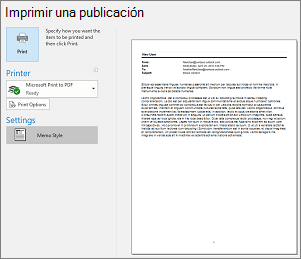
ElijaImprimirarchivo> para obtener una vista previa del elemento que ha elegido imprimir.
Nota
También puede usar Ctrl+P para imprimir elementos.
Selecciona la impresora que quieras usar si aún no está seleccionada.
Presione Opciones de impresión para cambiar la configuración de impresión según sea necesario.
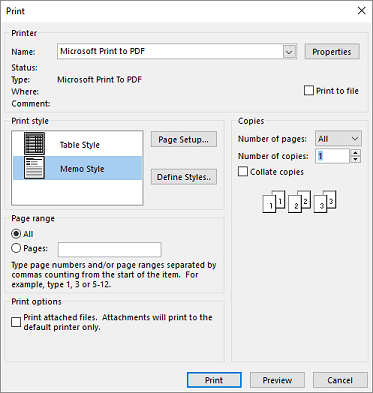
-
Sección Impresora
Seleccione una impresora, imprima en un archivo o seleccione Propiedades para establecer la orientación del diseño y cambiar las opciones de papel o salida.
-
Sección Estilo de impresión
Los distintos tipos de elementos de Outlook tienen diferentes opciones de estilo de impresión. Los estilos Tabla y Memo son dos de las opciones más comunes. Seleccione Configurar página para seleccionar fuentes diferentes, cambiar propiedades específicas de papel y formato, o agregar un encabezado o un pie de página. Si desea guardar su propio estilo personalizado, seleccione Definir estilos y edite un estilo específico.
-
Sección Intervalo de páginas
Imprimir todas las páginas del elemento seleccionado o especificar las páginas que se van a imprimir
-
Sección Opciones de impresión
Puede elegir si desea imprimir los datos adjuntos.
-
Sección Copias
Establezca el número de páginas y el número de copias que se imprimirán e indique si se van a intercalar las copias.
Seleccione Imprimir.
Seleccione People o el icono de People en la parte inferior de la ventana de Outlook.
En el panel de carpetas, en Mis contactos, seleccione la carpeta de contactos que contiene el contacto que desea imprimir.
Haga doble clic en el contacto para abrirlo.
SeleccioneImprimirarchivo>.
Se mostrará una vista previa del contacto impresa en la parte derecha. Si este es el formato que desea y desea imprimir todas las páginas, seleccione Imprimir. En caso contrario, continúe por el paso 6.
Seleccione Opciones de impresión para mostrar el cuadro de diálogo Opciones de impresión.
- En Estilo de impresión, seleccione Definir estilos> Editar para cambiar las fuentes, los campos, las opciones de papel y las opciones de encabezado y pie de página. Cuando haya terminado de realizar cambios, seleccione Aceptar y, después, Imprimir.
- En el cuadro de diálogo Imprimir , en Intervalo de páginas, escriba los números de página o el intervalo de números de página que desea imprimir y, después, seleccione Imprimir.
Para imprimir algunos contactos, pero no toda la lista, primero filtre los contactos para que se muestren solo los que desee. Cuando se filtran los contactos, los pasos de impresión son los mismos que si imprime todos los contactos como se describe aquí. Para obtener información sobre cómo filtrar la lista de contactos, consulte Usar los filtros de búsqueda integrados de Outlook.
Seleccione People o el icono de People en la parte inferior de la ventana de Outlook.
En el panel de carpetas, en Mis contactos, seleccione la carpeta de contactos que contiene el contacto que desea imprimir.
SeleccioneImprimirarchivo>.
Se mostrará una vista previa de los contactos impresos en la parte derecha. Si este es el formato que desea y desea imprimir todas las páginas, seleccione Imprimir. En caso contrario, continúe por el paso 5.
Seleccione Opciones de impresión para mostrar el cuadro de diálogo Opciones de impresión.
- En Estilo de impresión, seleccione Definir estilos> Editar para cambiar las fuentes, los campos, las opciones de papel y las opciones de encabezado y pie de página. Cuando haya terminado de realizar cambios, seleccione Aceptar y, después, Imprimir.
- En el cuadro de diálogo Imprimir , en Intervalo de páginas, escriba los números de página o el intervalo de números de página que desea imprimir y, después, seleccione Imprimir.
Al usarImpresiónde archivo> para mostrar la vista Imprimir, que contiene la configuración de la impresora y la vista previa de impresión, es posible que la ventana actual cambie al fondo, detrás de la ventana principal de Outlook. Puede minimizar la ventana principal de Outlook para poner la vista de impresión en primer plano. Para obtener más información sobre este problema, consulte Problemas de vista previa de impresión en Outlook.
Importante
Si tienes problemas de impresión, consulta el manual o el sitio web del fabricante de la impresora. También puede hacer preguntas en Microsoft Office Communities.
Siga este procedimiento para imprimir en Outlook.com o Outlook en la Web.
Imprimir un mensaje
- En la vista previa del mensaje que aparece, seleccione Imprimir en la parte superior.
- En el cuadro de diálogo Imprimir , seleccione una impresora, un diseño y las páginas que desea imprimir.
- Seleccione Imprimir.
Imprimir un calendario
En Calendar, en la pestaña Inicio, seleccione Imprimir.
En el cuadro de diálogo de vista previa, en Calendar, seleccione el calendario que desea imprimir.
En Ver, seleccione el diseño de calendario que desee, como Semana laboral o Mes.
Seleccione un intervalo de tiempo y si desea una agenda detallada o un mini mes. (Cada selección que realice se refleja inmediatamente en la imagen de vista previa).
Cuando haya seleccionado la configuración que desee, vuelva a la pestaña Inicio y seleccione Imprimir.
En el cuadro de diálogo Imprimir , elija una impresora y, después, vuelva a seleccionar Imprimir .
Recomendación
Para guardar el calendario como un archivo PDF, en Impresora, elija Imprimir en PDF de Microsoft.
Imprimir una imagen en un correo electrónico
Actualmente no puede imprimir una imagen desde el cuerpo de un mensaje. Sin embargo, estas son algunas ideas.
Haga clic con el botón derecho en la imagen y seleccione Guardar imagen como. Guarde la imagen en el dispositivo. Después, en Explorador de archivos, haga clic con el botón derecho en el archivo y elija Imprimir.
Recomendación
Si la imagen parece cortada en la vista previa de impresión, desactive el cuadro denominado Ajustar imagen a marco.
Haga clic con el botón derecho en la imagen y elija Copiar imagen. Abre Paint u otro editor de imágenes, presiona Ctrl+V para pegarlo e imprime la imagen desde el editor.
Si recibe la imagen como datos adjuntos, seleccione la flecha situada junto a la imagen y elija Descargar o Guardar en OneDrive.
