
Hay varias maneras de obtener la nueva aplicación de Outlook para Windows.
-
Opción 1
Active Pruebe el nuevo botón de alternancia de Outlook en la aplicación de Outlook actual. Esta opción está disponible con la versión de escritorio de Outlook para Microsoft 365 y con la aplicación Correo y Calendario en dispositivos Windows. -
Opción 2
Descargue el nuevo Outlook desde Microsoft Store. -
Opción 3
Usa la versión preinstalada del nuevo Outlook en los nuevos dispositivos que ejecuten PC con Windows 11, versión 23H2 o cuando actualices a la versión 23H2 o posterior de Windows 11.
Si su cuenta no se agregó automáticamente después de descargar el nuevo Outlook, agréguela manualmente.
Seleccione una opción para empezar a usar el nuevo Outlook
Opción 1: Activar Probar el nuevo Outlook
Nota
Si es un administrador y quiere desactivar esta característica en su organización, vea la sección siguiente Información para administradores de TI.
Si usas la aplicación de Outlook (versión 2303, compilación 16227.20318) instalada como parte de tu suscripción a Microsoft 365, o las aplicaciones Correo y Calendar incluidas con tu dispositivo de Windows 10 o 11, es posible que veas el botón de alternancia Pruebe el nuevo Outlook en la esquina superior derecha de la aplicación.
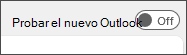
Activar el botón de alternancia y configurar la cuenta
Activar el botón de alternancia Pruebe el nuevo Outlook. Se iniciará la descarga del nuevo Outlook.
En la ventana Correcto, seleccione Cambiar. Esto cerrará la versión actual de Outlook y el nuevo Outlook iniciará sesión automáticamente. Seleccione Siguiente para aceptar la configuración de privacidad.
Seleccione una opción sobre el envío de datos opcionales y, a continuación, seleccione Aceptar. Revise la información de privacidad sobre las experiencias conectadas y, a continuación, seleccione Continuar.
Seleccione Importar configuración para trasladar la configuración de la versión clásica de Outlook. El nuevo Outlook comenzará a agregar sus cuentas.
Recomendación
La mayoría de las cuentas son compatibles con el nuevo Outlook. Esto incluye cuentas de Microsoft como una cuenta de Outlook.com o Hotmail.com, cuentas profesionales o educativas asignadas por el administrador de su organización, cuentas de terceros como Gmail, Yahoo!, iCloud y otras cuentas de terceros que se conectan a través de IMAP.
El nuevo Outlook para Windows se abrirá una vez completada la configuración y podrá empezar a leer y enviar correos electrónicos inmediatamente.
Opción 2: Descargar el nuevo Outlook desde Microsoft Store
No verá un botón de alternancia para probar el nuevo Outlook si usa la aplicación de escritorio de Outlook incluida con una versión que no es de suscripción de Office, como Office Hogar & Empresas, o si accede al correo electrónico desde un sitio web como outlook.com o gmail.com.
Sin embargo, si ejecuta una versión compatible de Windows, puede hacer lo siguiente para instalar el nuevo Outlook desde Microsoft Store.
Descargar el nuevo Outlook desde Microsoft Store
Nota
Para descargar el nuevo Outlook, debe ejecutar Windows 10 versión 17763.0 o posterior.
Abre la Microsoft Store en la aplicación de Windows.
Seleccione Obtener. Se iniciará la descarga del nuevo Outlook.
Cuando finalice la descarga, seleccione Abrir.
Si sus cuentas no se agregan automáticamente, siga las indicaciones para agregar la cuenta y empezar a usar el nuevo Outlook.
Opción 3: actualizar a Windows 11, versión 23H2 cuando esté disponible
En octubre de 2023, estará disponible la versión 23H2 de Windows 11.
El nuevo Outlook para Windows se preinstalará en los dispositivos Windows nuevos y en los dispositivos que ejecuten Windows 11, versión 23H2. Si no tienes experiencia con Windows 11 SV2 y posteriores, verás el nuevo Outlook anclado al menú Inicio a partir de septiembre de 2023.
Después de octubre, cualquier persona que actualice a Windows 11 23H2 desde Windows 11 SV1 o Windows 10 también encontrará la aplicación instalada en la lista Todas las aplicaciones. Si no ve la aplicación instalada, siga los pasos de la opción 2 para instalar el nuevo Outlook directamente desde Microsoft Store.
Agregar una cuenta al nuevo Outlook
Si su cuenta no se agregó automáticamente o aún no ha agregado una cuenta, siga los pasos que se indican en Agregar una cuenta de correo electrónico a Outlook para Windows.
Recomendación
La mayoría de las cuentas son compatibles con el nuevo Outlook. Esto incluye cuentas de Microsoft como una cuenta de Outlook.com o Hotmail.com, cuentas profesionales o educativas asignadas a usted por el administrador de su organización, cuentas de terceros como Gmail, Yahoo!, iCloud y otras cuentas de terceros que se conectan a través de IMAP
Información solo para administradores de TI
Si es administrador y desea desactivar esta característica en la aplicación de escritorio de Outlook para su organización, consulte Habilitar o deshabilitar el acceso de los empleados al nuevo Outlook para Windows.
Con Windows Mail, Calendar y People no es posible desactivar la característica Probar nuevo Outlook en esas aplicaciones. Le recomendamos que quite las aplicaciones de los dispositivos de su organización para evitar que los usuarios descarguen el nuevo Outlook a través de esas aplicaciones.
Para obtener más información sobre los planes a largo plazo de Microsoft para las aplicaciones Correo y Calendar, consulte Outlook para Windows: El futuro del correo, Calendar y People en Windows 11.