Las categorías de color le permiten identificar y agrupar fácilmente los elementos asociados en Microsoft Outlook. Asigne una categoría de color a un grupo de elementos relacionados (como notas, contactos, citas y mensajes de correo electrónico) para poder seguirlos y organizarlos rápidamente. Puede asignar más de una categoría de color a los elementos.
Puede elegir una de las categorías predeterminadas, o crear una, y asignarla a sus elementos de Outlook. Los colores de categoría se muestran en la Bandeja de entrada y dentro de los propios elementos abiertos. Puede cambiar el nombre de las categorías para adaptarlas a sus necesidades o escoger colores diferentes. Esta flexibilidad le permite diseñar un sistema de categorías de color que se ajuste a su estilo personal de trabajo.
Nota
Si usa Outlook con una cuenta IMAP, no puede asignar categorías a un elemento. El tipo de cuenta de correo electrónico IMAP no admite categorías.
Seleccione una de las siguientes opciones de pestaña para la versión de Outlook que está usando.
¿Qué versión de Outlook tengo?
Nota
Si los pasos descritos en esta pestaña Nuevo Outlook no funcionan, es posible que todavía no esté usando el nuevo Outlook para Windows. Seleccione la pestaña Clásica de Outlook y siga estos pasos en su lugar.
En el nuevo Outlook, tiene las siguientes opciones:
Asignar una categoría | de colorAdministrar categorías | Crear una categoría de color
Asignar una categoría de color a un mensaje de correo electrónico en el nuevo Outlook
- Para asignar una categoría de color a un mensaje de la lista de mensajes, haga clic con el botón derecho en el mensaje.
- Seleccione Categorizar y, luego, escoja una categoría de la lista. Si quiere asignar una segunda o tercera categoría de color, realice la misma acción tantas veces como sea necesario.
- Para asignar una categoría de color desde el panel de lectura o un mensaje abierto, seleccione Categorizar en la cinta de opciones y, a continuación, seleccione una categoría de la lista.
Nota
La lista desplegable Categorizar muestra las categorías usadas más recientemente. Si tienes categorías adicionales, deberás seleccionar Administrar categorías para obtener el resto de la lista.
Administrar categorías en el nuevo Outlook
Las categorías de color predeterminadas tienen nombres genéricos, como Categoría roja y Categoría azul. Para identificar y organizar fácilmente los elementos categorizados, puede cambiar el nombre de las categorías de color para adaptarlas a sus necesidades.
- Selecciona
 >de cuentas>.
- En el panel Categorías , seleccione el botón Editar
 junto a la categoría a la que quiere cambiar el nombre.
- Cambie el nombre de la categoría o seleccione un color diferente y, a continuación, seleccione Guardar.
Crear una nueva categoría de color en el nuevo Outlook
- En la cinta de opciones, seleccione Categorizar y, después, Nueva categoría.
-
Asigna un nombre a la categoría, selecciona un color y después selecciona Guardar.
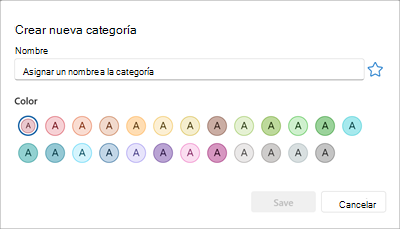
- La nueva categoría se mostrará en Categorizar.
En la versión clásica de Outlook, tiene las siguientes opciones:
Asignar una categoría | de colorCambiar el nombre de una categoría | de colorCrear una categoría | de colorEstablecer una categoría | Clic rápidoAsignar una tecla de método abreviado a una categoría
Asignar una categoría de color a un mensaje de correo electrónico en la versión clásica de Outlook
- Para asignar una categoría de color a un mensaje de la lista de mensajes, haga clic en él con el botón derecho.
- Seleccione Categorizar y, luego, escoja una categoría de la lista. Si quiere asignar una segunda o tercera categoría de color, realice la misma acción tantas veces como sea necesario.
Recomendación
Si hace clic con el botón derecho en el mensaje y solo obtiene opciones para marcar el mensaje, intente hacer clic con el botón derecho en el espacio en blanco situado a la derecha del nombre del remitente.
Para asignar una categoría de color desde el panel de lectura o un mensaje abierto, seleccione Etiquetas, categorizar en la cinta de opciones y, a continuación, seleccione una categoría de la lista.
Nota
La lista desplegable Categorizar muestra las diez categorías usadas más recientemente. Si tiene categorías adicionales, deberá seleccionar Todas las categorías para obtener el resto de la lista.
Cambiar el nombre de una categoría de color en la versión clásica de Outlook
Las categorías de color predeterminadas tienen nombres genéricos, como Categoría roja y Categoría azul. Para identificar y organizar fácilmente los elementos categorizados, puede cambiar el nombre de las categorías de color para adaptarlas a sus necesidades.
Nota
- La primera vez que asigne una categoría de color existente a un elemento, se le pedirá que cambie el nombre de la categoría de color.
- Si modifica una categoría de color que ya está asignada a elementos, todos ellos se actualizarán para mostrar el nombre nuevo.
- En la barra de herramientas, seleccione Etiquetas y, después, Categorizar
 .
.
- Seleccione Todas las categorías.
- En la lista Nombre , seleccione el nombre de una categoría de color y, a continuación, seleccione Cambiar nombre.
- En la lista Nombre, escriba el nombre nuevo para la categoría de color.
Para asignar automáticamente la categoría de color a la que va a cambiar el nombre a los elementos seleccionados en la ventana principal de Outlook, active la casilla situada junto a la categoría de color en la lista Nombre y, después, seleccione Aceptar.
Crear una categoría de color en la versión clásica de Outlook
En cualquier carpeta de mensajes, en Etiquetas en la cinta de opciones, seleccione Clasificar y, después, Todas las categorías.
Nota
Para los elementos de calendario, el grupo Etiquetas aparece en la pestaña Cita o Reunión. Para un contacto o una tarea abiertos, el grupo Etiquetas aparece en la pestaña Inicio.
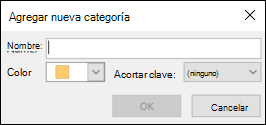
En el cuadro de diálogo Categorías de color, seleccione Nuevo.
Escriba un nombre para la categoría y seleccione un color y, opcionalmente, una tecla de método abreviado. A continuación, seleccione Aceptar.
Establecer una categoría Clic rápido y asignarla a mensajes en la versión clásica de Outlook
Una categoría Clic rápido es una categoría predeterminada que puede establecer en ciertas vistas de tabla. Por ejemplo, si desactiva el panel de lectura o lo mueve debajo de la lista de mensajes, verá columnas adicionales en la Bandeja de entrada, incluidas Recibido, Categoría y Mención. Para asignar una categoría Clic rápido en una de estas vistas, haga clic en la columna Categoría y establezca una.
- En la cinta de opciones, seleccione Etiquetas y, después, seleccione Clasificar>conjunto de clics rápidos.
- Seleccione una categoría de color en la lista desplegable y, después, Aceptar.
Recomendación
Desde un mensaje abierto, puede hacer clic en Establecer clic rápido en el menú Clasificar para establecer la categoría de color predeterminada para todos los futuros mensajes, no solo para el mensaje que está seleccionado.
Asignar una tecla de método abreviado a una categoría en la versión clásica de Outlook
Si asocia una tecla de método abreviado de teclado a una categoría, puede asignarla rápidamente a un elemento, como un mensaje de correo electrónico, seleccionando el elemento en la Bandeja de entrada u otra vista de categorías y presionando la tecla de método abreviado. También puede usar la tecla de método abreviado para asignar una categoría de color a varios elementos al mismo tiempo.
- En la barra de herramientas de la ventana principal de Outlook, seleccione Etiquetas y, después, seleccione Categorizar .
- En la parte inferior del menú, seleccione Todas las categorías.
- En la lista Nombre, seleccione la casilla de una categoría de color.
- En la lista Tecla de método abreviado, elija un método abreviado de teclado.
En Outlook, tiene las siguientes opciones:
Asignar una categoría | de colorAdministrar categorías | Crear una categoría de color
Asignar una categoría de color a un mensaje de correo electrónico en Outlook en la Web o Outlook.com
- Para asignar una categoría de color a un mensaje de la lista de mensajes, haga clic con el botón derecho en el mensaje.
- Seleccione Categorizar y, luego, escoja una categoría de la lista. Si quiere asignar una segunda o tercera categoría de color, realice la misma acción tantas veces como sea necesario.
- Para asignar una categoría de color desde el panel de lectura o un mensaje abierto, seleccione Categorizar en la cinta de opciones y, a continuación, seleccione una categoría de la lista.
Nota
La lista desplegable Categorizar muestra las categorías usadas más recientemente. Si tienes categorías adicionales, deberás seleccionar Administrar categorías para obtener el resto de la lista.
Administrar categorías en Outlook en la Web o Outlook.com
Las categorías de color predeterminadas tienen nombres genéricos, como Categoría roja y Categoría azul. Para identificar y organizar fácilmente los elementos categorizados, puede cambiar el nombre de las categorías de color para adaptarlas a sus necesidades.
- Selecciona >de cuentas>.
- En el panel Categorías , seleccione el botón Editar junto a la categoría a la que quiere cambiar el nombre.
- Cambie el nombre de la categoría o seleccione un color diferente y, a continuación, seleccione Guardar.
Crear una categoría de color en Outlook en la Web o Outlook.com
- En la cinta de opciones, seleccione Categorizar y, después, Nueva categoría.
-
Asigne un nombre a la categoría y, después, seleccione Guardar.
- La nueva categoría se mostrará en Categorizar.
Artículos relacionados
Asignar una categoría de color a un evento de calendario en Outlook
