Si ha importado contactos de varios orígenes, como un origen externo como iCloud o Gmail, o ha heredado la lista de contactos de otra persona, es posible que haya duplicado los contactos almacenados en Outlook. La forma de administrar estos duplicados depende de la versión de Outlook que esté usando.
Si usa nuevas versiones de Outlook y web de Outlook, los duplicados exactos se ocultan automáticamente.
Con la versión clásica de Outlook, podrá elegir si desea crear o no un nuevo registro de contacto (un duplicado) o combinar los contactos duplicados.
Con el nuevo Outlook, la lista de contactos se limpia continuamente y los duplicados se ocultan automáticamente después de buscar duplicados de subconjunto exactos y correctos.
En los siguientes escenarios de ejemplo se describe cómo el nuevo Outlook controla las entradas duplicadas en función de si el registro de contacto es un duplicado exacto o un subconjunto de otro registro.
En el ejemplo siguiente, el contacto B es un duplicado exacto del contacto A.
| Ponerse en contacto con A |
Contacto B |
Nombre: Sam Elliot
Email:sam.elliot@contoso.com
Número de teléfono: 123-456-7890
Empresa: Contoso
Título: Director de ventas sénior |
Nombre: Sam Elliot
Email:sam.elliot@contoso.com
Número de teléfono: 123-456-7890
Empresa: Contoso
Título: Director de ventas sénior |
La característica de limpieza automática de contactos en el nuevo Outlook identifica estos duplicados; por lo tanto, en este escenario, el contacto B se ocultará de su lista de contactos.
En el ejemplo 2, al contacto D le falta la información de la compañía y del puesto que se proporciona en el contacto C. Esto convierte al contacto D en un subconjunto del contacto C y el contacto C es el superconjunto.
| Ponerse en contacto con C |
Ponerse en contacto con D |
Nombre: Kavya Rao
Email:kavya.rao@fourthcoffee.com
Número de teléfono: 123-456-7890
Compañía: Fourth Coffee
Título: Director de Contabilidad |
Nombre: Kavya Rao
Email:kavya.rao@fourthcoffee.com
Número de teléfono: 123-456-7890
Empresa:
Título: |
En este caso, el nuevo Outlook ocultará automáticamente el contacto D y elcontacto C permanecerá visible en la lista de contactos.
El ejemplo 3 muestra tres registros de contacto muy similares. En este ejemplo, al contacto F le falta la información de la compañía y del puesto que se proporciona en el contacto E. Por lo tanto, póngase en contacto con F un subconjunto del contacto E.
El contacto G también falta información que se encuentra en el contacto E, pero el contacto G incluye una entrada de dirección que no se encuentra en el contacto E. Esto convierte al contacto G en un superconjunto adicional, ya que comparte los mismos detalles que el contacto E y el contacto F , ya que incluye la dirección, que es un detalle adicional.
| Ponerse en contacto con E |
Ponerse en contacto con F |
Ponerse en contacto con G |
Nombre: Caleb Miller
Email:caleb@wingtiptoys.com
Número de teléfono: 987-654-3210
Empresa: Wingtip Toys
Título: Cliente potencial de marketing
Dirección: |
Nombre: Caleb Miller
Email:caleb@wingtiptoys.com
Número de teléfono: 987-654-3210
Empresa:
Título:
Dirección: |
Nombre: Caleb Miller
Email:caleb@wingtiptoys.com
Número de teléfono: 987-654-3210
Empresa:
Título:
Dirección: 789 Main Street |
En este escenario, tanto el contacto E como el contacto G permanecerán visibles porque ambos son superconjuntas.
El contacto F será el único elemento oculto porque es un subconjunto de los otros dos.
Puede actualizar manualmente el contacto E e incluir la dirección que se encuentra en el contacto G. Esto convertirá al contacto E en el único superconjunto y el contacto G se ocultará. Consulte la sección Actualizar un contenido duplicado visible para obtener más información.
Si una tarjeta de contenido duplicada está oculta en el nuevo Outlook, pero la modifica al usar la versión clásica de Outlook, Outlook para Mac o Outlook Mobile, el contacto volverá a aparecer en el nuevo Outlook porque ya no se considera un duplicado.
Si actualiza un contacto en el nuevo Outlook, se mostrarán las mismas actualizaciones en todos los clientes de Outlook.
Al eliminar un contacto en un nuevo cliente de Outlook, este se quita de todos los clientes de Outlook.
Por ejemplo, si elimina un contacto mediante la versión clásica de Outlook o Outlook para Mac, pero ese contacto se ocultó en el nuevo Outlook, el registro de contacto volverá a aparecer hasta que se quiten todos los duplicados ocultos. Si el contacto está visible en estas aplicaciones, un duplicado oculto volverá a aparecer hasta que se eliminen todos los duplicados.
Al eliminar un contacto del nuevo Outlook, se quita el contacto y todos los duplicados ocultos de todas las aplicaciones de Outlook.
Para recuperar un contacto eliminado, siga los pasos de Restaurar o recuperar un contacto eliminado en Outlook.
Puede ver, administrar, eliminar o exportar todos los contactos, incluidos los contactos duplicados en la versión clásica de Outlook para Windows, Outlook en Mac y Outlook en móviles.
Puede exportar todos los contactos, incluidos los contactos duplicados. Vea Importar o exportar contactos en Outlook.
Vea también
Agregar, buscar, editar o eliminar un contacto en Outlook
Importar o exportar contactos en Outlook
Con la versión clásica de Outlook, podrá elegir si desea crear un nuevo registro de contacto (un duplicado) o combinar los contactos duplicados. Outlook clásico no tiene un proceso automatizado para ocultar o quitar duplicados. Sin embargo, puede exportar todos los contactos a un archivo y, a continuación, volver a importarlos en Outlook y aprovechar las características integradas de comprobación de duplicados.
Una vez que tenga contactos duplicados en sus carpetas de contactos, no hay ningún proceso automatizado para eliminarlos. Sin embargo, puede exportar todos los contactos a un archivo y, a continuación, volver a importarlos en Outlook y aprovechar las características integradas de comprobación de duplicados.
Si solo tiene unos pocos contactos duplicados, puede ordenar la lista de contactos y eliminarlos manualmente, como se describe a continuación.
- En la versión clásica de Outlook, haga clic en People.

- En la pestaña Inicio de la cinta de opciones, en el grupo Vista actual , haga clic en la esquina inferior derecha del cuadro de vistas y, a continuación, haga clic en Teléfono. Esta es la vista más sencilla de usar para analizar la lista de contactos en busca de duplicados.
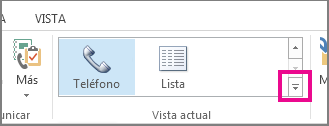
- En la lista de contactos, mantenga presionada la tecla Ctrl y haga clic en cada contacto que quiera eliminar.
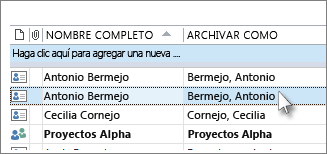
- Cuando haya seleccionado todos los duplicados, presione Supr o Ctrl+D.
Si tiene un gran número de contactos duplicados, eliminar los duplicados uno por uno puede ser tedioso y lleva mucho tiempo. La forma más rápida de eliminar un gran número de contactos duplicados es exportarlos a un archivo y, a continuación, importarlos a una nueva carpeta. Para aprovechar la característica de detección de duplicados en el proceso de importación clásico de Outlook, siga estos pasos:
En la versión clásica de Outlook, haga clic en People.
Haga clic con el botón derecho en la carpeta contactos actual y seleccione Nueva carpeta.
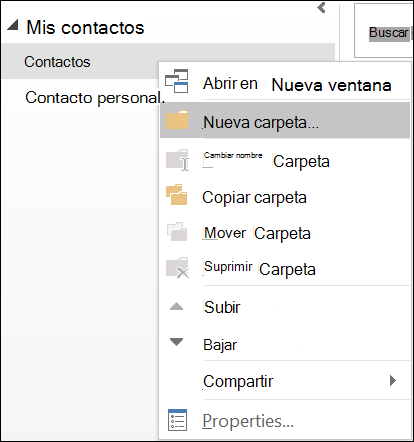
Asigne un nombre a la nueva carpeta, por ejemplo, Duplicados.
Vuelva a hacer clic en la carpeta contactos principal.
Presione Ctrl+E para seleccionar todos los contactos.
Arrastre y coloque los contactos en la carpeta Duplicados o use Ctrl+Mayús+V para abrir el cuadro de diálogo Mover a carpeta y seleccionar la carpeta Duplicados .
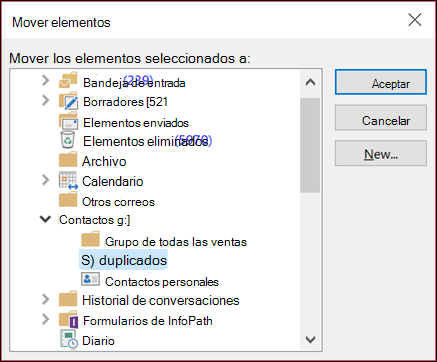
La carpeta de contactos principal debería estar vacía.
Seleccione Abrir archivo>& Exportar importación>o exportación.
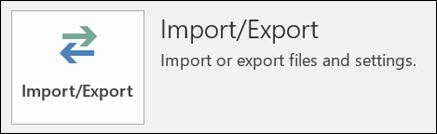
Seleccione Exportar a un archivo.
Seleccione Valores separados por comas (Windows).
Seleccione la carpeta Duplicados que creó en el paso 3.
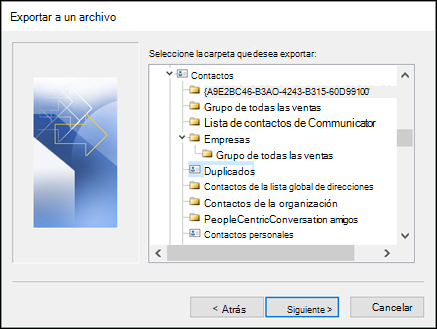
Guarda el archivo en algún lugar donde puedas encontrarlo de nuevo.
Haga clic en Finalizar.
Seleccione Abrir archivo>& Exportar importación>o exportación.
Selecciona Importar de otro programa o archivo.
Seleccione Valores separados por comas (Windows).
Busque el archivo que creó en el procedimiento anterior.
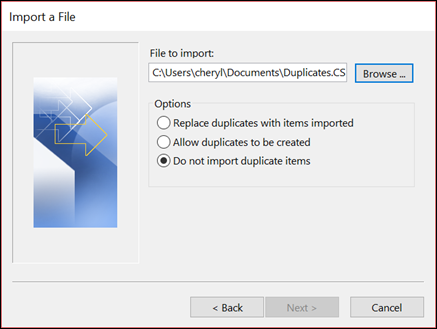
Seleccione la opción No importar elementos duplicados.
Elija la carpeta de contactos principal como la carpeta de destino. Esta es la carpeta que está vacía actualmente.
Seleccione Finalizar.
Volver a copiar los contactos de la carpeta Duplicados en la carpeta contactos principal de la versión clásica de Outlook
En la versión clásica de Outlook, seleccione la carpeta de contactos Duplicados .
Haga clic con un solo clic en uno de los contactos de la carpeta y, después, presione Ctrl+E para seleccionar todos los contactos.
Mover los contactos seleccionados a la carpeta Contactos principal. Puede arrastrarlas y colocarlas o presionar Ctrl+Mayús+V para usar el cuadro de diálogo Mover a carpeta .
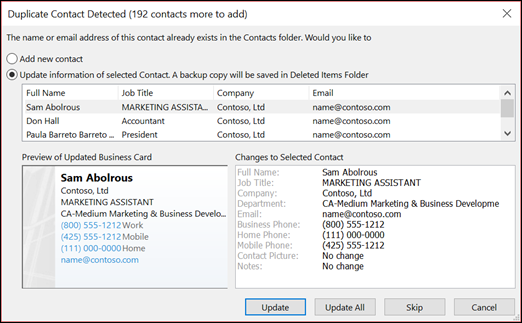
Cada vez que la versión clásica de Outlook encuentra un contacto duplicado, verá un mensaje con dos opciones.
- Seleccione Agregar nuevo contacto si el contacto no es un duplicado.
- Seleccione Actualizar información del contacto seleccionado si el contacto es un duplicado.
Una vez que hayas elegido, selecciona Actualizar. Si desea repetir la misma opción para todos los contactos duplicados, seleccione Actualizar todo.
Cuando haya terminado el proceso de mover a la carpeta, puede eliminar la carpeta Duplicados.
Con Outlook en la Web, la lista de contactos se limpia continuamente y los duplicados se ocultan automáticamente después de buscar duplicados de subconjunto exactos y correctos.
En los siguientes escenarios de ejemplo se describe cómo Outlook en la Web controla las entradas duplicadas en función de si el registro de contacto es un duplicado exacto o si es un subconjunto de otro registro.
En el ejemplo siguiente, el contacto B es un duplicado exacto del contacto A.
| Ponerse en contacto con A |
Contacto B |
Nombre: Sam Elliot
Email:sam.elliot@contoso.com
Número de teléfono: 123-456-7890
Empresa: Contoso
Título: Director de ventas sénior |
Nombre: Sam Elliot
Email:sam.elliot@contoso.com
Número de teléfono: 123-456-7890
Empresa: Contoso
Título: Director de ventas sénior |
La característica de limpieza automática de contactos de Outlook en la Web identifica dichos duplicados; por lo tanto, en este escenario, el contacto B se ocultará de la lista de contactos.
En el ejemplo 2, al contacto D le falta la información de la compañía y del puesto que se proporciona en el contacto C. Esto convierte al contacto D en un subconjunto del contacto C y el contacto C es el superconjunto.
| Ponerse en contacto con C |
Ponerse en contacto con D |
Nombre: Kim Akers
Email:kim.akers@fourthcoffee.com
Número de teléfono: 123-456-7890
Compañía: Fourth Coffee
Título: Director de Contabilidad |
Nombre: Kim Akers
Email:kim.akers@fourthcoffee.com
Número de teléfono: 123-456-7890
Empresa:
Título: |
En este caso, Outlook en la Web ocultará automáticamente el contacto D y elcontacto C permanecerá visible en su lista de contactos.
El ejemplo 3 muestra tres registros de contacto muy similares. En este ejemplo, al contacto F le falta la información de la compañía y del puesto que se proporciona en el contacto E. Por lo tanto, póngase en contacto con F un subconjunto del contacto E.
El contacto G también falta información que se encuentra en el contacto E, pero el contacto G incluye una entrada de dirección que no se encuentra en el contacto E. Esto convierte al contacto G en un superconjunto adicional, ya que comparte los mismos detalles que el contacto E y el contacto F , ya que incluye la dirección, que es un detalle adicional.
| Ponerse en contacto con E |
Ponerse en contacto con F |
Ponerse en contacto con G |
Nombre: Caleb Miller
Email:caleb@wingtiptoys.com
Número de teléfono: 987-654-3210
Empresa: Wingtip Toys
Título: Cliente potencial de marketing
Dirección: |
Nombre: Caleb Miller
Email:caleb@wingtiptoys.com
Número de teléfono: 987-654-3210
Empresa:
Título:
Dirección: |
Nombre: Caleb Miller
Email:caleb@wingtiptoys.com
Número de teléfono: 987-654-3210
Empresa:
Título:
Dirección: 789 Main Street |
En este escenario, tanto el contacto E como el contacto G permanecerán visibles porque ambos son superconjuntas.
El contacto F será el único elemento oculto porque es un subconjunto de los otros dos.
Puede actualizar manualmente el contacto E e incluir la dirección que se encuentra en el contacto G. Esto convertirá al contacto E en el único superconjunto y el contacto G se ocultará. Consulte la sección Actualizar un contenido duplicado visible para obtener más información.
Si una tarjeta de contenido duplicada está oculta en Outlook en la Web, pero la modifica con la versión clásica de Outlook, Outlook para Mac o Outlook Mobile, el contacto volverá a aparecer en Outlook en la Web porque ya no se considera un duplicado.
Si actualiza un contacto en Outlook en la Web, se mostrarán las mismas actualizaciones en todos los clientes de Outlook.
Al eliminar un contacto en Outlook en la Web se quita de todos los clientes de Outlook.
Por ejemplo, si elimina un contacto con la versión clásica de Outlook o Outlook para Mac, pero ese contacto estaba oculto en Outlook en la Web, la tarjeta de contacto volverá a aparecer hasta que se quiten todos los duplicados ocultos. Si el contacto está visible en estas aplicaciones, un duplicado oculto volverá a aparecer hasta que se eliminen todos los duplicados.
Al eliminar un contacto de Outlook en la Web se quita el contacto y todos los duplicados ocultos de todas las aplicaciones de Outlook.
Para recuperar un contacto eliminado, siga los pasos de Restaurar o recuperar un contacto eliminado en Outlook.
Puede ver, administrar, eliminar o exportar todos los contactos, incluidos los contactos duplicados en la versión clásica de Outlook para Windows, Outlook en Mac y Outlook en móviles.
Puede exportar todos los contactos, incluidos los contactos duplicados. Vea Importar o exportar contactos en Outlook.
Vea también
Agregar, buscar, editar o eliminar un contacto en Outlook
Importar o exportar contactos en Outlook
Con Outlook.com, la lista de contactos se limpia continuamente y los duplicados se ocultan automáticamente después de buscar duplicados de subconjunto exactos y correctos.
En los siguientes escenarios de ejemplo se describe cómo Outlook.com controla las entradas duplicadas en función de si el registro de contacto es un duplicado exacto o si es un subconjunto de otro registro.
En el ejemplo siguiente, el contacto B es un duplicado exacto del contacto A.
| Ponerse en contacto con A |
Contacto B |
Nombre: Sam Elliot
Email:sam.elliot@contoso.com
Número de teléfono: 123-456-7890
Empresa: Contoso
Título: Director de ventas sénior |
Nombre: Sam Elliot
Email:sam.elliot@contoso.com
Número de teléfono: 123-456-7890
Empresa: Contoso
Título: Director de ventas sénior |
La característica de limpieza automática de contactos en Outlook.com identifica estos duplicados; por lo tanto, en este escenario, el contacto B se ocultará de su lista de contactos.
En el ejemplo 2, al contacto D le falta la información de la compañía y del puesto que se proporciona en el contacto C. Esto convierte al contacto D en un subconjunto del contacto C y el contacto C es el superconjunto.
| Ponerse en contacto con C |
Ponerse en contacto con D |
Nombre: Kim Akers
Email:kim.akers@fourthcoffee.com
Número de teléfono: 123-456-7890
Compañía: Fourth Coffee
Título: Director de Contabilidad |
Nombre: Kim Akers
Email:kim.akers@fourthcoffee.com
Número de teléfono: 123-456-7890
Empresa:
Título: |
En este caso, Outlook.com ocultará automáticamente el contacto D y elcontacto C permanecerá visible en su lista de contactos.
El ejemplo 3 muestra tres registros de contacto muy similares. En este ejemplo, al contacto F le falta la información de la compañía y del puesto que se proporciona en el contacto E. Por lo tanto, póngase en contacto con F un subconjunto del contacto E.
El contacto G también falta información que se encuentra en el contacto E, pero el contacto G incluye una entrada de dirección que no se encuentra en el contacto E. Esto convierte al contacto G en un superconjunto adicional, ya que comparte los mismos detalles que el contacto E y el contacto F , ya que incluye la dirección, que es un detalle adicional.
| Ponerse en contacto con E |
Ponerse en contacto con F |
Ponerse en contacto con G |
Nombre: Caleb Miller
Email:caleb@wingtiptoys.com
Número de teléfono: 987-654-3210
Empresa: Wingtip Toys
Título: Cliente potencial de marketing
Dirección: |
Nombre: Caleb Miller
Email:caleb@wingtiptoys.com
Número de teléfono: 987-654-3210
Empresa:
Título:
Dirección: |
Nombre: Caleb Miller
Email:caleb@wingtiptoys.com
Número de teléfono: 987-654-3210
Empresa:
Título:
Dirección: 789 Main Street |
En este escenario, tanto el contacto E como el contacto G permanecerán visibles porque ambos son superconjuntas.
El contacto F será el único elemento oculto porque es un subconjunto de los otros dos.
Puede actualizar manualmente el contacto E e incluir la dirección que se encuentra en el contacto G. Esto convertirá al contacto E en el único superconjunto y el contacto G se ocultará. Consulte la sección Actualizar un contenido duplicado visible para obtener más información.
Ejemplo 4: Casi duplicados exactos con una falta de coincidencia de categoría en Outlook.com
En el ejemplo 4, Contacto H y Contacto tengo los mismos detalles excepto para categorías. Cuando toda la información de contacto es exactamente la misma, pero tiene una ligera diferencia, se considera casi exacta con categorías que no coinciden duplicadas. En este caso, los detalles de categoría incluidos en Contacto H y Contacto I se agregarán al Contacto H. El contacto H será el subconjunto y visible, mientras que Contacto I estará oculto.
| Ponerse en contacto con H |
Ponerse en contacto con I |
Nombre: Bill Jones
Email:bill.jonas@hotmail.com
Número de teléfono: 987-654-3210
Título: Terapeuta
Categoría: Personal |
Nombre: Bill Jones
Email:bill.jonas@hotmail.com
Número de teléfono: 987-654-3210
Título: Terapeuta
Categoría: iPhone de Bill |
Si una tarjeta de contenido duplicada está oculta en Outlook.com, pero la modifica con la versión clásica de Outlook, Outlook para Mac o Outlook Mobile, el contacto volverá a aparecer en Outlook.com porque ya no se considera un duplicado.
Si actualiza un contacto en Outlook.com, se muestran las mismas actualizaciones en todos los clientes de Outlook.
Al eliminar un contacto en Outlook.com se quita de todos los clientes de Outlook.
Por ejemplo, si elimina un contacto con la versión clásica de Outlook o Outlook para Mac, pero ese contacto estaba oculto en Outlook.com, la tarjeta de contacto volverá a aparecer hasta que se quiten todos los duplicados ocultos. Si el contacto está visible en estas aplicaciones, un duplicado oculto volverá a aparecer hasta que se eliminen todos los duplicados.
Al eliminar un contacto de Outlook.com se quita el contacto y todos los duplicados ocultos de todas las aplicaciones de Outlook.
Para recuperar un contacto eliminado, siga los pasos de Restaurar o recuperar un contacto eliminado en Outlook.
Puede ver, administrar, eliminar o exportar todos los contactos, incluidos los contactos duplicados en la versión clásica de Outlook para Windows, Outlook en Mac y Outlook en móviles.
Puede exportar todos los contactos, incluidos los contactos duplicados. Vea Importar o exportar contactos en Outlook.
Vea también
Agregar, buscar, editar o eliminar un contacto en Outlook
Importar o exportar contactos en Outlook
