Resumen
Si un dispositivo Windows tiene una pantalla táctil, se puede usar un teclado táctil para escribir texto pulsando en un teclado que aparece en la pantalla. Pulsar en el teclado táctil puede hacerse con un lápiz o con el dedo. El teclado táctil se puede usar con la distribución predeterminada o con una de las otras opciones disponibles.
Seleccione el tema de interés para obtener más información:
Abrir el teclado táctil
Para abrir el teclado táctil:
Establecer cuando se abre el teclado táctil
Para establecer cuándo se abre automáticamente el teclado táctil, consulta el artículo Habilitar y deshabilitar el teclado táctil en Windows.
Diseños del teclado táctil
Hay cinco distribuciones de teclado táctil diferentes que se pueden usar al escribir texto con el teclado táctil. También hay dos distribuciones de teclado táctil específicas del japonés.
Para ver y cambiar entre las opciones de distribución del teclado táctil, selecciona el icono  del teclado en la esquina superior izquierda del teclado táctil.
| Teclado |
Descripción |
|
Teclado predeterminado |
Este diseño está optimizado para la escritura con pantalla táctil. Tiene teclas más grandes y algunas teclas se quitan para que sea más fácil escribir. |
|
Teclado dividido |
Esta distribución divide el teclado de modo que la mitad se encuentra cerca del borde izquierdo de la pantalla y la otra mitad en el borde derecho de la pantalla. Este diseño hace que sea más fácil escribir al sujetar un dispositivo de pantalla táctil con dos manos.
Nota: No está disponible en todos los idiomas. |
|
Teclado pequeño |
Esta distribución es un teclado compacto que se puede mover a cualquier parte de la pantalla. Es el mismo teclado usado cuando el teclado táctil está desacoplado.
Nota: No está disponible en todos los idiomas. |
|
Teclado tradicional |
Esta distribución más replica un teclado externo estándar. Tiene todas las funciones e incluye una selección expandida de teclas. |
|
Panel de escritura a mano |
Este diseño abre un panel de escritura a mano que puede usarse para escribir texto con un lápiz o un dedo. Si prefieres usar el dedo en lugar de un lápiz:
- Selecciona Iniciar
 y, a continuación, selecciona y, a continuación, selecciona  >Bluetooth & dispositivos >Bluetooth & dispositivos >& Windows Ink >& Windows Ink . .
Abrir la configuración del & Windows Ink de lápiz - En la ventana & Windows Ink lápiz de dispositivos > Bluetooth &, selecciona la sección Escritura a mano para expandirla y, a continuación, selecciona Escribir con el dedo.
|
|
Diseño de 12 teclas (solo japonés) |
Distribución del teclado para caracteres japoneses que coloca teclas en una cuadrícula de 3x4. |
|
Diseño de 50 on (solo japonés) |
Distribución del teclado para caracteres japoneses que coloca teclas en una cuadrícula con 5 filas. Facilita que los hablantes de japonés encuentren un carácter hiragana específico. |
Nota
La escritura basada en el deslizamiento del dedo, como la escritura con trazos, no está disponible en todos los idiomas.
Acoplar y desacoplar el teclado táctil
Para acoplar y desacoplar el teclado táctil, selecciona el icono situado junto al icono Cerrar del teclado táctil.
Acoplar y desacoplar el teclado táctil permite mantener el teclado en una posición fija o moverlo a un lugar diferente en la pantalla para que se ajuste mejor a tu estilo de trabajo.
Recomendación
Al usar distribuciones de teclado predeterminadas, divididas o tradicionales y el teclado táctil está desacoplado, cambia a la distribución de teclado pequeño .
Nota
El soporte técnico para Windows 10 finalizó el 14 de octubre de 2025
- Después del 14 de octubre de 2025, Microsoft ya no proporcionará actualizaciones de software gratuitas desde Windows Update, asistencia técnica ni correcciones de seguridad para Windows 10. El PC seguirá funcionando, pero recomendamos que se cambie a Windows 11.
-
Más información
Resumen
Si un dispositivo Windows tiene una pantalla táctil, se puede usar un teclado táctil para escribir texto pulsando en un teclado que aparece en la pantalla. Pulsar en el teclado táctil puede hacerse con un lápiz o con el dedo. El teclado táctil se puede usar con la distribución predeterminada o con una de las otras opciones disponibles.
Seleccione el tema de interés para obtener más información:
Abrir el teclado táctil
- Pulsa en el lugar donde quieras escribir texto y el teclado táctil se abrirá automáticamente.
- Selecciona el icono Teclado táctil
 en el área de la bandeja del sistema de la barra de tareas.
Establecer cuando se abre el teclado táctil
Para establecer cuándo se abre automáticamente el teclado táctil, consulta el artículo Habilitar y deshabilitar el teclado táctil en Windows.
Diseños del teclado táctil
Hay cinco distribuciones de teclado táctil diferentes que se pueden usar al escribir texto con el teclado táctil. Para ver y cambiar entre las distribuciones y opciones del teclado táctil, selecciona el icono Configuración del teclado en la esquina superior izquierda del teclado táctil.
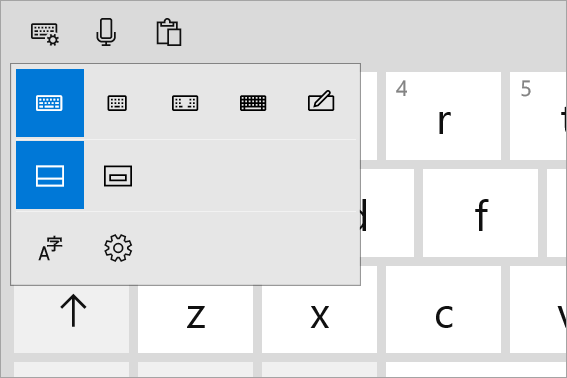
| Teclado |
Descripción |
|
teclado Standard |
Este diseño es el diseño predeterminado y es como un teclado externo estándar, pero un poco más compacto. Con este diseño, no tiene acceso a teclas como números o ESC. |
|
Teclado de diseño estrecho (con una sola mano) |
Con un tamaño menor que el teclado estándar, el teclado estrecho está diseñado para replicar el teléfono. Oculta menos de la pantalla mientras trabaja y admite la escritura basada en el deslizamiento del dedo, como la escritura con trazos. |
|
Teclado dividido |
Esta distribución divide el teclado de modo que la mitad se encuentra cerca del borde izquierdo de la pantalla y la otra mitad en el borde derecho de la pantalla. Este diseño hace que sea más fácil escribir al sujetar un dispositivo de pantalla táctil con dos manos.
Nota: No está disponible en todos los idiomas. |
|
Panel de escritura a mano |
Este diseño abre un panel de escritura a mano que puede usarse para escribir texto con un lápiz o un dedo. Si prefieres usar el dedo en lugar de un lápiz:
- Selecciona Iniciar y, a continuación, selecciona >Dispositivos
 >Lápiz & Windows Ink . >Lápiz & Windows Ink .
O bien
Selecciona el siguiente acceso directo & Windows Ink lápiz:
& Windows Ink de lápiz - En la ventana & Windows Ink lápiz, en la sección Escritura a mano, selecciona Escribir en el panel de escritura a mano con el dedo.
|
|
Teclado estándar expandido |
Este diseño replica con mayor precisión un teclado externo estándar. Tiene todas las funciones e incluye una amplia selección de teclas. |
Nota
La escritura basada en el deslizamiento del dedo, como la escritura con trazos, no está disponible en todos los idiomas.
Acoplar y desacoplar el teclado táctil
Para acoplar y desacoplar el teclado táctil, en el teclado táctil:
- Selecciona el icono Configuración del teclado en la esquina superior izquierda del teclado táctil.
- Selecciona los iconos situados justo debajo de las opciones de icono de distribución del teclado.
Acoplar y desacoplar el teclado táctil permite mantener el teclado en una posición fija o moverlo a un lugar diferente en la pantalla para que se ajuste mejor a tu estilo de trabajo.
