Ya sea para ser productivo, permanecer en contacto o simplemente divertirse, Windows tiene una gran cantidad de pequeños trucos y accesos directos que pueden ayudarte a lograr más. Estos son solo algunos de ellos:
Insertar emojis, GIF y símbolos con el panel de emojis
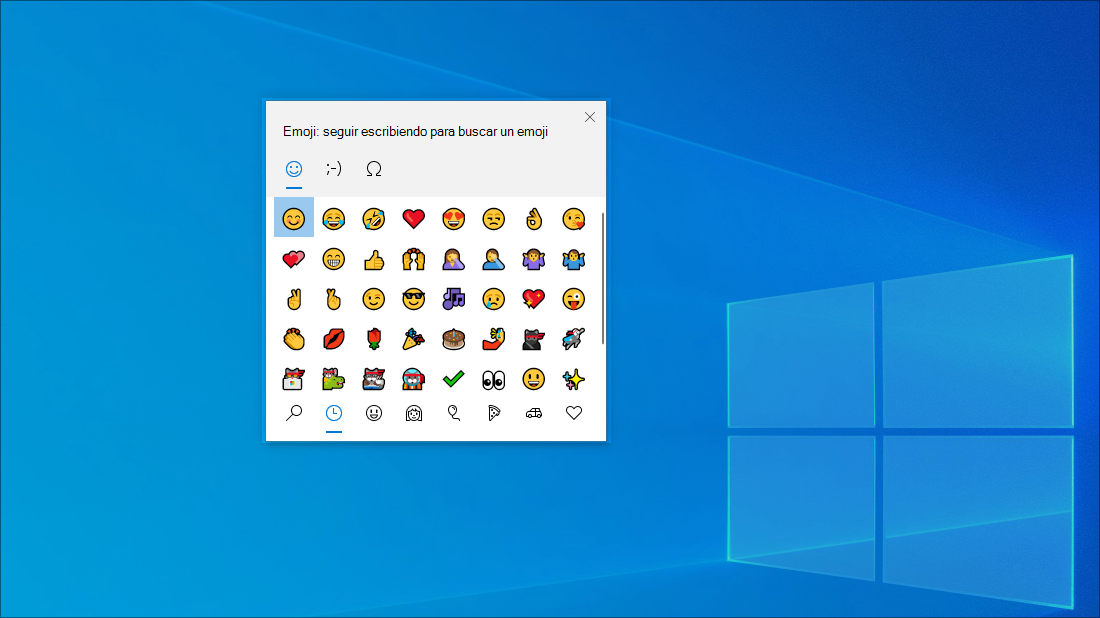
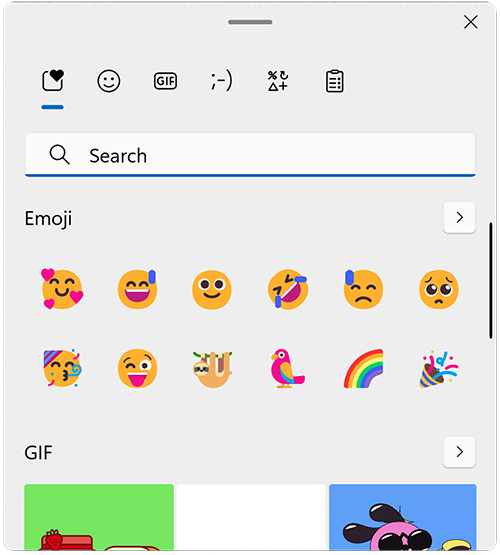
El teclado de emojis de Windows 11 te permite expresarte como nunca antes. Para usarlo:
- Durante la entrada de texto, presione la tecla
 +. (punto). Aparecerá el teclado de emojis.
 - Selecciona un emoji con el mouse o sigue escribiendo para buscar uno que te guste a través de los emojis disponibles.
- Para obtener más formas de expresarte, elige entre GIF y Kaomoji también.
Escribe todos los símbolos como un profesional
A veces es necesario escribir un carácter que no está en el teclado, como un guión largo (—) o el símbolo de copyright (©). Si tienes un teclado numérico en el teclado, no tienes que buscar uno y copiar y pegar, simplemente puedes hacerlo. Esta es la manera de examinar diferentes símbolos:
Presiona la tecla
+. (punto) y, a continuación, selecciona Símbolos en el panel de emojis .
Desplázate por símbolos como signos de puntuación, teclas acentuadas y mucho más.
Para usar métodos abreviados de teclado:
Mantén presionada la tecla Alt del teclado.
Con la tecla Alt presionada, escribe el código de cuatro dígitos del teclado numérico del carácter deseado. Cuando sea necesario, asegúrese de incluir el 0 a la izquierda.
Importante
Escribir estos códigos Alternativos solo funciona con el teclado numérico. No funciona con la fila de números de la parte superior del teclado.
Suelte la tecla Alt .
Estos son solo algunos de los caracteres que se pueden escribir con la tecla Alt :
| Símbolo | Nombre | Código Alt |
|---|---|---|
| © | Símbolo de copyright | Alt+0169 |
| ® | Símbolo Registrado | Alt+0174 |
| ™ | Marca comercial | Alt+0153 |
| • | Viñeta | Alt+0149 |
| § | Símbolo de sección | Alt+0167 |
| † | Cruz | Alt+0134 |
| ‡ | Cruz doble | Alt+0135 |
| – | Guion corto | Alt+0150 |
| — | Guion largo | Alt+0151 |
| ¶ | Símbolo de párrafo (Pilcrow) | Alt+0182 |
| ¡ | Signo de exclamación de cierre | Alt+0161 |
| ¿ | Signo de interrogación de cierre | Alt+0191 |
| ¢ | Signo de céntimo | Alt+0162 |
| £ | Libra esterlina | Alt+0163 |
| Є | Símbolo del euro | Alt+0128 |
| ¥ | Yen japonés | Alt+0165 |
Viaja por el mundo con una tecla cada vez
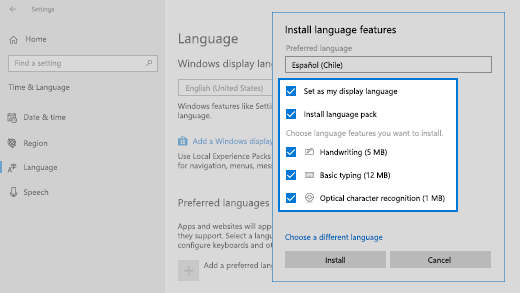
Si ves que escribes caracteres que se usan con más frecuencia en otros idiomas, siempre puedes instalar teclados para otros idiomas y cambiar fácilmente entre ellos. Para obtener más información, consulta Administrar el idioma y la configuración de distribución de teclado o entrada en Windows.
Deja que los dedos copien
Existen una serie de magníficos trucos de teclado para navegar por Windows, y otros habituales que suelen funcionar con muchas de tus aplicaciones favoritas. El ratón es genial y todo, pero a veces estos trucos de teclado son más rápidos. ¡Pruébalos!
Métodos abreviados de teclado habituales de Windows
| Pulsación | Qué hace |
|---|---|
|
Tecla Windows
+ R |
Abre el comando Ejecutar. |
|
Tecla Windows
+ S |
Abre La búsqueda. |
|
Tecla Windows
+ E |
Abre Explorador de archivos. |
| Alt+ Pestaña | Abre el conmutador de tareas, avanzando con cada pulsación de tabulador, cambiando a esa ventana al soltar. |
| Mayús + Alt + Pestaña | Abre el conmutador de tareas, retrocediendo con cada pulsación de tabulador, cambiando a esa ventana al soltar. |
|
Tecla Windows
+ |
Cambia a la Vista de tareas y la ventana seleccionada vuelve con el foco. |
|
Tecla Windows Flechaarriba
+ |
Se mueve hacia arriba por la secuencia deVentana minimizada>maximizada> para la ventana enfocada. |
|
Tecla Windows Flechaabajo
+ |
Se mueve hacia abajo por la secuencia deVentana minimizada>maximizada> para la ventana enfocada. |
|
Tecla Windows
+ M |
Minimiza todas las ventanas. |
|
Tecla Windows
+ D |
Oculta o muestra el escritorio. |
|
Tecla Windows
+ I |
Abre Configuración. |
Métodos abreviados de teclado de aplicaciones comunes
Nota
Estos métodos abreviados son métodos abreviados comunes que funcionan la mayor parte del tiempo, pero es posible que no funcionen en todas y cada una de las aplicaciones. Consulta la documentación de la aplicación para obtener más información.
| Pulsación | Qué hace |
|---|---|
| Ctrl + X | Cortar |
| Ctrl + C | Copiar |
| Ctrl + V | Pegar |
| Ctrl + A | Seleccionar todo |
| F1 | Ayuda |
| Ctrl + N | Nuevo documento |
| Ctrl + P | Imprimir |
| Ctrl + Z | Deshacer |
| Alt + F4 | Cerrar programa |