


¿Es difícil identificar el texto en un documento o los detalles de una hoja de cálculo? ¿Tu pantalla se ve tan brillante que lastima tus ojos y todo lo que contiene se pierde en el fondo blanco? En este artículo, encontrará sugerencias y trucos sobre cómo experimentar con las opciones de color en el equipo y en las aplicaciones de Microsoft 365 para que le resulte más fácil y cómodo ver las cosas en la pantalla. También encontrarás instrucciones sobre cómo cambiar a un tema de contraste alto para reducir el color de fondo blanco en la pantalla.
Cómo puedo encontrar la mejor configuración de color y contraste para mí?
Para encontrar la configuración de color y contraste que funciona para ti, primero piensa en lo que haces en tu computadora la mayor parte del tiempo y qué aplicaciones usas durante el día. ¿Escribe y lee correos electrónicos o documentos, introduce y analiza datos en hojas de cálculo, asiste a reuniones en línea o busca información en Internet? ¿Quizás edita fotos o usa una aplicación de administración de cuentas o proyectos? ¿Necesita ver los detalles más pequeños en la pantalla, identificar tonos de colores o simplemente hacer que trabajar en el equipo sea más cómodo para la vista?
A continuación, lea este artículo y averigüe cuál de los consejos y trucos debe probar primero. Todos somos diferentes, y por eso experimentar es el paso más importante para encontrar las mejores opciones de color y contraste para ti. No se preocupe, siempre puede volver a la configuración original de color y contraste si no le gusta cómo se ven las cosas en la pantalla.
Tenga en cuenta que algunas de las opciones de color y contraste afectan a todo el contenido de la pantalla, otras afectan solo a las aplicaciones de Microsoft 365 o solo a una aplicación. Siempre que cambie las opciones de color y contraste, compruebe las aplicaciones y funciones que más usa para ver cómo se ven con la nueva configuración.
Obtenga información sobre cómo cambiar el color y el contraste en el equipo para que las cosas se vean y lean más fácilmente en la pantalla. Aprenderá qué hacer, por ejemplo, si la pantalla es demasiado brillante, el puntero del mouse parece desaparecer en segundo plano o si los elementos de la pantalla se ven borrosos. También aprenderá a modificar los colores y el contraste en las aplicaciones de Microsoft 365 para que sean más accesibles.
Contenido
- Los colores de la pantalla son demasiado brillantes
- Quiero convertir mi pantalla mayoritariamente blanca en una mayoritariamente negra
- Soy daltónico y quiero ajustar los colores de la pantalla
- Quiero que Windows use colores oscuros
- Quiero que solo Windows use colores oscuros, no las aplicaciones
- El texto y los detalles se ven borrosos en la pantalla
- ¿Cómo puedo invertir los colores de la pantalla para proteger mis ojos?
- No puedo ver los detalles en la barra de tareas, el menú Inicio o el centro de actividades
- En las reuniones de Microsoft Teams, el fondo ocupado me dificulta ver las caras de los participantes
- En Microsoft Teams, necesito un fondo más oscuro para reducir el deslumbramiento
- En las aplicaciones de Microsoft 365, la cinta de opciones y los colores de fondo son demasiado claros
- Quiero usar fondo negro en Word
- En Microsoft Edge, los colores se ven demasiado brillantes
- Los colores y el brillo de los sitios web me cansan la vista
- Prefiero los colores blanquecinos en la pantalla
- El puntero del mouse es difícil de encontrar
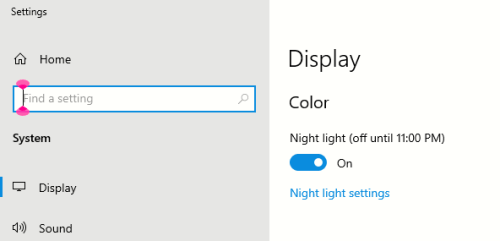
- El cursor de texto es difícil de encontrar
Los colores de la pantalla son demasiado brillantes
Cuando lleva mucho tiempo trabajando en el equipo, el brillo de la pantalla puede hacer que le duelan los ojos. Prueba a encender la luz nocturna. Cambia la temperatura de color de la pantalla, lo que mostrará colores más cálidos que son más fáciles para la vista. También reduce el resplandor de fondos y contenido blancos.
La luz nocturna no está disponible si el dispositivo usa controladores de DisplayLink o de pantalla básica.
- Para abrir Configuración en su computadora, presione la tecla del logotipo de Windows + I o seleccioneConfiguración
 de inicio
 > .
> . - Selecciona Pantalla del sistema>.
- Active el interruptor de luz nocturna en el grupo de colores de & de brillo .
- Seleccione Luz nocturna y apague el interruptor de luz nocturna Programar .
- Para ajustar la intensidad de la luz, usa el control deslizante Intensidad para cambiar la intensidad. Dependiendo de la intensidad, puede convertir el blanco en bronceado, amarillo, naranja o rojo.
Quiero convertir mi pantalla mayoritariamente blanca en una mayoritariamente negra
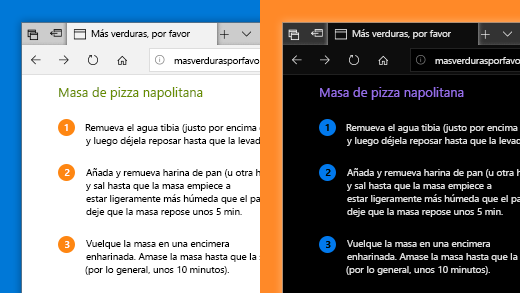
Tanto si tienes sensibilidad a la luz, preferencia visual o te resulta difícil ver y leer lo que hay en la pantalla, prueba a aplicar un filtro de color. Los filtros de color cambian la paleta de colores en la pantalla y pueden ayudarte a distinguir entre cosas que se diferencian solo por el color.
- Presione la tecla del logotipo de Windows + U o seleccioneConfiguraciónde Inicio> y elija Accesibilidad.
- Selecciona Filtros de color.
- Active el interruptor de filtros de color .
- Selecciona uno de los filtros de color disponibles. Los colores de la pantalla cambiarán al seleccionar una opción. Compruebe también cómo se ven los colores en las aplicaciones que más usa. Por ejemplo, la opción Invertida invierte los colores de la pantalla y puede hacer más cómodo trabajar en la mayoría de las aplicaciones.
Soy daltónico y quiero ajustar los colores de la pantalla
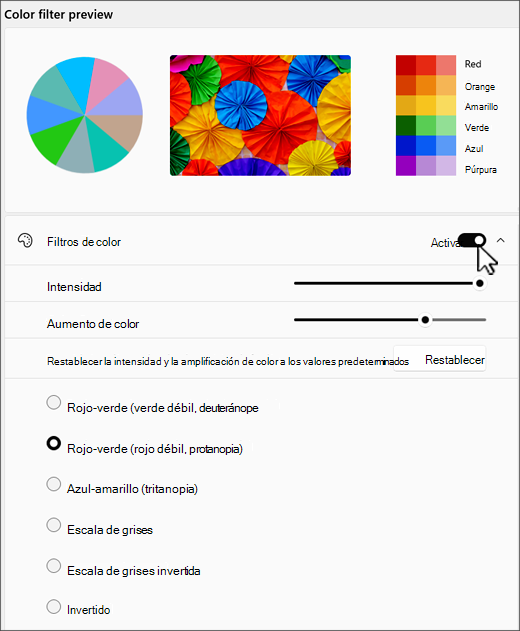
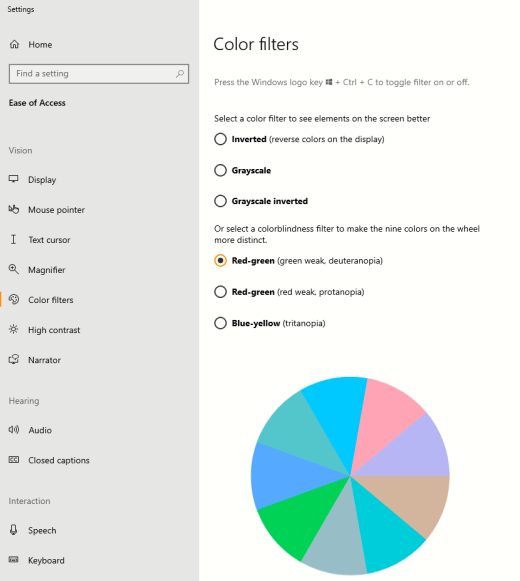
Windows viene con filtros de daltonismo prediseñados para deuteranopía, protanopía y tritanopía.
- Presione la tecla del logotipo de Windows + U o seleccione> InicioConfiguración>Accesibilidad.
- Selecciona Filtros de color.
- Active el interruptor de filtros de color .
- En la lista de filtros, seleccione el filtro que desee. Los colores de la pantalla cambiarán al seleccionar una opción. Cuando se establece el filtro correcto para adaptarse al daltonismo, las nueve secciones de la rueda de colores de vista previa son visibles y distintas. Compruebe también cómo se ven los colores en las aplicaciones que más usa.
Quiero que Windows use colores oscuros
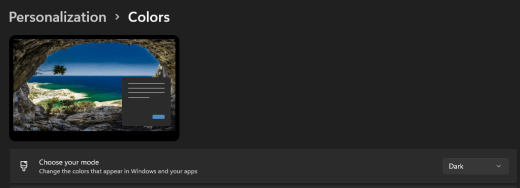
Si desea reducir la fatiga visual en un entorno con poca o poca luz, o si tiene una condición de baja visión o fotosensibilidad, puede cambiar a un modo de color oscuro. Una vez activado, el modo de color oscuro se expandirá por los elementos de Windows, como la barra de tareas, el menú Inicio, el centro de actividades, la consola de Windows, el explorador de archivos y la configuración. Muchas aplicaciones de Microsoft Store también se verán afectadas.
- Para abrir Configuración en su computadora, presione la tecla del logotipo de Windows + I o seleccioneConfiguraciónde inicio> .
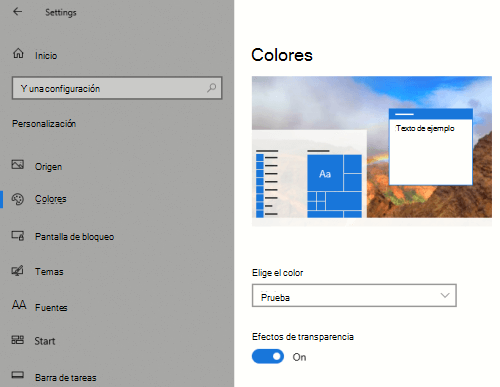
- Seleccione Personalización y elija Colores.
- Expanda el menú Elegir su modo y seleccione Oscuro. Comprueba cómo se ve el modo oscuro en las aplicaciones que más usas.
Quiero que solo Windows use colores oscuros, no las aplicaciones
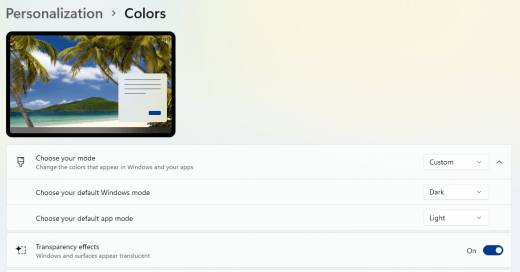
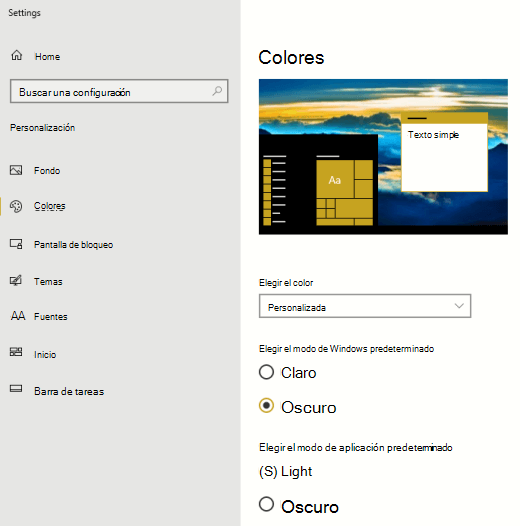
Si quieres que Windows y las aplicaciones usen modos de color diferentes, puedes cambiar los modos de forma independiente. Por ejemplo, los elementos de Windows pueden usar el modo oscuro y las aplicaciones el modo claro simultáneamente.
- Para abrir Configuración en su computadora, presione la tecla del logotipo de Windows + I o seleccioneConfiguraciónde inicio> .
- Seleccione Personalización y elija Colores.
- Expanda el menú Elija su modo y seleccione Personalizado.
- En Elegir el modo de Windows predeterminado, selecciona Oscuro si quieres que los elementos de Windows aparezcan oscuros.
- En Elegir el modo de aplicación predeterminado, selecciona Claro si quieres que las aplicaciones parezcan claras.

El texto y los detalles se ven borrosos en la pantalla
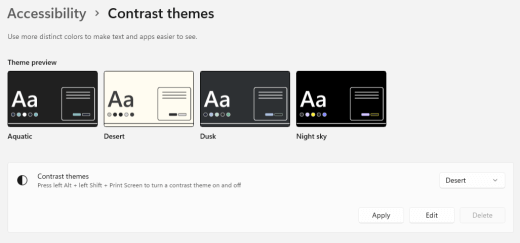
Si el texto y otros elementos de la pantalla aparecen borrosos o se mezclan, o si sientes que hay demasiado fondo blanco, o trabajas en un entorno con luces o reflejos muy brillantes, intenta aplicar un tema de contraste alto. Los colores de alto contraste pueden ayudarle a identificar los detalles en la pantalla más fácilmente. Windows incluye temas de contraste de color preestablecidos, pero también puede crear sus propios temas. Esto te permite seleccionar las combinaciones de colores que mejor se adapten a tus necesidades.
El uso de un tema de contraste alto cambia el contraste en Windows y en la mayoría de las aplicaciones. Por ejemplo, en Word los colores del documento se ajustan según el tema de contraste alto seleccionado. Todavía puede cambiar el color del texto en el documento como de costumbre. Para obtener más información sobre las opciones de contraste alto, consulta Cambiar el contraste de color en Windows.
Para ir a la configuración de accesibilidad del equipo, presiona la tecla del logotipo de Windows+U o selecciona
> Iniciarconfiguración>Accesibilidad.Selecciona Temas de contraste.
Expanda el menú Temas de contraste y seleccione el tema que quiera.
Si desea personalizar el tema de contraste alto seleccionado, seleccione Editar. En Editar tema de contraste, seleccione el rectángulo de color del área que desea personalizar, por ejemplo, Texto. A continuación, siga uno de estos procedimientos para seleccionar un color para el área:
- Seleccione un color en el panel de color y use el control deslizante situado debajo del panel de color para ajustar el color.
- En la lista de modelos de color, seleccione RGB o HSV y, después, introduzca los valores para el modelo seleccionado.
- En el campo # (signo de número), escriba el valor hexadecimal del color que desee.
Cuando esté satisfecho con los colores personalizados, seleccione Listo. Compruebe que los colores funcionen en las aplicaciones que más utiliza.
Para guardar y aplicar la selección, selecciona Aplicar.
Recomendación
Para activar o desactivar rápidamente el tema de contraste alto seleccionado con el teclado, presione Alt izquierdo+Mayús izquierdo+PrintScreen.
¿Cómo puedo invertir los colores de la pantalla para proteger mis ojos?
Si trabajas en condiciones de poca o ninguna luz, tienes una determinada condición de baja visión o fotosensibilidad, o tienes migrañas, intenta invertir los colores en la pantalla para reducir la fatiga visual. Cuando se invierten los colores, se invierte el color de cada píxel de la pantalla. Por ejemplo, el negro se convierte en blanco, el rojo se convierte en turquesa y el verde se convierte en púrpura.
Usar filtros de color para invertir colores
- Para ir a la configuración de accesibilidad del equipo, presiona la tecla del logotipo de Windows+U o selecciona> Iniciarconfiguración>Accesibilidad.
- Selecciona Filtros de color.
- Active el interruptor de filtros de color .
- Seleccione Integrado.
Invertir colores al usar la Lupa
Para ir a la configuración de accesibilidad del equipo, presiona la tecla del logotipo de Windows+U o selecciona
> Iniciarconfiguración>Accesibilidad.Seleccionar la Lupa.
Enciende el interruptor Activar la Lupa .
Recomendación
Para usar un método abreviado de teclado para activar la Lupa, presiona la tecla del logotipo de Windows+Signo Más (+).
En Apariencia, seleccione Invertir colores para invertir los colores en la pantalla.
Recomendación
Para usar un método abreviado de teclado para invertir los colores, presione Ctrl+Alt+I.

No puedo ver los detalles en la barra de tareas, el menú Inicio o el centro de actividades
Si la barra de tareas, el menú Inicio y el centro de actividades de Windows se ven borrosos o tiene dificultades para identificar elementos en ellos, intente desactivar los efectos de transparencia de Windows. También puedes intentar activar el modo de color oscuro de Windows como se indica en Quiero que Windows use colores oscuros.
Si desactiva los efectos de transparencia, la barra de tareas, el menú Inicio y el Centro de actividades aparecerán más opacos, para que pueda identificar los objetos que contienen más fácilmente.
- Para abrir Configuración en su computadora, presione la tecla del logotipo de Windows + I o seleccioneConfiguraciónde inicio> .
- Selecciona colores de personalización>.
- Desactive el interruptor de efectos de transparencia.
En las reuniones de Microsoft Teams, el fondo ocupado me dificulta ver las caras de los participantes
Si le resulta difícil identificar a las personas en una reunión de Microsoft Teams o leer los labios porque un participante está usando un color de fondo o un patrón demasiado ocupado o de bajo contraste, puede pedirle al participante que use un color de fondo con más contraste. Para obtener más información sobre los fondos de Microsoft Teams, consulte Cambiar el fondo de una reunión de Teams.
En Microsoft Teams, necesito un fondo más oscuro para reducir el deslumbramiento
Puede cambiar a un tema de contraste alto que afecte solo a los colores de Microsoft Teams.
- En Microsoft Teams, seleccione
 Configuración y mucho más.
 - Selecciona Configuración y elige Apariencia.
- En Tema, seleccione el tema Contraste alto .
 '>n
'>n
En las aplicaciones de Microsoft 365, la cinta de opciones y los colores de fondo son demasiado claros
En la mayoría de las aplicaciones de Microsoft 365, puede cambiar el tema para que los colores de la aplicación sean más accesibles. Cambiar el tema en una aplicación lo cambia en todas las aplicaciones.
- En una aplicación de Microsoft 365, por ejemplo, Outlook clásico, seleccioneOpciones de>archivo>generales.
- En la lista Temas de Office , seleccione Negro. En Outlook, si no desea que el fondo del mensaje se oscurezca, active la casilla No cambiar nunca el color de fondo del mensaje .
- Para aplicar los cambios, seleccione Aceptar.
- Si desea volver al tema predeterminado, vaya a la lista Temas de Office , seleccione Usar configuración del sistema y, después, haga clic en Aceptar.
Para obtener más información sobre cómo cambiar la apariencia de las Aplicaciones de Microsoft 365, consulte Cambiar la apariencia de Microsoft 365.
Quiero usar fondo negro en Word
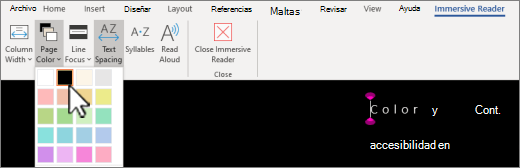
En Word, puede usar la vista de Lector inmersivo para cambiar el color de fondo a negro.
- En Word, seleccione Ver>Lector inmersivo.
- Para cambiar el color de fondo, en la pestaña Lector inmersivo, seleccione Color de página y, a continuación, elija Negro de la paleta de colores.
En Microsoft Edge, los colores se ven demasiado brillantes
A veces, los colores de los sitios web se ven demasiado brillantes y es difícil identificar los detalles. En Microsoft Edge, puedes cambiar a un tema más oscuro o usar la vista de Lector inmersivo para cambiar el tema de la página a uno oscuro, de modo que el color de fondo del sitio web cambie a negro.
Cambiar a un color del tema más oscuro
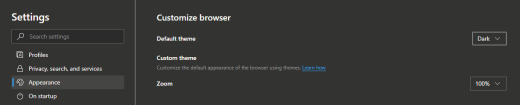
- En Microsoft Edge, seleccione Configuración y más>Configuración>de apariencia.
- En Apariencia general, seleccione Oscuro.

Usar el Lector inmersivo para cambiar el color de fondo
En sitios web que ignoran la preferencia por un tema más oscuro, puedes usar el Lector inmersivo para ajustar el tema de página del sitio web y cambiar el color de fondo a negro.
Nota
El lector inmersivo solo está disponible para páginas web específicas. Si no ve el botón Lector inmersivo en la barra de direcciones, la página no admite esta característica.
- En Microsoft Edge, vaya al sitio web en el que desea cambiar el color de fondo.
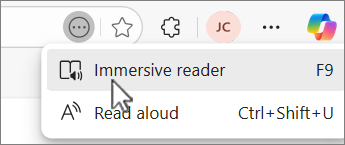
- Seleccione
 Más acciones y elija
  Lector inmersivo en la barra de direcciones o presione F9 en el teclado.
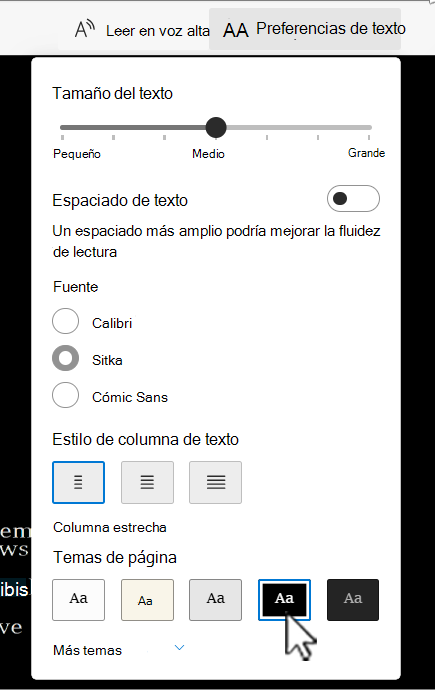
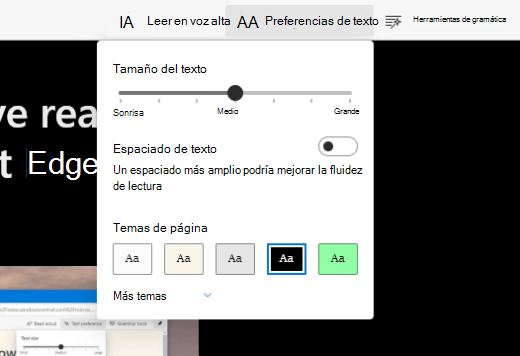
- En la vista de Lector inmersivo, seleccione Preferencia de texto.
- En Temas de página, seleccione
 Negro.
Los colores y el brillo de los sitios web me cansan la vista
A veces, el diseño recargado o los colores brillantes de los sitios web pueden hacer que tus ojos se cansen o incluso te duelan. Algunos sitios web son muy coloridos, otros pueden contener información que necesita leer y revisar hasta el más mínimo detalle, o pueden tener fragmentos de texto largos en un color de fondo inusual.
Hay complementos gratuitos que puede usar con su explorador favorito para cuidar sus ojos. Con un complemento, puede crear rápidamente temas oscuros para los sitios web. También puedes ajustar el brillo y las fuentes para que la exploración sea aún más cómoda para tus ojos.
Prefiero los colores blanquecinos en la pantalla
Si le resulta difícil leer el texto en blanco y negro y prefiere los colores blanquecinos, existen herramientas de software visual comercial que pueden ayudarlo a leer e incluso navegar por la web en una PC. Estas herramientas también se conocen como herramientas de tintado del sistema.
Las herramientas pueden incluir una superposición de color para toda la pantalla, de modo que todo esté teñido y sea más fácil de ver y leer. Puedes elegir cualquier color y cambiar el color y la intensidad según la hora del día, las condiciones de luz y lo que más te parezca.
El puntero del mouse es difícil de encontrar
Si el puntero del mouse parece desaparecer en el fondo, puede cambiar el color del puntero. Esto puede ayudarle a ver el puntero del mouse más fácilmente contra diferentes colores de fondo. Cambiar el color del puntero del mouse también cambia el color del cursor de texto. Para obtener información sobre las opciones adicionales del puntero del mouse, consulte Hacer que Windows sea más fácil de ver.
Para ir a la configuración de accesibilidad del equipo, presiona la tecla del logotipo de Windows+U o selecciona
> Iniciarconfiguración>Accesibilidad. Seleccione Puntero del mouse y táctil.
En Puntero del mouse, ajuste el control deslizante Tamaño hasta que el puntero del mouse alcance el tamaño que desea.
En Estilo del puntero del mouse, seleccione una opción para cambiar el color del puntero del mouse a blanco, negro, invertido o cualquiera de los colores brillantes recomendados. Para personalizar el color del puntero, seleccione Elegir otro color.
Recomendación
Para mostrar los colores recomendados y Elegir otras opciones de color, primero seleccione el
 (Personalizado).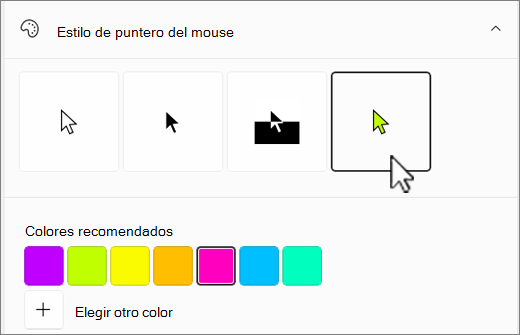
Si desea volver al color de puntero predeterminado de Windows, seleccione
 Blanco.
El cursor de texto es difícil de encontrar
Si el cursor de texto parece desaparecer en segundo plano, puede activar el indicador de cursor de texto y usar un color de indicador que le ayude a ver el cursor más fácilmente. Para obtener información sobre las opciones adicionales del cursor de texto, consulta Hacer que Windows sea más fácil de ver.
- Para ir a la configuración de accesibilidad del equipo, presiona la tecla del logotipo de Windows+U o selecciona> Iniciarconfiguración>Accesibilidad.
- Seleccione Cursor de texto.
- Active el interruptor indicador de cursor de texto .
- Ajuste el control deslizante Tamaño hasta que el tamaño se vea como quiera en la vista previa.
- Para cambiar el color del indicador, seleccione uno en el menú Colores recomendados o seleccione Elegir otro color para elegir un color personalizado.

Vea también
Mejorar la visualización de Windows
Descubrir características de accesibilidad de Windows
Utilizar la Lupa para facilitar la visualización en la pantalla
Aumentar el tamaño del texto y las aplicaciones
Herramientas de accesibilidad para Microsoft Teams
Configure su dispositivo para que funcione con accesibilidad en Microsoft 365






 Configuración y más junto al botón de tu imagen de perfil en la esquina superior derecha de la aplicación.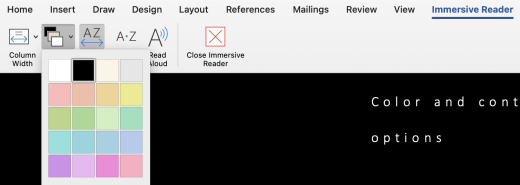
Soporte técnico para los clientes con discapacidades
Microsoft desea proporcionar la mejor experiencia posible a todos nuestros clientes. Si tiene alguna discapacidad o tiene preguntas relacionadas con la accesibilidad, póngase en contacto con Answer Desk Accesibilidad de Microsoft para obtener asistencia técnica. El equipo de soporte técnico de Answer Desk Accesibilidad está preparado para usar muchas tecnologías de asistencia conocidas y puede ofrecer asistencia en lenguaje de signos en inglés, español, francés y estadounidense. Vaya al sitio de Answer Desk Accesibilidad de Microsoft para saber los detalles de contacto de su región.
Si es un usuario de la administración pública, un usuario comercial o de empresa, póngase en contacto con el Answer Desk Accesibilidad para empresas.