
Ahorre tiempo al crear tareas para alumnos en una clase eligiendo la configuración de tareas predeterminada.
Vaya a la clase que desee y seleccione Tareas.
Selecciona el
 .
.
Configuración de asignaciones

Escala de tiempo de la tarea: Seleccione una fecha de vencimiento predeterminada para futuras tareas.
Calendar: elija si desea agregar tareas futuras a los calendarios de Teams y Outlook.
- Alumnos y yo: agregue tareas a los calendarios de Teams y Outlook de usted y sus alumnos.
- Alumnos y propietarios de equipos: agregue tareas a los calendarios de Teams y Outlook solo de alumnos y propietarios de equipos
- Solo para alumnos: agregue tareas a los calendarios de Teams y Outlook solo para alumnos.
Notificaciones
- Elija un canal predeterminado en el equipo de clase para las notificaciones de tareas que se van a publicar.
- Active las notificaciones cuando un alumno entregue una tarea con retraso.
Nuevos estudiantes: Determine si los alumnos nuevos recibirán las tareas creadas antes de unirse a la clase.
Material divertido: Habilitar celebraciones de entrega. Se trata de animaciones que se reproducen cuando un alumno entrega su tarea.
Recomendación
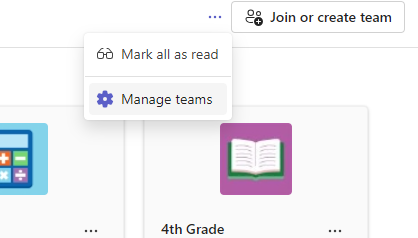
Para comprobar la lista completa del equipo de clase, navegue hasta el equipo de clase y seleccione Más opciones > equipos.
La configuración se aplicará a futuras tareas después de guardar los cambios. Todavía puede modificar la configuración de las asignaciones individuales.
Configuración de calificaciones

- Esquemas de calificación: Esto se establece en un sistema basado en puntos de forma predeterminada, pero también se pueden agregar nuevos esquemas eligiendo el botón Agregar esquemas .
- Calificación promedio: Active si se debe permitir que los estudiantes verifiquen su porcentaje de calificaciones.
- Categorías de calificación ponderadas: Establezca los tipos de asignación y asigne ponderaciones para reflejar la importancia.
Obtenga más información
Configurar categorías de calificación ponderadas en tareas de Teams