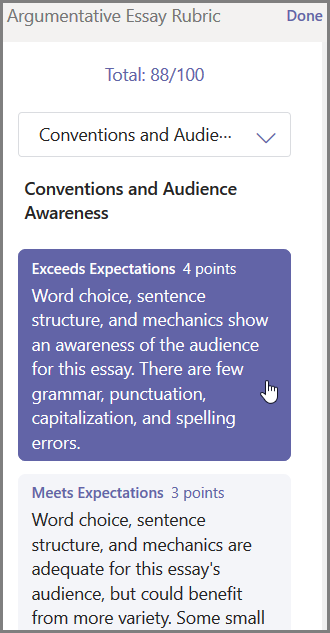
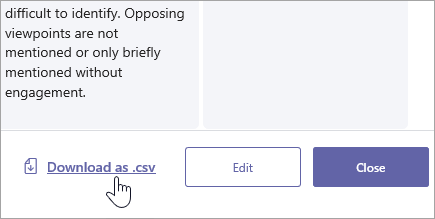
Use la herramienta de rúbricas al crear una tarea en Microsoft Teams para desarrollar y distribuir rúbricas personalizables y reutilizables a las que los alumnos puedan hacer referencia. Consúltelos más adelante para evaluar el trabajo de los alumnos.
Cómo crear un criterio de evaluación con IA
Inicie sesión en microsoft365.com.
Seleccione Teams.
Vaya al equipo de clase y seleccione Tareas.
Seleccione Crear>Tarea.
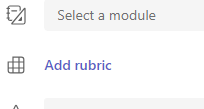
Seleccione Agregar criterio de evaluación > + Agregar criterio de evaluación. De este modo se abrirá el creador de pautas.
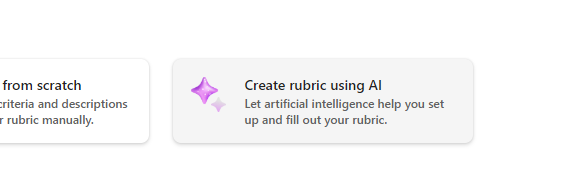
6. Elija el botón Crear rúbrica de IA .
7. Escriba un título y una descripción. Los datos especificados aquí se usarán para solicitar a la IA contenido, por lo que cuanta más información se introduzca aquí sobre la tarea, más probable será que el sistema de IA devuelva los resultados que mejor se ajusten a la tarea.
8. Seleccione un nivel de grado, una escala de rúbrica y escriba los criterios para lo que evaluará la rúbrica. La información que especifique aquí funcionará como solicitud para que la característica de IA compile una rúbrica adecuada para su tarea.
- Las opciones de escalado incluyen:
- Excelente, Bueno, Regular, Pobre
- Superar el estándar, Cumple con el estándar, Por debajo del estándar
- Sí, no
- Personalizado
La inteligencia artificial se puede usar para generar sugerencias de criterios. Los criterios introducidos aparecerán como una lista, como en la imagen siguiente.
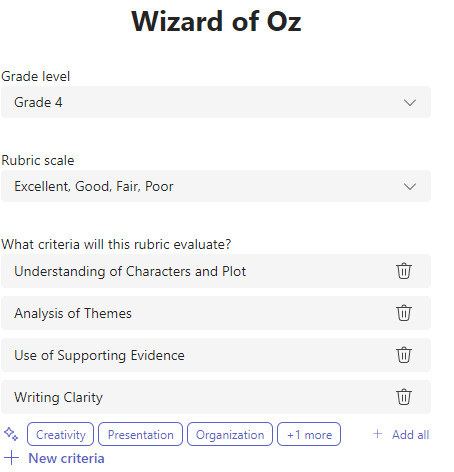
Elija la opción +Nuevo criterio cada vez que desee agregar nuevos criterios para que la rúbrica evalúe.
9. Elija el botón Crear rúbrica mediante IA en la esquina inferior derecha.
10. Se creará el criterio de evaluación. De forma predeterminada, no se mostrarán puntos. Esta característica de IA generativa rellenará cada celda de la rúbrica con expectativas concisas y claras que el alumno debe cumplir para obtener una calificación aprobatoria.

Recomendación
Desplácese hasta la esquina superior derecha para activar el botón Puntos. Esto habilitará puntos porcentuales de calificación ponderados para cada fila de la rúbrica. Si elige agregar puntos a su rúbrica, puede ingresar diferentes porcentajes en cada fila para sopesar ciertos criterios más que otros. Asegúrate de que todos los porcentajes sumen 100. Para restablecer porcentajes, seleccione Redistribuir uniformemente las ponderaciones.
11. Personalice su criterio de evaluación realizando las siguientes acciones:
-
Reordenar filas: Mueva el puntero sobre una fila y elija el icono de
 para reordenar y mover una fila completa.
 -
Editar encabezados: Elija el icono de flecha hacia abajo (
 ). Seleccione la opción Editar para cambiar el nombre del encabezado y el peso de la calificación. Elija el botón Listo cuando haya terminado.
 -
Copiar encabezados: Los encabezados de columna de fila y criterios se pueden duplicar eligiendo el icono de flecha hacia abajo ( ). Seleccione la opción Duplicar para copiar la fila o columna. La ponderación de la calificación leerá "und" hasta que todas las ponderaciones se editen para que sean exactamente iguales al 100%.
-
Eliminar encabezados: Seleccione el icono de flecha hacia abajo ( ). Seleccione la opción Eliminar para borrar la fila o columna de criterios.
-
Rellene con IA: La primera generación de contenido de inteligencia artificial para una rúbrica no siempre es la mejor. Elija el icono de flecha hacia abajo ( ). Seleccione la opción de Rellenar fila o columna con IA. El sistema regenerará el contenido sugerido solo para esa fila o columna. Alternativamente, puede elegir el botón Modificar rúbrica usando IA .
Obtenga más información sobre cómo regenerar el contenido de la rúbrica de IA.
12. Cuando termine de personalizar su evaluación, seleccione Adjuntar.
Termine de rellenar los detalles de la tarea y seleccione Asignar para enviarla a los alumnos. Cuando los alumnos abran esta tarea, podrán hacer referencia a la evaluación.
Nota
Para obtener una vista previa de la tarea del alumno, ábrala y seleccione Vista de alumno.
Descarga de Word
La rúbrica completa se puede descargar como un documento de Word .docx siguiendo los pasos siguientes:
- Navegue a una tarea con su rúbrica.
- Elija su rúbrica.
- Navegar hasta Descargar como botón docx .
- Al seleccionar esta opción, se descargará la rúbrica como un documento docx.
La rúbrica de calificación ahora se puede imprimir y distribuir.
Idioma
Cuando agregue contenido que generará la IA, lo generará el idioma establecido en Microsoft Teams. Siga las siguientes instrucciones para cambiar el idioma de Teams:
1. Vaya a Configuración, > apariencia y accesibilidad de Teams.
2. Elija el idioma. Aunque se escriba otro idioma en el cuadro, el contenido se generará en el idioma seleccionado.

Cómo crear un criterio de evaluación sin IA
Inicie sesión en microsoft365.com.
Seleccione Teams.
Vaya al equipo de clase y seleccione Tareas.
Seleccione Crear>Tarea.
Seleccione Agregar criterio de evaluación > + Agregar criterio de evaluación. De este modo se abrirá el creador de pautas.
Agregue un título (obligatorio), una descripción opcional y active Puntos si desea asignar valores de puntos a los criterios de calificación.

Personalice los criterios de calificación:
Los valores predeterminados de Excelente, Bueno, Regular y Deficiente se pueden editar para que coincidan con su propia estrategia de calificación. Personalice los puntos aquí si decide agregarlos.
- Seleccione Copiar fila
 para duplicar una fila.
 - Seleccione Agregar fila
 para crear una nueva fila.
 - Seleccione Eliminar fila
 para eliminar una fila.
Propina: Si elige agregar puntos a su rúbrica, puede ingresar diferentes porcentajes en cada fila para sopesar ciertos criterios más que otros. Asegúrate de que todos los porcentajes sumen 100. Para restablecer porcentajes, seleccione Redistribuir uniformemente las ponderaciones.

Cuando termine de personalizar su evaluación, seleccione Adjuntar.
Termine de rellenar los detalles de la tarea y seleccione Asignar para enviarla a los alumnos. Cuando los alumnos abran esta tarea, podrán hacer referencia a la evaluación.
Recomendación
Obtenga una vista previa de la tarea del alumno abriéndola y seleccionando la vista de alumno.
Volver a usar las pautas que ya ha creado
Cada vez que cree una rúbrica y la adjunte a una tarea, se guardará en la lista de rúbricas. Para volver a usar una pauta:
Vaya al equipo de clase y seleccione Tareas.
Seleccione Crear > tarea.
Seleccione Agregar rúbrica, elija una rúbrica de la lista y, a continuación, seleccione Siguiente.

Realice modificaciones si es necesario.
Seleccione Adjuntar.
Más información
Esquemas de calificación en las tareas de Teams