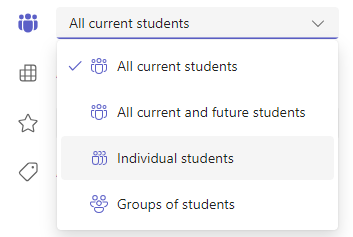
Use grupos en Microsoft Teams para Educación para organizar a los alumnos y asignar trabajo a partir de una tarea. Elija el tipo de grupo que coincida con el modo en que trabajarán los alumnos:
- Grupos de colaboración: Los alumnos trabajan juntos en una entrega compartida que se puede calificar conjuntamente.
- Grupos de aprendizaje: Los estudiantes pueden recibir diferentes recursos según su grupo, pero completan, envían y son calificados según su propio trabajo. Los nombres de grupo y la pertenencia a grupos solo son visibles para los formadores.
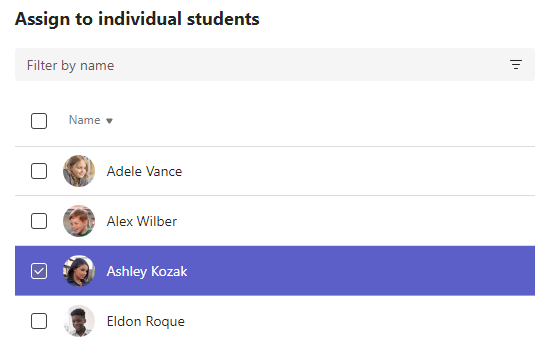
También puede asignar trabajo a alumnos individuales.

Cree una tarea nueva
- Vaya a su equipo de clase elegido y seleccione Tareas.
- Seleccione Crear > tarea.
Más información:
Crear un grupo de colaboración
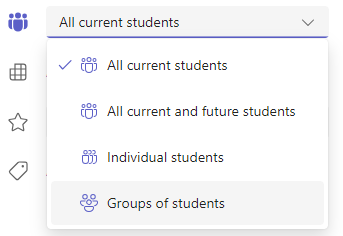
Seleccione la lista desplegable de alumnos en Asignar a. De forma predeterminada, la opción Todos los alumnos está seleccionada. Seleccione Grupos de colaboración.
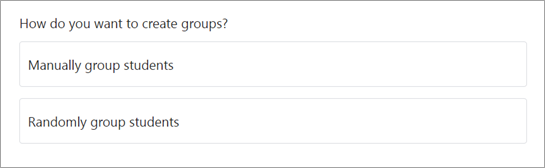
Elija si desea crear grupos manualmente, aleatoriamente o reutilizar los existentes.
Si elige agrupar aleatoriamente a los alumnos
Escriba el número de grupos y, a continuación, seleccione Crear grupos.
Revise los grupos que ha creado.

Seleccione el icono Editar
 para cambiar los nombres o miembros del grupo. También puede eliminar el grupo.
Seleccione Volver a crear grupos para empezar de nuevo.
Seleccione + Grupo nuevo para agregar otro grupo.
Nota
Para agregar un nuevo grupo con alumnos, quite primero a los alumnos de sus grupos actuales. Cada alumno solo puede estar en un grupo de colaboración.
Cuando todo parezca correcto, seleccione Listo.
Si necesita realizar más modificaciones, vuelva al formulario de creación de tareas y seleccione Grupos de colaboración para revisar.
Termine de agregar detalles a la tarea y seleccione Asignar.
Recomendación
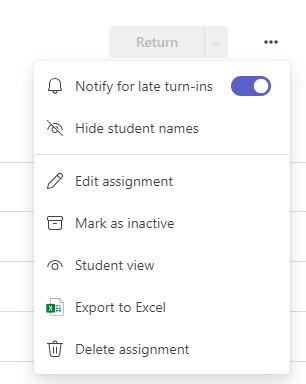
Para obtener una vista previa de la apariencia de la tarea para los alumnos, abra la tarea y seleccione Más opciones
 > Vista de alumno.
Si elige agrupar manualmente a los alumnos
Seleccione Crear grupos.
Edite el nombre del grupo predeterminado, si lo desea.
Puede encontrar a los alumnos de cualquiera de estas maneras:
- Use el cuadro de búsqueda para buscar alumnos específicos por nombre.
- Desplácese por la lista completa de la clase.
Después, active las casillas situadas junto a los alumnos que desea agregar a este grupo.

Seleccione Crear.
Cuando haya terminado, seleccione + Nuevo grupo y repita los pasos 2 y 3 hasta que todos los alumnos se hayan asignado a un grupo.
Revise los grupos que ha creado.
Para cambiar los nombres o miembros del grupo, seleccione el icono Editar
. También puede eliminar el grupo aquí.Para empezar de nuevo, seleccione Volver a crear grupos.
Cuando todo parezca correcto, seleccione Listo.
Si necesita realizar más modificaciones, vuelva al formulario de creación de tareas y seleccione Grupos de colaboración para revisar.
Termine de agregar detalles a la tarea y seleccione Asignar.
Si elige Reutilizar el existente
Ahorre tiempo reutilizando los grupos de colaboración de una tarea anterior en lugar de crear nuevos grupos cada vez.
Requisito previo: Reutilizar existente solo funciona si ya ha creado una tarea anterior con grupos de colaboración. Si esta es la primera tarea de grupo, elija Manual o aleatoriamente.
Cómo funciona la reutilización: Reutilizar copia la estructura completa del grupo y la pertenencia a los alumnos de la tarea anterior.
- Seleccione Usar grupos de una tarea anterior.
- Elija la tarea con los grupos de colaboración que desea volver a usar.
- Revise y confirme los grupos.
- Si es necesario, seleccione Editar para actualizar los nombres o la pertenencia a grupos.
- Cuando todo parezca correcto, seleccione Listo.
- Termine de agregar detalles a la tarea y seleccione Asignar.
Mover a los alumnos entre grupos (antes de las entregas)
Importante
Una vez que cualquier alumno de un grupo de colaboración envía un trabajo, la pertenencia de ese grupo se bloquea. Solo puede mover a los alumnos entre grupos antes de que comiencen las entregas.
- Abra la tarea.
- Seleccione Administrar grupos de colaboración.
- Seleccione el alumno que desea mover.
- Elija su nuevo grupo en la lista desplegable.
- Selecciona Guardar.
El alumno recibe una notificación del cambio y su envío se asocia a su nuevo grupo.