

Nota
- Hemos simplificado nuestra experiencia LTI (interoperabilidad de herramientas de aprendizaje) para clientes del sector educativo con Microsoft 365 LTI. Para obtener información sobre cómo implementar la nueva experiencia, consulte la introducción a Microsoft 365 LTI y las instrucciones de implementación para administradores de LMS.
- El LTI clásico de OneDrive, el LTI de OneNote, el LTI de tareas de Teams y el LTI de Reflect expirarán el 17 de septiembre de 2026. Revise nuestras instrucciones de migración para administradores de LMS.
Las herramientas clásicas de LTI de equipos de clase y de reuniones expirarán el 15 de septiembre de 2025. Para obtener más información, consulte las preguntas frecuentes sobre la extinción de LTI de Teams.
Microsoft Education y nuestros asociados externos entienden que el flujo de enseñanza y aprendizaje ocasionalmente cruza los límites de la solución. Trabajamos para proporcionar experiencias fluidas para mantener a los formadores y alumnos centrados en sus objetivos, en lugar de tener que hacer malabarismos con las herramientas. Integramos productos de Microsoft dondequiera que se produzca la enseñanza y el aprendizaje, incluso dentro y junto con un sistema de administración de aprendizaje (LMS).
Hemos trabajado con nuestros partners de LMS para crear una integración mediante el estándar de interoperabilidad de herramientas de aprendizaje (LTI)® que lleva lo mejor de Microsoft directamente a su LMS.
Presentación de Microsoft 365 LTI
La aplicación Microsoft 365 LTI ofrece experiencias de Microsoft 365 Educación como tareas y aceleradores de aprendizaje, archivos de OneDrive y Microsoft 365, Teams para colaboración, reuniones de Teams, blocs de notas de clase de OneNote y mucho más a su LMS. Los administradores de LMS controlan qué aplicaciones están disponibles para su organización y los formadores controlan qué aplicaciones están disponibles en sus cursos.
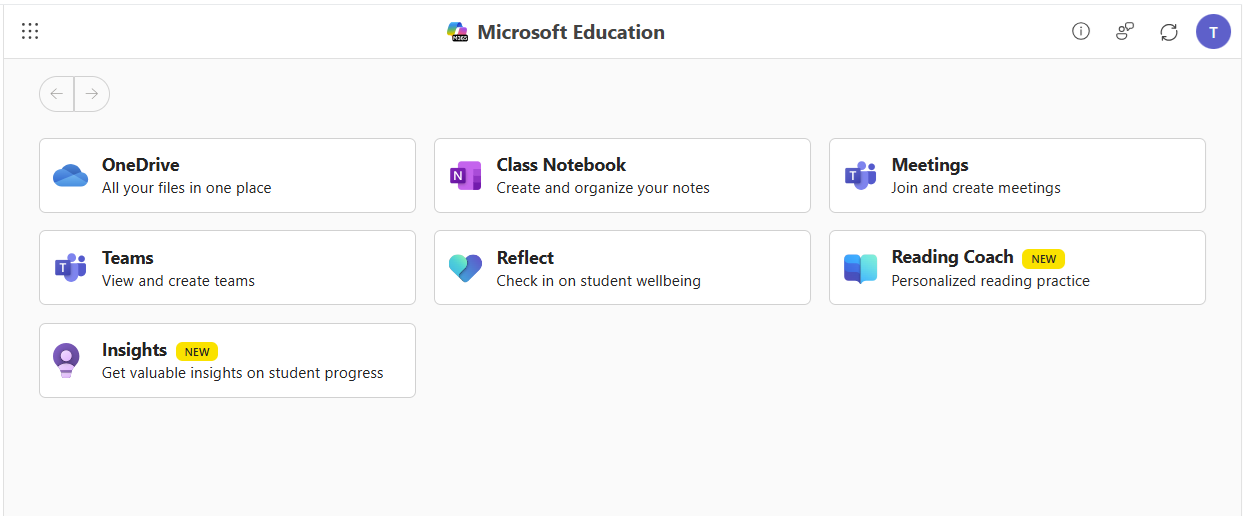
Acceder al panel de Microsoft Education y configurarlo para los cursos
Para empezar, confirme con su administrador de LMS que Microsoft 365 LTI está implementado y listo para usarse en sus cursos de LMS. El administrador de LMS decidirá qué aplicaciones están habilitadas para su organización y usted puede decidir qué aplicaciones están habilitadas para su uso en los cursos.
Para iniciar el panel de Microsoft Education y acceder a las aplicaciones de Microsoft Education en los cursos, siga los pasos para LMS.
Lienzo
Inicie sesión en Canvas y seleccione su curso.
Mostrar el elemento de Microsoft Education en el curso, vínculos de navegación en Configuración:> Navegación, si aún no está habilitado en el menú
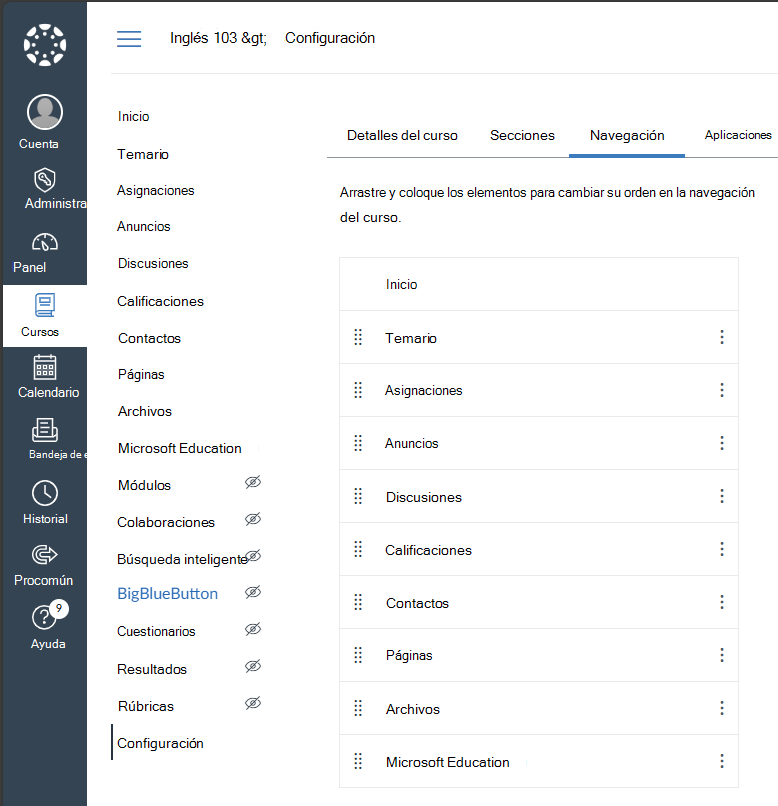
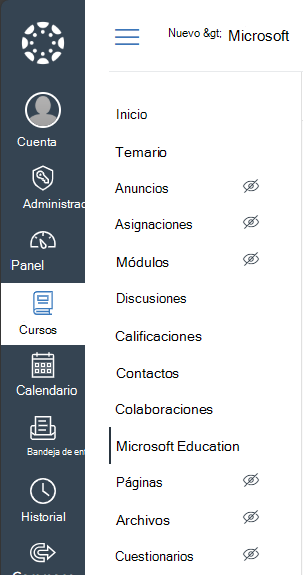
Haga clic en el vínculo de navegación de Microsoft Education en el menú del curso.
Blackboard Ultra
Inicie sesión en Blackboard y abra su curso.
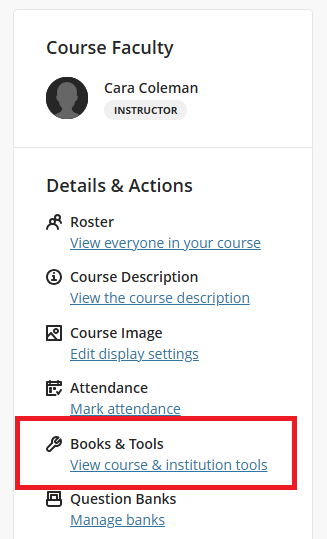
En el panel Detalles & Acciones de la derecha, puede tener opciones en función de lo que haya habilitado su organización.
Si el menú de Educación de Microsoft está disponible, su institución ha habilitado la sincronización automática de Teams para el curso, que creará y mantendrá un equipo de Microsoft sincronizado con la lista del curso. Haga clic en el vínculo Microsoft Education → Habilitar Microsoft Education para activar la característica de sincronización de Teams y seguir las indicaciones. Una vez activado, usted y sus alumnos podrán acceder al panel de Microsoft Education a través de ese vínculo.
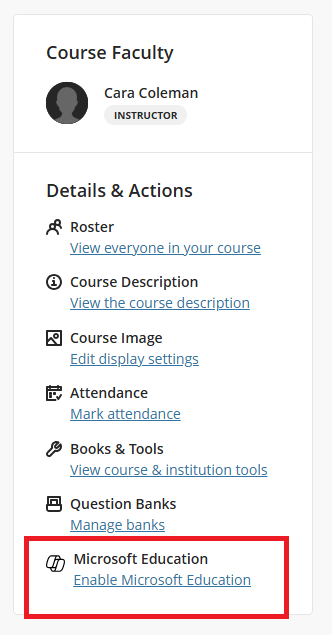
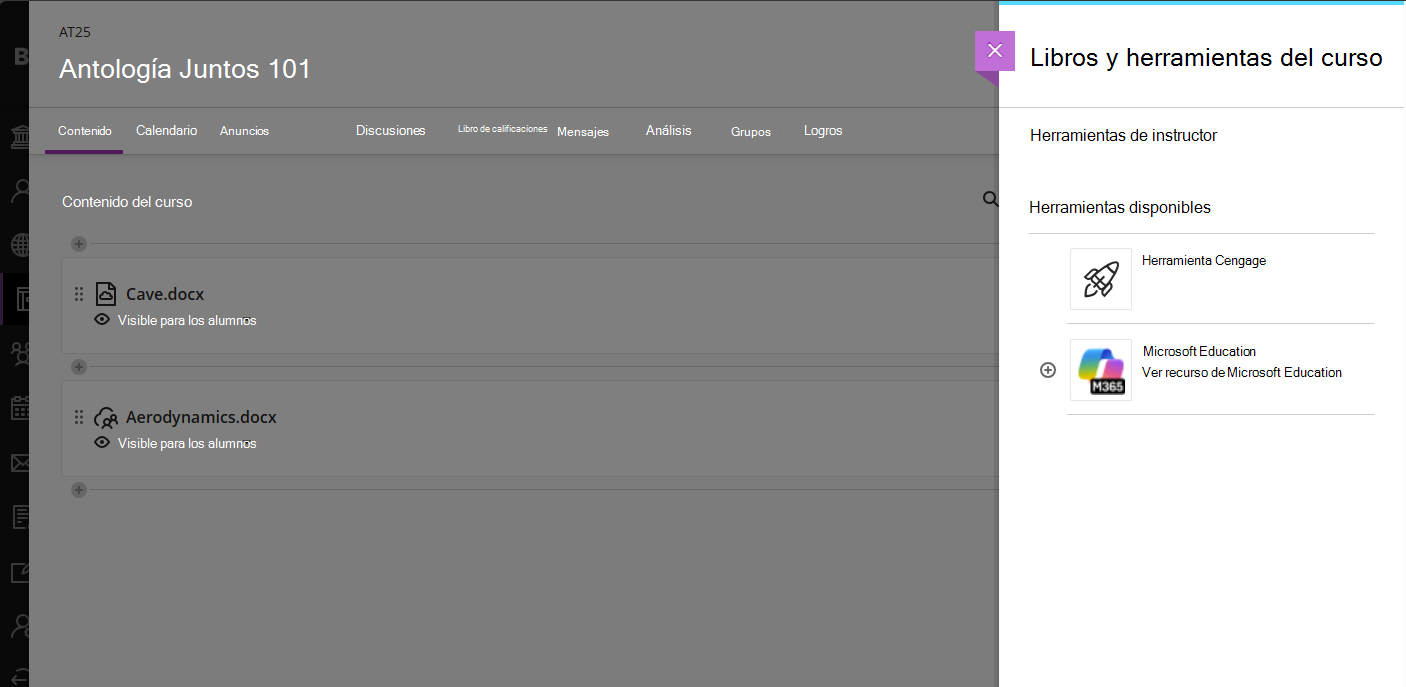
Si no ve el menú de Microsoft Education, puede hacer clic en el enlace Libros & Herramientas → Ver curso & Herramientas institucionales y hacer clic en el elemento Microsoft Education para acceder al panel de aplicación.
Schoology
- Inicia sesión en Schoology y selecciona tu curso en el panel del curso
- En el menú Opciones de conferencia de la izquierda, seleccione el vínculo Microsoft Education para abrir el panel de aplicación.
D2L/Brightspace
- Inicie sesión en Brightspace y haga clic en su curso en la lista Mi curso
- Es posible que el administrador haya agregado el vínculo de Microsoft Education al menú del curso, o es posible que pueda personalizar la barra de navegación del curso . Si no, puede hacer clic en el elemento de menú Más (flecha hacia abajo) para ver Herramientas del curso → Más herramientas del curso y encontrar el vínculo de Microsoft Education.
Moodle
Inicie sesión en Moodle y haga clic en su curso en la vista Mis cursos.
Activa el conmutador de modo de edición en la esquina superior derecha, junto a tu foto de perfil.

en la pestaña Curso, haga clic en + Agregar una actividad o recurso y haga clic en la pestaña Actividades del cuadro de diálogo.
Haga clic en la actividad de Microsoft Education .
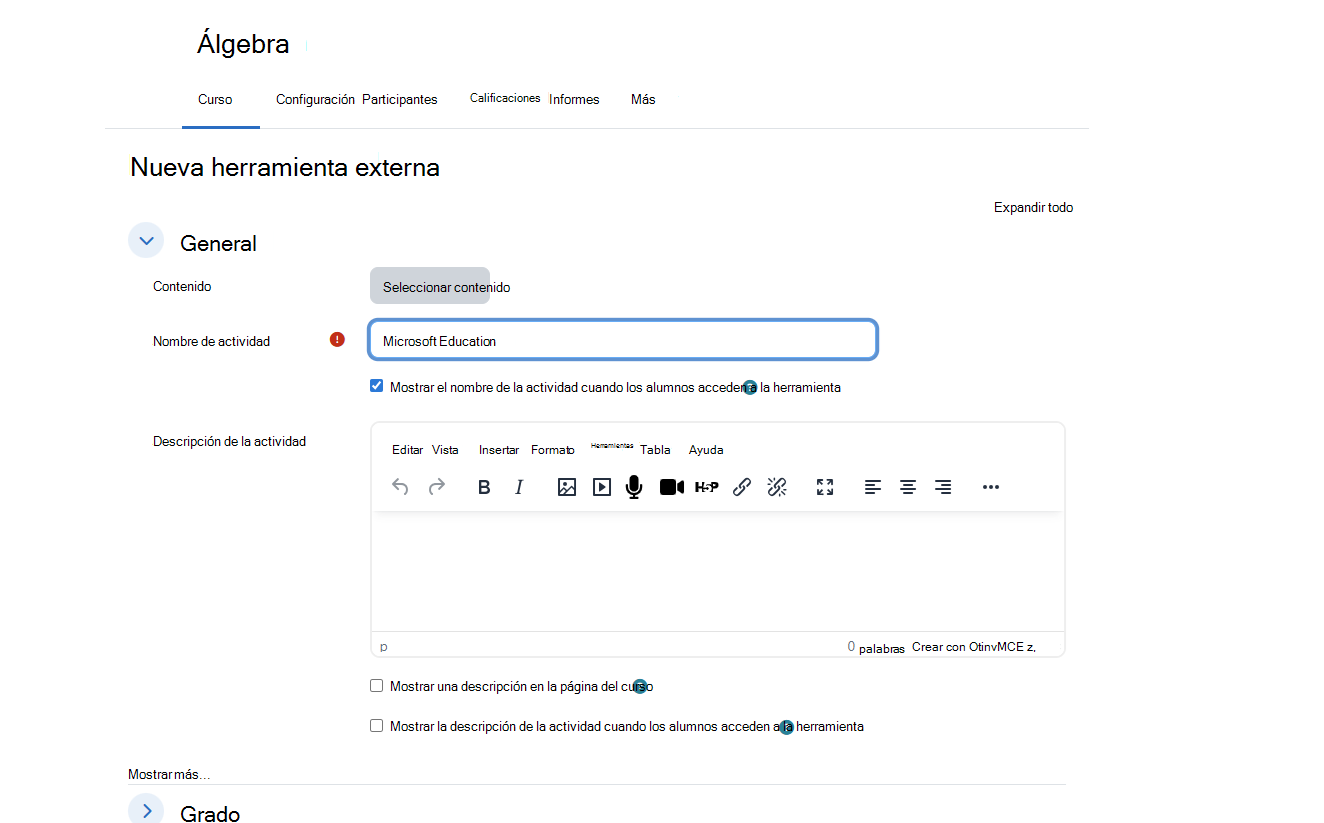
En el cuadro de diálogo Nueva herramienta externa, rellene el nombre de la herramienta como Microsoft Education y, opcionalmente, rellene la descripción y otras opciones de configuración de la herramienta, y luego haga clic en el botón Guardar y volver al curso .
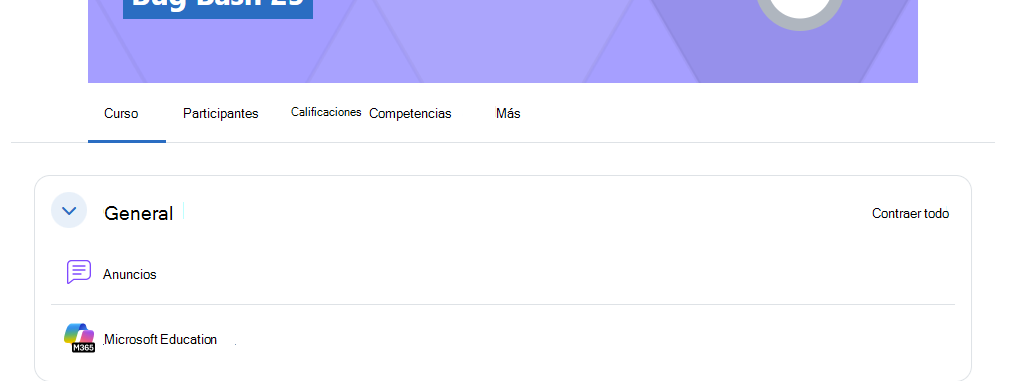
Haga clic en el vínculo de Microsoft Education en la lista de contenido del curso para mostrar el panel y acceder a las aplicaciones.
Otros sistemas de gestión del aprendizaje
Microsoft 365 LTI se puede agregar a cualquier sistema de administración de aprendizaje que cumpla con LTI 1.3 Advantage. Los flujos de menú pueden variar para acceder a las herramientas de Microsoft Education en un curso, pero en general habrá una ubicación a nivel de curso que inicia LTI como un vínculo de recursos y proporciona acceso al panel de Microsoft Education dentro del curso para instructores y estudiantes.
First-Time configuración y App Configuration en un curso
Si es la primera vez que accede a las aplicaciones de Microsoft Education dentro del curso, se le dirigirá a la experiencia de primera ejecución de Configuración de Couse para configurar las aplicaciones y los ajustes.
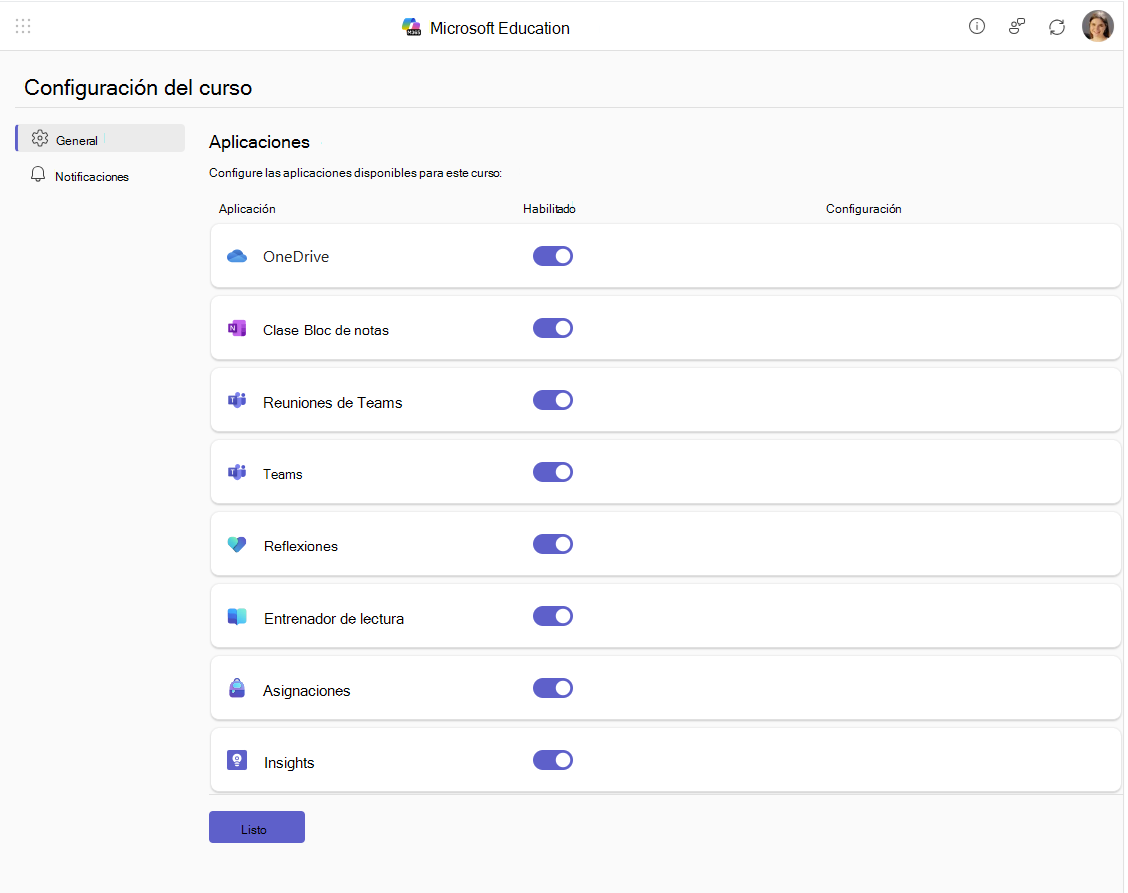
Puede elegir activar o desactivar cualquier aplicación de su valor predeterminado para controlar su acceso y el de los alumnos del curso.
Una vez que haya realizado la configuración inicial, haga clic en Listo y las aplicaciones que haya elegido habilitar se aprovisionarán e inicializarán para su curso.
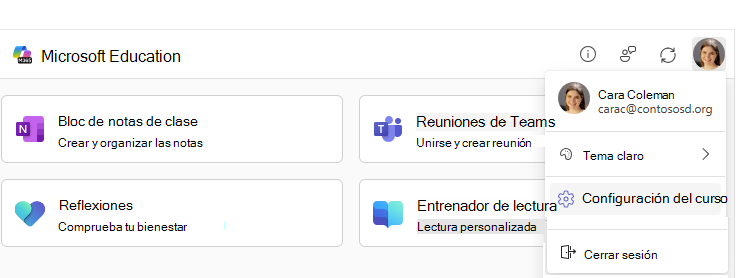
Puede acceder a esta configuración en cualquier momento haciendo clic en el icono de su perfil en la parte superior derecha y luego haciendo clic en Configuración del curso en el menú desplegable.
Nota
El menú Configuración de curso debería aparecer para cualquier persona con un rol de instructor en el curso. Sin embargo, su administrador de LMS puede optar por bloquear la configuración a nivel de curso y ocultar el menú de configuración del curso, por lo que si no se le solicitan opciones en el primer acceso y el menú Configuración del curso no está visible, es probable que este sea el motivo.
Experiencias de aplicación incluidas en Microsoft 365 LTI
Microsoft 365 LTI es una herramienta de LTI única que se implementa en LMS que contiene muchas características de Microsoft 365 para educación e incluye ubicaciones dentro de LMS que permiten a los formadores y alumnos acceder a las características donde las necesitan en los flujos de aprendizaje diarios y como recursos para cursos.
Use el vínculo Más información debajo de la descripción de cada aplicación o característica para aprender a usar estas experiencias de Microsoft Education en su curso de LMS.
Aceleradores de aprendizaje & tareas educativas de Microsoft
El LTI de Tareas de Microsoft Education trae los aceleradores de aprendizaje: Progreso de lectura, Progreso de matemáticas. Progreso de búsqueda y Progreso de discursos junto con varios envíos de documentos, Microsoft Forms, Páginas de OneNote, Voltear grabaciones de vídeo y todas las nuevas características de IA generativa de Tareas para el curso de LMS. La integración le permite agregar aceleradores de aprendizaje y tareas de Microsoft directamente a su lista de tareas o contenido de LMS, donde los alumnos pueden iniciarlos y completarlos y sincronizar sus calificaciones y comentarios asistidos por IA automáticamente con el libro de calificaciones de LMS.
Nota
Tareas no aparece en el panel de aplicaciones de Microsoft Education como una aplicación: se puede acceder al elemento de menú de Microsoft Education para crear o copiar una tarea desde los menús de LMS, donde agrega contenido, tareas o materiales a los cursos:
- En Canvas, se puede acceder a Microsoft Education desde el panel Tareas ... (más) o en el menú Agregar (+) de un módulo
- En Schoology, se puede acceder a Microsoft Education desde el menú de materiales de la sección
- En Blackboard, se puede acceder al contenido de Microsoft Education a través del curso Mercado de contenido
- En D2L/Brightspace, se puede acceder a Microsoft Education a través del curso Contenido -> Lista de actividades existentes
- Para Moodle, se puede acceder a Microsoft Education a través del + Agregar una actividad o recurso usando la opción Seleccionar contenido
Obtenga más información sobre cómo usar Aceleradores de aprendizaje & Tareas de Microsoft Education en su curso de LMS
OneDrive y Microsoft 365 Files
La integración de archivos de Microsoft OneDrive y Microsoft 365 incorpora Word, PowerPoint y editores de Excel junto con PDF, Stream reproductor de vídeo e imágenes directamente en sus flujos de trabajo de LMS más importantes, que incluyen:
- Vincular e insertar documentos y vídeos como recursos y contenido del curso
- Use Microsoft 365 Copilot para editar y transformar contenido directamente dentro de su LMS
- Asignación de documentos como asignaciones de LMS
- Estudiantes editando y enviando documentos como parte de las tareas de LMS
- Documentos colaborativos para los miembros y grupos de los cursos
Microsoft 365 LTI ofrece una experiencia de usuario moderna, completa con un selector de archivos de Microsoft OneDrive ampliado y experiencias de edición integradas enriquecidas para archivos de Office.
Use Microsoft OneDrive con su LMS sobre cómo aprovechar los archivos de Microsoft 365 en su curso de LMS.
Bloc de notas de clase de OneNote
Use Bloc de notas de clase de OneNote para crear un bloc de notas compartido y vincularlo al curso para facilitar el descubrimiento y el acceso. Con los Blocs de notas de clase de OneNote se crea un espacio privado para el contenido de cada alumno que solo es visible para los instructores del curso, y los instructores pueden distribuir Páginas de OneNote con el contenido del curso a su clase fácilmente.
Las páginas de OneNote se pueden usar para tomar notas, escribir un diario, escribir entradas manuscritas para escribir, dibujar y son ideales para matemáticas, música y arte, o en cualquier momento en que sea necesario organizar y colaborar en el contenido con sus alumnos. Las páginas de OneNote también se pueden asignar y entregar con Tareas de Microsoft Education.
Los alumnos nuevos y existentes inscritos en el curso de LMS pueden acceder al bloc de notas automáticamente sin que el instructor tenga que agregarlos.
Obtenga más información sobre cómo crear y usar un Bloc de notas de clase de OneNote en el curso de LMS
Reuniones
La aplicación Reuniones incorpora las reuniones de Teams en los cursos de LMS. Los formadores y alumnos pueden ver las reuniones próximas y pasadas, buscar y reproducir grabaciones de reuniones, programar reuniones individuales o periódicas y unirse fácilmente a reuniones relacionadas con el curso, todo desde LMS.
Obtenga más información sobre cómo usar reuniones de Teams en su curso de LMS
Teams
La aplicación Teams ayuda a los formadores y alumnos a navegar entre LMS y Teams.
Los usuarios pueden acceder al equipo del curso directamente a través del panel de Microsoft Education para el curso, no hay duda de qué equipo es la colaboración
Obtenga más información sobre el uso de Microsoft Teams en su curso de LMS.
Reflexiones
Microsoft Reflect es una aplicación diseñada para aumentar la información del profesor, fomentar la conexión, la expresión y el aprendizaje solicitando a los alumnos comentarios y promoviendo la conciencia de sí mismo, la empatía y el crecimiento emocional.
Use Reflect para crear comprobaciones impactantes, obtener información sobre el bienestar y crear una comunidad de aprendizaje más feliz y saludable.
Obtenga más información sobre cómo usar Reflect en su curso de LMS.
Asesor de lectura
El Asesor de lectura permite a los estudiantes crear sus historias con IA, practicar palabras desafiantes entretejidas en capítulos de historias y convertirse en lectores fluidos a través de una práctica independiente con contenido alineado con los estándares de IA responsable de Microsoft. Los alumnos obtienen logros y desbloquean nuevos elementos de la historia a medida que leen, lo que impulsa la participación continua.
Los estudiantes pueden crear y leer historias y pasajes de la biblioteca en muchos idiomas con detección de pronunciación en múltiples dialectos del inglés. Los lectores emergentes y los estudiantes con dislexia pueden generar confianza con el Lector inmersivo.
Obtenga más información sobre el uso del Asesor de lectura en el curso de LMS.
Obtener ayuda y enviar comentarios
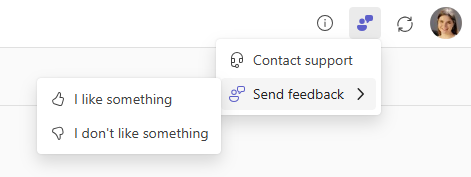
Los formadores y los alumnos pueden obtener soporte técnico o dar comentarios directamente desde la aplicación a través del menú de ayuda y comentarios.
Nota
Es posible que el administrador de LMS haya configurado una dirección URL de soporte técnico personalizada que esté vinculada detrás del elemento de menú Obtener soporte técnico .