Nota
- Hemos optimizado nuestra experiencia LTI (interoperabilidad de herramientas de aprendizaje) para clientes del sector educativo con Microsoft 365 LTI. Para obtener información sobre cómo implementar la nueva experiencia, revise la introducción a Microsoft 365 LTI y las instrucciones de implementación para administradores de LMS.
- Las herramientas clásicas de LTI de equipos de clase y reuniones expirarán el 15 de septiembre de 2025. Para obtener más información, consulte las preguntas frecuentes sobre la extinción de LTI de Teams.
La aplicación Reuniones, que forma parte de las herramientas de LTI de Microsoft Education disponibles en Microsoft 365 LTI ayuda a los formadores y alumnos a crear reuniones de Teams fácilmente y unirse a ellas desde su curso de LMS. Los usuarios pueden ver las reuniones pasadas & futuras, programar reuniones individuales o periódicas y unirse a las reuniones de Teams relacionadas con sus cursos, todo desde LMS. Siga los pasos para habilitar las reuniones de Microsoft Teams en los cursos de LMS con la aplicación Reuniones de Microsoft Education.
Consulte la guía de integraciones de sistemas de administración de aprendizaje (LMS) para obtener información sobre cómo acceder al panel de aplicaciones de Microsoft Education en LMS.
Reuniones de Teams en su LMS
La aplicación Reuniones es una vista centrada de las reuniones de Teams relevantes para un curso de LMS. Las reuniones programadas a través de la aplicación Reuniones de Microsoft Education están asociadas con el curso de LMS y solo se muestran en el curso que se programaron. Los asistentes invitados también podrán ver estas reuniones en sus calendarios de Outlook y Teams.
Programar una nueva reunión de Teams
Haga clic en el icono Reuniones en el panel de la aplicación Microsoft Educación para iniciar la aplicación Reuniones.
Haga clic en el botón Nueva reunión en la esquina superior derecha.
Escriba la información de la reunión, como un nombre, las fechas y horas de inicio y finalización, y una descripción.
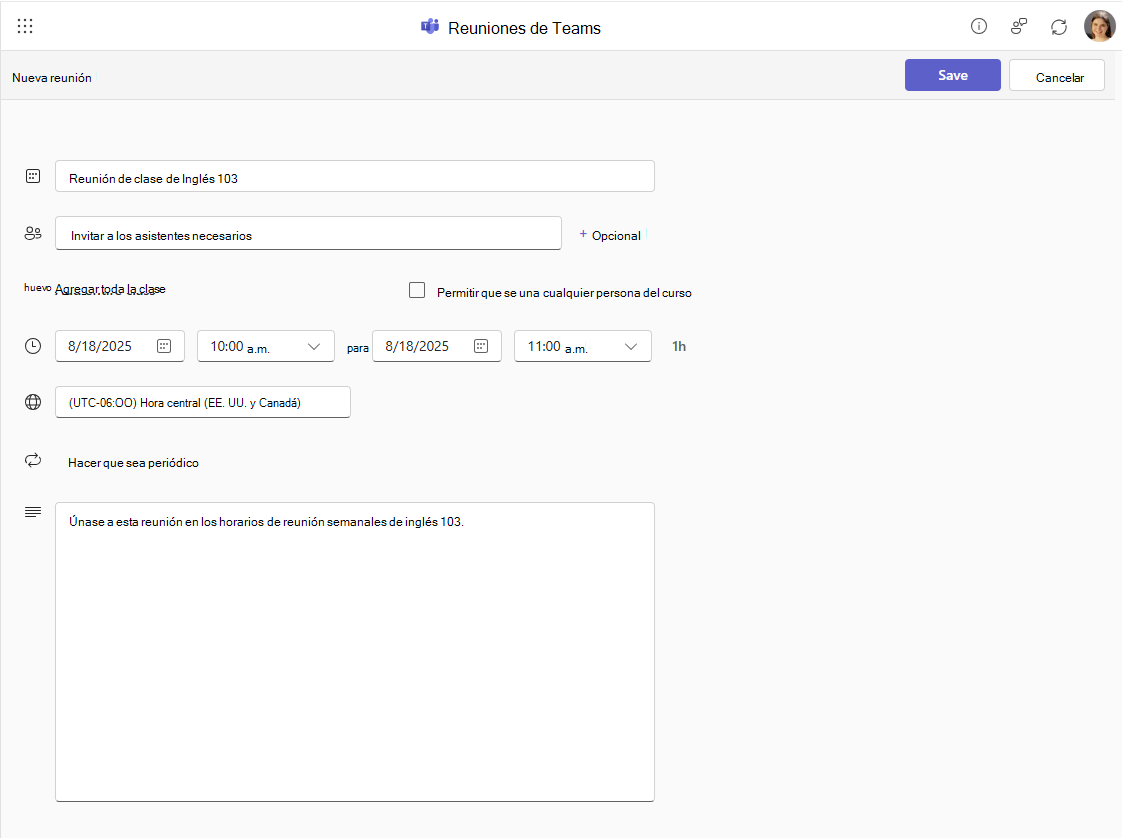
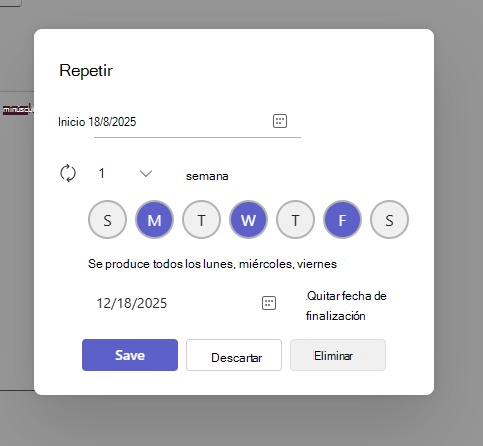
Para que la reunión sea una serie de reuniones periódicas, haga clic en el botón Repetir y use el cuadro de diálogo Repetir para establecer la frecuencia y la duración de la serie.
Para invitar a los asistentes, escriba las direcciones de correo electrónico individuales que desee incluir en la invitación. Si desea invitar a todos en su curso, puede hacer clic en el botón Agregar toda la clase que extrae la lista de su curso de LMS en la línea 'Para' para la reunión. Puede hacer clic en el botón Quitar toda la clase para eliminar los usuarios agregados por la característica Agregar toda la clase.
La casilla de verificación Permitir que cualquier persona del curso se una ancla la reunión en el curso para que cualquier persona que tenga acceso vea y valide a los asistentes en la lista del curso al hacer clic para unirse (la reunión no aparecerá en sus calendarios a menos que se le invite explícitamente).

Iniciar una reunión instantánea de Reunirse ahora
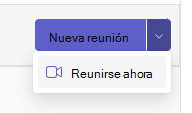
Use el menú desplegable del botón Nueva reunión en la esquina superior derecha para hacer clic en Reunirse ahora e iniciar una reunión. Puede copiar y compartir el vínculo con cualquier persona para unirse.
- Haga clic en el menú desplegable situado junto a Nueva reunión en la esquina superior derecha y haga clic en Reunirse ahora.
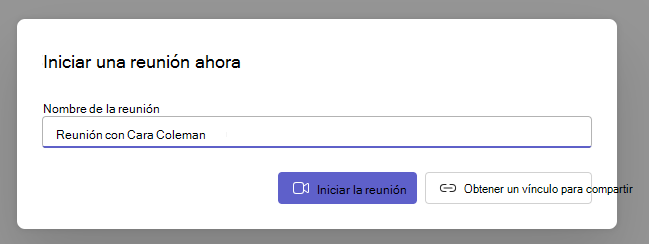
2. Asigne un nombre a la reunión y elija Iniciar la reunión e invitar o agregar asistentes más tarde, o use el botón Obtener un vínculo para compartir para obtener un vínculo para unirse a los invitados antes de iniciar la reunión.