

Cree, envíe y califique tareas, todo ello en Microsoft Teams.
Crear una tarea
- Vaya al equipo de clase y seleccione Tareas.
- Seleccione Crear > tarea.


Agregar detalles a la tarea
Lo único que la tarea necesita para guardarse es un título. El resto de campos son opcionales.
- Título (obligatorio)
- Elija varias clases o alumnos individuales en una clase a los que asignarla.
- Agregue instrucciones adicionales.
- Agregue recursos. (Consulte a continuación).
- Seleccione una fecha y hora de vencimiento. (Consulte a continuación).
- Puntos disponibles
- Agregue un criterio de evaluación.
- Agregue una categoría.
Recomendación
Vea más instrucciones paso a paso para reutilizar las tareas, asignar cuestionarios, etc.
Cuando termine, seleccione Asignar. Para guardar esta tarea como borrador, seleccione Guardar.

Más información sobre cómo agregar recursos
- Seleccione Agregar recursos para elegir un archivo existente o cree un documento de Microsoft 365 en blanco para asignarlo a cada estudiante.
- Seleccione Adjuntar.
- El valor por defecto para el archivo seráLos estudiantes no pueden editar, lo que significa que el documento es de sólo lectura. Esta es una buena opción para materiales de referencia.
- Seleccione Más opciones
 >Los estudiantes editan su propia copia para distribuir un documento idéntico a cada estudiante para que sea editado y entregado.

Elegir la escala de tiempo de la tarea
- Para establecer una fecha de asignación futura o impedir que los alumnos entregaran tareas con retraso, seleccione Editar debajo del campo de fecha de vencimiento.
- Elija las opciones que quiera y haga clic en Listo.
Nota
De forma predeterminada, las fechas de cierre no están seleccionadas, lo que permite a los alumnos entregar tareas en tareas.

Ver calificaciones
Realice un seguimiento del progreso del alumno y acceda a las calificaciones en la aplicación Calificaciones.
- Vaya al equipo de clase y seleccione Calificaciones.
Las tareas aparecen en filas y los alumnos en una columna. Las tareas se muestran en orden según su fecha de vencimiento más próxima. Desplácese hacia abajo o en el otro lado para ver todas las tareas.
También puede ver los estados de las tareas de los alumnos:
- Visto: el alumno abrió y vio la tarea.
- Entregado: el alumno ha entregado la tarea y el trabajo está listo para su calificación.
- Devuelto o puntos: cuando haya calificado el trabajo de un alumno, se mostrarán los puntos que asigne. Verá Devuelto si la tarea no tiene puntos.
- En blanco: aún no se ha llevado a cabo ninguna acción en la tarea.


Comenzar a calificar
Puede hacer clic en cualquier celda de la pestaña Calificaciones para editarla.
- Para comenzar a calificar, seleccione Más opciones en una celda y, a continuación, Abrir trabajo del alumno.
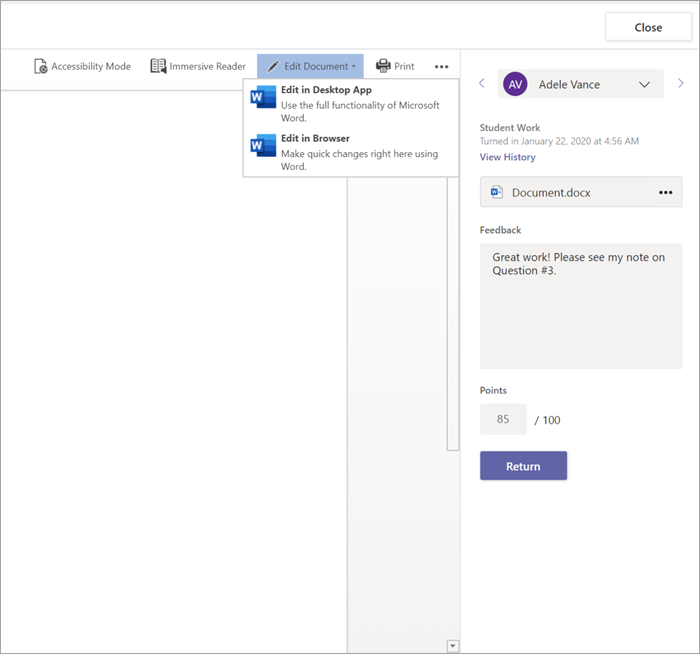
- Se abrirá el trabajo del alumno con un campo Comentarios y Puntos que puede rellenar.
- Para escribir comentarios en el propio documento, seleccione Editar documento y, después, elija editar en la aplicación de escritorio o en el explorador web.
- Haga clic en las flechas junto al nombre del alumno para moverse entre las tareas de los alumnos.
- Seleccione Devolver>,Devolver o Devolver para revisión cuando termine de calificar y quiera devolver una tarea a un alumno. Se les notificará y podrán ver sus comentarios.


Devolver varias calificaciones a la vez
- Para devolver varias calificaciones de los alumnos al mismo tiempo, seleccione Tareas.
- Seleccionar una tarea.
- Puede escribir comentarios y puntos aquí sin abrir el trabajo de un alumno.
- Active las casillas para especificar el trabajo del alumno que se devolverá o seleccione todo.
- Haga clic en Devolver, Devolver> o Devolver para revisión.
Recomendación
Obtenga más información sobre la pestaña Notas y Revisar el trabajo de los alumnos.


