
Suponga que desea averiguar cuántas veces aparece un valor de texto o un número determinado en un rango de celdas. Por ejemplo:
- Si un rango, como A2:D20, contiene los valores numéricos 5, 6, 7 y 6, el número 6 aparece dos veces.
- Si una columna contiene "Arteaga", "Terán", "Terán" y "Terán", entonces "Terán" aparece tres veces.
Hay varias formas de contar con qué frecuencia aparece un valor.
Usar la función CONTAR.SI para contar la frecuencia con que aparece un solo valor
Use la función CONTAR.SI para contar el número de veces que un valor específico aparece en un rango de celdas.
 Para obtener más información, vea Función CONTAR.SI.
Contar según varios criterios empleando la función CONTAR.SI.CONJUNTO
La función CONTAR.SI.CONJUNTO es similar a la función CONTAR.SI, con una excepción importante: CONTAR.SI permite aplicar criterios en las celdas en varios rangos y cuenta el número de veces que se cumplen todos los criterios. Puede usar hasta 127 pares de rangos o criterios con CONTAR.SI.CONJUNTO.
Esta es la sintaxis de CONTAR.SI.CONJUNTO:
CONTAR.SI.CONJUNTO(rango_criterios1; criterios1, [rango_criterios2; criterios2];…)
Vea el ejemplo siguiente:
 Para obtener más información sobre el uso de esta función para contar con varios rangos y criterios, vea Función CONTAR.SI.CONJUNTO.
Contar según criterios empleando las funciones CONTAR y SI juntas
Supongamos que tiene que determinar cuántos vendedores vendieron un artículo específico en una región determinada, o que desea saber cuántas ventas superiores a un determinado valor realizó un vendedor específico. Puede usar las funciones SI y CONTAR juntas; es decir, primero usa la función SI para probar una condición y luego, solo si el resultado de la función SI es Verdadero, usa la función CONTAR para contar celdas.
Nota
Las fórmulas de este ejemplo se deben escribir como fórmulas de matriz.
- Si tiene una versión actual de Microsoft 365, simplemente puede escribir la fórmula en la celda superior izquierda del rango de salida y, después, presionar ENTRAR para confirmar la fórmula como una fórmula de matriz dinámica.
- Si ha abierto este libro en versiones más recientes de Excel para Windows o Excel para Mac y desea cambiar la fórmula o crear una fórmula similar, presione F2 y después Ctrl+Mayús+Entrar para que la fórmula devuelva los resultados esperados.
Para que estas fórmulas de ejemplo funcionen, el segundo argumento de la función SI tiene que ser un número.
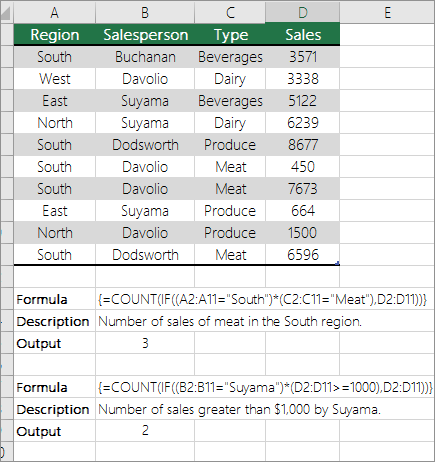 Para obtener más información sobre estas funciones, vea Función CONTAR y Función SI .
Contar con qué frecuencia aparecen varios valores de texto o numéricos empleando las funciones SUMA y SI juntas
En los ejemplos que siguen, usamos las funciones SI y SUMA juntas. La función SI primero prueba los valores en algunas celdas y luego, si el resultado de la prueba es Verdadero, SUMA calcula el total de los valores que pasan la prueba.
Nota
Las fórmulas de este ejemplo se deben escribir como fórmulas de matriz.
- Si tiene una versión actual de Microsoft 365, simplemente puede escribir la fórmula en la celda superior izquierda del rango de salida y, después, presionar ENTRAR para confirmar la fórmula como una fórmula de matriz dinámica.
- Si ha abierto este libro en versiones más recientes de Excel para Windows o Excel para Mac y desea cambiar la fórmula o crear una fórmula similar, presione F2 y después Ctrl+Mayús+Entrar para que la fórmula devuelva los resultados esperados.
Ejemplo 1
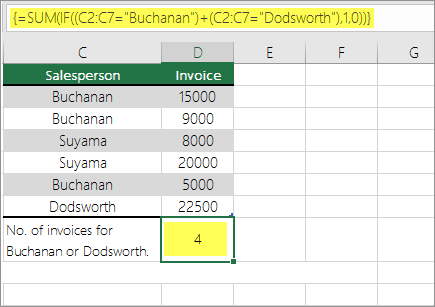 La función anterior dice que, si C2:C7 contiene los valores Arteaga y Terán, la función SUMA debe mostrar la suma de registros en los que se cumple la condición. La fórmula encuentra tres registros de Arteaga y uno de Tercedor en el rango especificado y muestra 4.
Ejemplo 2
 La función anterior dice que si D2:D7 contiene valores inferiores a 9000 $ o superiores a 19 000 $, SUMA debe mostrar la suma de todos los registros en los que se cumple la condición. La fórmula encuentra dos registros D3 y D5 con valores inferiores a 9000 € y, después, D4 y D6 con valores superiores a 19 000 €, y muestra 4.
Ejemplo 3
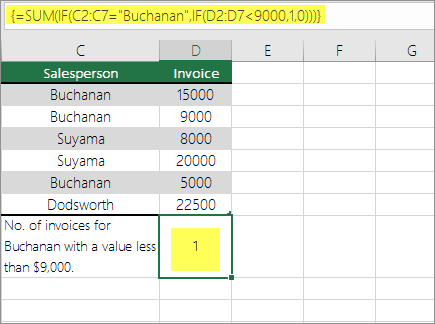 La función anterior dice que si D2:D7 tiene facturas de Benito por menos de 9000 $, SUMA debe mostrar la suma de los registros en los que se cumple la condición. La fórmula encuentra la celda C6 que cumple la condición y muestra 1.
Contar con qué frecuencia aparecen varios valores utilizando una tabla dinámica
Puede usar una tabla dinámica para mostrar los totales y contar las apariciones de valores únicos. Una tabla dinámica es una forma interactiva de resumir rápidamente grandes volúmenes de datos. Puede usar una tabla dinámica para expandir y contraer niveles de datos para centrarse en los resultados y explorar en profundidad los detalles de los datos de resumen de las áreas que le interesen. Además, puede mover filas a columnas o columnas a filas (“dinamización”) para ver el número de veces que aparece un valor en una tabla dinámica. Veamos un escenario de ejemplo de una hoja de cálculo de ventas, donde puede contar el número de valores de ventas que hay para Golf y Tenis de trimestres específicos.
Escriba los datos siguientes en una hoja de cálculo de Excel.
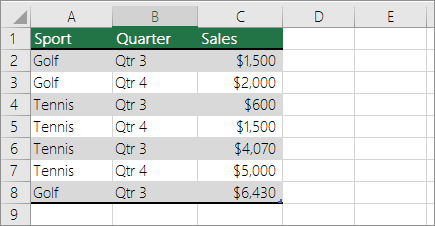
Seleccione A2:C8
Seleccione Insertar>tabla dinámica.
En el cuadro de diálogo Crear tabla dinámica, seleccione Seleccionar una tabla o rango, seleccione Nueva hoja de cálculo y, después, Aceptar.
Se creará una tabla dinámica vacía en una nueva hoja.En el panel Campos de la tabla dinámica, siga este procedimiento:
Arrastre Deporte hasta el área Filas.
Arrastre Trimestre hasta el área Columnas.
Arrastre Ventas hasta el área Valores.
Repita el paso c.
El nombre del campo se mostrará como SumaDeVentas2, tanto en la tabla dinámica como en el área Valores.
En este momento, el panel Campos de la tabla dinámica será similar a este:
En el área Valores , seleccione la lista desplegable junto a SumadeVentas2 y seleccione Configuración de campo de valor.
En el cuadro de diálogo Configuración de campo de valor, siga este procedimiento:
En la sección Resumir campo de valor por, seleccione Recuento.
En el campo Nombre personalizado, cambie el nombre a Recuento.
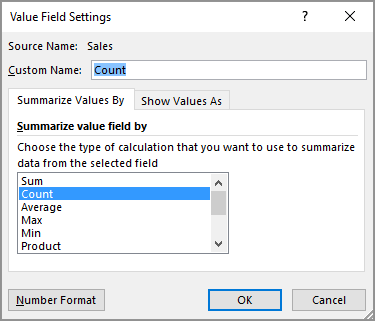
Seleccione Aceptar.
En la tabla dinámica se mostrará el número de registros de Golf y Tenis en los trimestres 3 y 4 con las cifras de ventas.

¿Necesitas más ayuda?
Siempre puede preguntar a un experto en Excel Tech Community u obtener soporte técnico en Comunidades.
Consulte también
Información general sobre fórmulas en Excel
Cómo evitar la ruptura de las fórmulas
Buscar y corregir errores en fórmulas
Métodos abreviados de teclado y teclas de función en Excel