

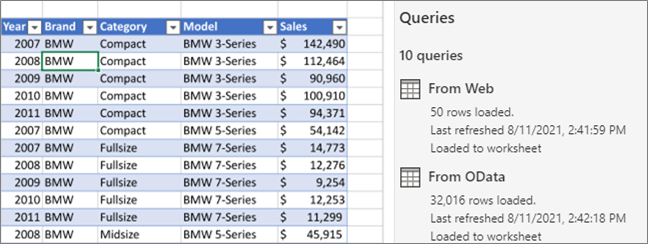
Puede administrar las consultas en el panel Consultas del Editor de Power Query o en la pestaña Consultas del panel Consultas & Conexiones de Excel. Esto es especialmente útil si tiene muchas consultas y desea localizar rápidamente una consulta. Una vez que encuentre una consulta, hay una serie de acciones adicionales que puede realizar, como duplicar, hacer referencia, combinar, anexar, compartir y eliminar una consulta.
Acerca de consultas y conexiones
Al crear una consulta, la información de conexión se crea en segundo plano. La función de la consulta es dar forma a los datos. La función de la información de conexión es mantener la información del origen de datos y actualizar los datos según la configuración de actualización, como la frecuencia.
No todas las consultas se pueden cargar en una hoja de cálculo. Esto puede ocurrir al importar datos desde un origen de datos externo, dar forma a los datos en el Editor de Power Query, seleccionarCargar enel hogar> y, a continuación, usar el cuadro de diálogo Importar datos para colocar la consulta en un modelo de datos o en un archivo de conexión de datos de Office (ODC).
Usar comandos de administración de consultas
A continuación se muestra un resumen de los comandos que puede usar, enumerados en el orden en que se muestran en sus respectivos menús contextuales, en la pestaña Consultas del panel Consultas & Conexión de Excel o en el panel Consultas del Editor de Power Query. Algunos comandos solo están disponibles en un panel. Muchos de estos comandos también están disponibles en la pestaña Consulta de contexto de la cinta de opciones. Todas las consultas del libro se muestran y ordenan por la fecha y hora en que se modificaron por última vez, empezando por la más reciente.
Siga uno de estos procedimientos:
En Excel Seleccione Consultas de datos> & pestañaConsultas deconexiones>.
En Excel Seleccione Datos>:Obtener datos>,inicie el Editor de Power Query y vea el panel Consultas de la izquierda.
Seleccione un comando de administración de consultas:
Editar Edita la consulta en el Editor de Power Query. Solo está disponible en la pestaña Consultas del panel Consultas & conexiones .
Eliminar Quita una consulta.
Cambiar nombre Cambia el nombre de la consulta.
Actualizar Incorpora datos actualizados de orígenes de datos externos. Solo está disponible en la pestaña Consultas del panel Consultas & conexiones . Para obtener más información, vea Actualizar una conexión de datos externa en Excel.
Cargar en Muestra el cuadro de diálogo Importar datos para que pueda seleccionar cómo desea ver los datos, dónde colocarlos y agregarlos a un modelo de datos. Solo está disponible en la pestaña Consultas del panel Consultas & conexiones .
Duplicar Crea una copia de la consulta seleccionada con el mismo nombre que la consulta original anexada por (2). Puede cambiar el nombre de la consulta para identificarla más fácilmente. Los cambios que realice a partir de entonces en la consulta original no afectarán a la nueva consulta.
Referencia Crea una nueva consulta que usa los pasos de una consulta anterior sin tener que duplicar la consulta. La nueva consulta sigue una convención de nomenclatura similar a la del comando Duplicar . Puede cambiar el nombre de la nueva consulta para identificarla más fácilmente. Los cambios que realice a partir de entonces en la consulta original afectarán a la nueva consulta si cambia el resultado.
Combinar Unir una consulta a otra en función de los valores coincidentes en una o más columnas. Para obtener más información acerca de la combinación, consulte Combinar consultas (Power Query). Solo está disponible en la pestaña Consultas del panel Consultas & conexiones .
Anexar Agregue las filas de una consulta a otra para crear una única consulta combinada. Para obtener más información sobre cómo anexar, vea Anexar consultas (Power Query). Solo está disponible en la pestaña Consultas del panel Consultas & conexiones .
Mover a un grupo Mueve la consulta a un grupo de la lista o, si no hay grupos, seleccione Nuevo grupo para crear uno. Asígnele un nombre descriptivo, como Presupuesto o Marketing. Use grupos para organizar muchas consultas en categorías. Incluso puede crear grupos dentro de grupos.
Subir Mueve la consulta hacia arriba en la lista de consultas.
Mover hacia abajo Mueve la consulta hacia abajo en la lista de consultas.
Crear función muestra el cuadro de diálogo Crear función . Solo está disponible en el panel Consultas del Editor de Power Query. Para obtener más información, vea Referencia de la función M de Power Query.
Convertir en parámetro Convierte la consulta en un parámetro y la muestra en Vista previa de datos. Si la pantalla actual es un parámetro, el comando alterna para convertir en consulta. Solo está disponible en el panel Consultas del Editor de Power Query. Para obtener más información, consulte Creación de una consulta de parámetros (Power Query).
Editor avanzado Abre la ventana Editor avanzado. Para obtener más información, póngase en contacto con el servicio de atención al cliente de Microsoft. Solo está disponible en el panel Consultas del Editor de Power Query.
Exportar archivo de conexión Guarda la consulta como un archivo de conexión ODC. El archivo ODC contiene la definición de consulta, la información de conexión del origen de datos y todos los pasos de transformación. Esto resulta útil cuando quiere compartir consultas con otros usuarios y libros. Como alternativa, puede usar el comando Propiedades de la pestaña contextual Consulta de la cinta de opciones de Power Query. Para obtener más información, consulte Crear, editar y administrar conexiones a datos externos. Solo está disponible en la pestaña Consultas del panel Consultas & conexiones .
Mostrar el vistazo Muestra el control flotante de consulta con una vista previa de los datos y otra información útil. Solo está disponible en la pestaña Consultas del panel Consultas & conexiones .
Propiedades Use este comando para administrar una consulta y su información de conexión al origen de datos. En la pestaña Consultas del panel Consultas & conexiones, se abre el cuadro de diálogo Propiedades de la consulta . En el panel Consultas del Editor de Power Query, se abre el cuadro de diálogo Configuración de la consulta.
Controlar el nombre de consulta durante el control del control flotante de consulta
Puede habilitar o deshabilitar la visualización del control flotante de consulta al mantener el puntero sobre un nombre de consulta en la pestaña Consulta del panel Consultas & conexiones . Esta opción solo controla la visualización del control flotante al mantener el puntero. Todavía puede mostrar el control flotante de consulta si hace clic con el botón secundario en el nombre de la consulta y, a continuación, selecciona Mostrar el botón de un vistazo.
- Seleccione Opcionesde consulta deObtener>datos>.
- A la izquierda, en GLOBAL, seleccione General.
- A la derecha, en Consultar peek , desactive la casilla situada junto a Mostrar el vistazo de consulta al mantener el puntero sobre una consulta en el panel de tareas Consultas. La acción predeterminada es mostrar el control flotante al mantener el puntero.
Vea también
Ayuda de Power Query para Excel
Ponerse en contacto con el servicio de atención al cliente de Microsoft