

Cuando necesite ver o administrar un origen de datos externo, es importante conocer el cuadro de diálogo adecuado para sus necesidades:
- Utilice el cuadro de diálogo Orígenes recientes para mostrar los orígenes de datos utilizados con frecuencia que ya ha importado y como una lista conveniente para realizar cambios en la información de conexión de cada origen de datos.
- Use el cuadro de diálogo Editar permisos para buscar o actualizar credenciales de orígenes de datos o para establecer niveles de privacidad. Para obtener más información, consulte Establecer niveles de privacidad.
- Use el cuadro de diálogo Opciones de consulta para establecer opciones de seguridad adicionales en consultas de bases de datos nativas, certificados y servicios de autenticación. Aumente aún más el nivel de seguridad de sus datos.
Compartir datos de libros con otros usuarios
Tenga cuidado al compartir un libro con otras personas que quieran actualizar los datos o realizar cambios en ellos. Según cómo se configuren las credenciales del origen de datos, es posible que necesiten solicitar acceso al origen de datos para evitar errores de actualización. Además, en función de la configuración de privacidad, es posible que no puedan ver datos confidenciales, como salarios o fechas de lanzamiento de proyectos. Esto es especialmente importante cuando se colabora con un libro y se realizan cambios en él. Cuando se produce un conflicto de datos ocasional, normalmente gana la primera persona en realizar el cambio. Pero si los datos se actualizan más tarde, esos cambios pueden perderse. Para obtener más información, vea Compartir datos externos mediante un archivo ODC.
Ver orígenes de datos usados recientemente
Excel mantiene una lista de orígenes de datos usados recientemente para que pueda localizarlos y administrarlos cuando sea necesario.
Siga uno de estos procedimientos:
En Excel Seleccione Datos>recientes de orígenes.
En el Editor de Power Query, seleccione Inicio> deorígenes recientes.
Aparece el cuadro de diálogo Orígenes recientes .
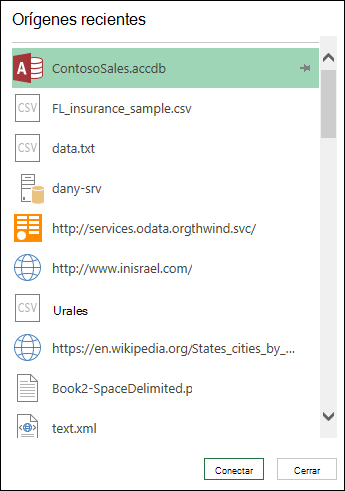
Seleccione un origen de datos de la lista y, a continuación, seleccione Conectar.
Aparecerá el cuadro de diálogo Navegador . Cada origen de datos tiene un conjunto diferente de opciones.
Propina Haga clic con el botón derecho en un origen de datos de la lista para ejecutar comandos adicionales, como copiar la ruta de acceso o administrar las entradas ancladas.
Administrar credenciales de origen de datos
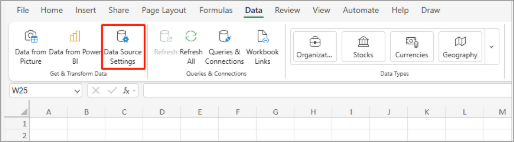
Para mostrar el cuadro de diálogo Configuración del origen de datos , siga uno de estos procedimientos:
En Power Query, seleccioneConfiguración del origen de datosdel Inicio>del archivo>.En Excel Seleccione Configuración de origen>de datosObtener datos>.
Selecciona uno de los motivos siguientes:
Orígenes de datos en el libro actual Esta es la opción predeterminada y también muestra el botón Cambiar origen en la parte inferior.Permisos globales Para cambiar los permisos de todos los libros.
Si hay muchos orígenes de datos, escriba una frase de búsqueda en el cuadro de configuración Buscar origen de datos o seleccione el comando Ordenar
 a la derecha para ordenar por el nombre o el tipo de origen de datos.
Para cambiar un origen de datos, selecciónelo, seleccione Origen de datos y, a continuación, realice los cambios en el cuadro de diálogo de ese origen de datos. Este es el mismo cuadro de diálogo que vio cuando importó los datos por primera vez. Cada tipo de origen de datos tiene un cuadro de diálogo diferente.
Propina En el caso de una base de datos con una consulta de base de datos nativa (por ejemplo, SQL), solo puede ver la instrucción SQL desde este cuadro de diálogo. Para obtener más información sobre cómo editar la instrucción SQL, vea Importar datos de una base de datos mediante Native Database Query (Power Query).
Con el botón Borrar permisos/Borrar todos los permisos , puede borrar los permisos para el origen de datos seleccionado o para todos los orígenes de datos. Tenga cuidado al usar este comando. Una vez borrados los permisos, no podrá recuperarlos.
Para mostrar el cuadro de diálogo Editar permisos , seleccione un origen de datos de la lista y, a continuación, seleccione Editar permisos.
En Credenciales, observe que se identifica el tipo de permiso del origen de datos, como Anónimo.
Para quitar el permiso, seleccione Eliminar. El tipo de permiso ahora dice No especificado.
Para agregar o cambiar un permiso, seleccione Editar.
En el panel izquierdo del cuadro de diálogo (de color verde), seleccione el tipo de credencial que quiera:
Nota La contraseña no se cifra cuando se envía. Algunos orígenes de datos no admiten tipos de credenciales específicos.
Anónimo Cualquier usuario puede usar el origen de datos y no se necesitan credenciales.Windows Escribe tu nombre de usuario y contraseña de Windows.
Los datos de diagnóstico del Escriba un nombre de usuario y una contraseña.
API Web Escriba la clave necesaria para acceder al origen web, que en ocasiones requiere un registro previo.
Cuenta de la organización Inicie sesión en su cuenta profesional o educativa.
Establecer una seguridad más estricta
Para mostrar el cuadro de diálogo Opciones de consulta , siga uno de estos procedimientos:
En el Editor de Power Query, seleccione Opciones de archivo>y Configuración> Opciones deconsulta.En Excel Seleccione Opcionesde consulta deObtener>datos>.
Seleccione Seguridad en GLOBAL en el panel izquierdo.
Siga uno o varios de estos procedimientos en el panel derecho:
En consultas de bases de datos nativasActive o desactive Requerir la aprobación del usuario para las nuevas consultas de bases de datos nativas.En Comprobación de revocación de certificados Seleccione o desactive Habilitar comprobación de revocación de certificados.
Las conexiones a un origen de datos HTTPS pueden no ser seguras si el certificado de la conexión se vio en peligro, La comprobación de revocación garantiza que no se pueden usar certificados que se sabe que están en peligro. Es posible que se produzca un error en esta comprobación para los certificados autofirmados o los certificados que se usan para conexiones proxy. Si no se puede proporcionar un punto de distribución CRL adecuado a esos certificados, se debe deshabilitar esta comprobación. En caso contrario, esta comprobación debe estar habilitada.
En Nivel de advertencia de vista previa web, seleccione:
Ninguno No muestres nunca una advertencia antes de mostrar una vista previa web.
Moderado Muestra una advertencia antes de mostrar una vista previa web si la dirección URL no se ha especificado explícitamente o no se ha aprobado como de confianza durante la sesión.
Estricto Muestre siempre una advertencia antes de mostrar una vista previa web.
En Servicios de autenticación de ADFS aprobados, tenga en cuenta lo siguiente:
Cuando inicia sesión, a veces se le pide que apruebe un servicio de autenticación desconocido. Se muestra una lista de servicios de autenticación desconocidos aprobados. Si elimina una entrada de esta lista, quita la aprobación y se le pedirá de nuevo al iniciar sesión.
Si no hay ninguna lista aprobada, verá el mensaje: "No ha aprobado ningún servicio de autenticación en este equipo".
Establecer la autenticación de Excel Services
Para Excel Services, use el cuadro de diálogo Configuración de autenticación de Excel Services:
- Seleccione Consultas de datos>& conexiones.
- Seleccione la pestaña Consultas para mostrar las consultas en el libro.
- Haga clic con el botón derecho en la consulta que desee y, a continuación, seleccione Propiedades.
- En el cuadro de diálogo Propiedades de la consulta , seleccione la pestaña Definición .
Para obtener más información, consulte Configuración de autenticación de Excel Services.
 (el botón Editar credenciales ).

Consulte también
Ayuda de Power Query para Excel